遊戲VPN
加速遊戲:提升遊戲體驗的全面指南
By 杭予安 · · 1 min

從硬體、軟體與設定三方面深入探討,幫助玩家快速提升遊戲流暢度與反應速度。
本文將回答「如何加速遊戲」的常見需求,提供實用且可執行的做法,幫助玩家在不花大筆預算的情況下,獲得更流暢的遊戲體驗。無論你是電腦玩家、筆電玩家,或是主機玩家,本文都涵蓋了從硬體、系統、軟體到設定的全面策略。

編輯推薦:ZoogVPN — 安全、快速的VPN——超過1000個IP、100多個位置,最多10台設備同時使用,零日誌與256位加密。 立即獲取 →
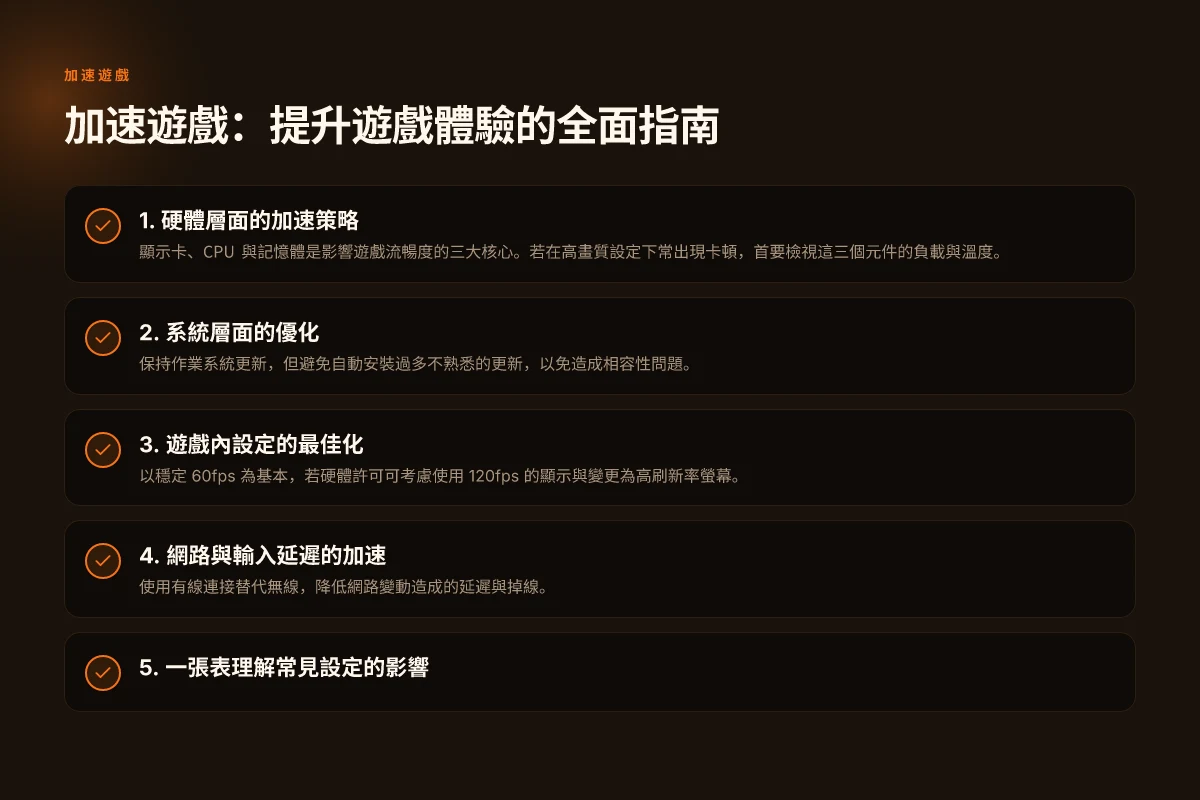
1. 硬體層面的加速策略
升級是否必要?
- 顯示卡、CPU 與記憶體是影響遊戲流暢度的三大核心。若在高畫質設定下常出現卡頓,首要檢視這三個元件的負載與溫度。
- 固態硬碟(SSD)能顯著縮短載入時間,間接讓遊戲體驗更順暢。
常見升級建議
- 顯示卡:以當前遊戲需求為基準,若解析度為 1080p 且高畫質無法穩定幀率,考慮升級到同代或稍舊代的高效能卡。
- CPU:對於需要大量計算的遊戲或開放世界遊戲,提升單核與多核效能可改善穩定性。
- 記憶體:若系統常出現「記憶體不足」的警告,增加 8–16GB 是常見且有效的做法。
- 儲存裝置:使用 NVMe SSD 可以顯著減少遊戲載入時間,特別是大型開放世界遊戲。
散熱與穩定性
- 適當的散熱能維持元件性能,避免降頻。清理風扇、換用高效散熱膏、並確保機殼通風。
- 使用溫控軟體觀察核心溫度,若長時間接近上限,考慮提高風扇轉速或降畫質設定。
2. 系統層面的優化
作業系統與驅動
- 保持作業系統更新,但避免自動安裝過多不熟悉的更新,以免造成相容性問題。
- 顯示卡與主機板驅動程式要定期更新,確保新版本修正了效能與穩定性問題。
背景程式與啟動項
- 關閉不必要的背景程式,釋放 CPU 與記憶體資源。
- 使用清單式啟動(Windows 的任務管理員 / macOS 的活動監視器)排除高資源占用的程式。
電源與性能設定
- 將電源計畫設為「高效能」或「最佳性能」模式,避免系統在遊戲時自動降頻。
- 關閉影像穩定化、視訊預覽等非必要功能,降低 GPU 負荷。
3. 遊戲內設定的最佳化
影格與解析度
- 以穩定 60fps 為基本,若硬體許可可考慮使用 120fps 的顯示與變更為高刷新率螢幕。
- 選擇合適解析度與視野(FOV)設定,降低過度負荷。
關鍵影響設定
- 影像質量與效能之間尋找平衡點:陰影、粒子特效、反鋸齒等對效能衝擊較大,建議先調整影格外掛效能的對應項。
- 開啟「影像分辨率縮放」或「動態解析度」可在畫質與幀率間取得平衡。
影像增強與畫質工具
- 使用適度的畫面增強工具,避免過度啟用導致幀率不穩。若硬體較新,可嘗試中等設定的抗鋸齒與纖細陰影。
4. 網路與輸入延遲的加速
連線穩定性
- 使用有線連接替代無線,降低網路變動造成的延遲與掉線。
- 檢查路由器設定,啟用 QoS(服務品質)分配,讓遊戲流量獲得優先權。
- 避免同時大量下載或串流,尤其在多人遊戲時更要注意。
輸入延遲與回應性
- 使用高刷新率顯示器與低延遲的周邊裝置(鍵盤、滑鼠)可顯著降低輸入感知延遲。
- 對於 PC 遊戲,關閉 V-Sync、使用自由墊(G-Sync/FreeSync)可避免畫面撕裂同時維持高幀率。

5. 一張表理解常見設定的影響
| 設定項目 | 對效能的影響 | 對畫質的影響 | 適用情境 |
|---|---|---|---|
| 解析度 | 高 | 重 | 追求清晰畫面時使用 |
| 視野(FOV) | 中 | 中 | 開放世界探索時可提高感知範圍 |
| 陰影 | 高 | 高 | 想提升畫質時開啟;想要穩定就降到中低 |
| 粒子特效 | 中高 | 中 | 動作密集場景可適度降低 |
| 抗鋸齒 | 中 | 中 | 飽和畫面時調整,避免過度模糊 |
| 動態解析度 | 中 | 低 | 追求穩定幀率時使用 |
6. 不同裝置類型的特定建議
桌上型電腦與筆記型電腦
- 桌電:通常有較好的冷卻與升級空間,優先升級顯示卡與 SSD。
- 筆電:考慮購買具有「高效能模式」與長時間散熱設計的機型,善用外接顯示器與外接散熱墊。
主機(家用主機)玩家
- 利用專屬遊戲模式與系統設定檔,減少背景服務。
- 固件與軔體更新要定期檢查,確保網路及 USB 控制的穩定性。
手機與平板遊戲
- 開啟高幀模式(如可用),降低視覺效果並限制背景進程。
- 選擇較低解析度與低特效設定,延長電池與熱控的穩定。
7. 常見問題與排解
- 無法穩定 60fps:先檢查是否有同步、多背景程式與溫度,依序優化。
- 輸入延遲偏高:嘗試使用有線網路、升級外圍裝置、關閉 V-Sync。
- 載入時間過長:換用 NVMe SSD、清理磁碟碎片(現代作業系統自動做碎片整理,但 SSD 不需要常做),檢查遊戲檔案完整性。
結語與建議
- 加速遊戲是一個多層面的工作,從硬體升級到系統優化、再到遊戲內設定與網路管理,都需要綜合考慮。先從最容易取得成效的地方著手,如關閉背景程式、更新驅動與使用有線網路,通常就能看到顯著提升。若預算允許,依需求有計畫地升級顯示卡與 SSD,將帶來長期且穩定的性能提升。最後,根據你所玩的遊戲類型(競技、開放世界、策略等)設定最符合你需求的參數,才能真正達到「加速遊戲」的目的。