遊戲VPN
解決連線問題的實用指南與步驟
By 鍾晏青 · · 1 min

本文提供系統性解法,從基本檢查到進階設定,幫助你快速解決連線問題。
在現代生活中,連線問題常常讓工作或娛樂受挫。無論是 Wi-Fi 連線不穩、電腦無法上網、手機4G/5G 斷線,還是應用程式無法與網路溝通,解決思路都可以系統化。以下提供從基礎到進階的完整解決方案,幫你快速找出問題根源並修復。
編輯推薦:ZoogVPN — 安全、快速的VPN——超過1000個IP、100多個位置,最多10台設備同時使用,零日誌與256位加密。 立即獲取 →
1. 先從基礎檢查開始
基本設備檢查
- 確認路由器與調制解調器(MOD/光纖終端盒)電源指示燈正常。
- 重啟路由器與終端設備(手機、電腦、平板)至少各一次,通常能解決暫時性網路卡頓。
- 確認裝置的飛行模式或無線關閉已關閉,網路設定未被改動。
網路訊號與頻道
- 確認信號強度在合理範圍,距離路由器過遠會造成不穩定。
- 若家中有多個頻道與頻寬設定,嘗試改用較少干擾的頻道,或開啟 5GHz 頻段(若裝置與路由器都支援)。
服務狀態與供應商
- 檢查電信商或 IoT 服務的維護公告,偶爾是區域性故障。
- 使用手機熱點時,確定用量與月租計畫是否有流量限制或網路閾值。
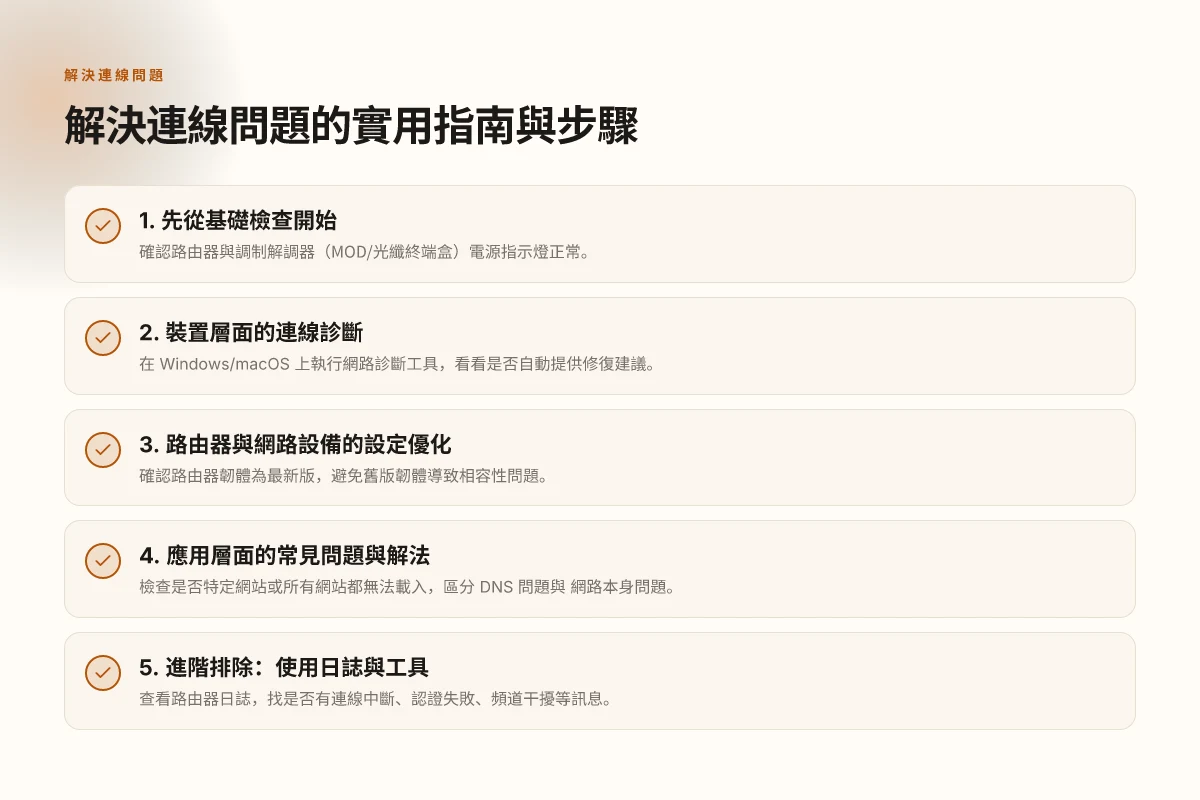
2. 裝置層面的連線診斷
電腦與裝置的網路設定
- 在 Windows/macOS 上執行網路診斷工具,看看是否自動提供修復建議。
- 檢查 IP 位址是否為自動取得(DHCP),避免手動設定錯誤。
- 取消代理伺服器設定,關閉 VPN(若無特別需求)。
DNS 與網路層級問題
- 嘗試改用公用 DNS,例如 Google DNS(8.8.8.8 / 8.8.4.4)或 Cloudflare DNS(1.1.1.1)。
- 清除 DNS 快取,指令為在命令提示字元或終端機中執行:ipconfig /flushdns(Windows)或 sudo dscacheutil -清空快取。Sudo killall -HUP mDNSResponder(macOS)。
檢查防火牆與安全軟體
- 暫時關閉防火牆或安全軟體,確認是否被誤判阻擋網路連線。
- 若使用多層安全軟體,逐步排除是否有「網路分流」規則影響。
3. 路由器與網路設備的設定優化
固件與設定更新
- 確認路由器韌體為最新版,避免舊版韌體導致相容性問題。
- 重置路由器至出廠設定時,先備份必要設定,避免重複出現相同問題。
變更路由器設定的實用技巧
- 啟用 QoS(服務品質)設定,優先保留工作裝置的頻寬。
- 關閉不必要的功能,如 WPS、UPnP(若無使用需求,亦利於安全性)。
- 選擇合適的無線頻道與頻寬(14 設定下的 20/40/80 MHz),以降低干擾。
有線連線的穩定性
- 使用乙太網線直連裝置與路由器,通常比無線穩定。
- 檢查網路埠是否鬆動或有折斷,必要時嘗試替換網路線。
4. 應用層面的常見問題與解法
網頁與服務無法載入
- 檢查是否特定網站或所有網站都無法載入,區分 DNS 問題與網路本身問題。
- 嘗試使用不同裝置同一網路連線,看是否為裝置特定問題。
在線遊戲與實時通訊
- 低延遲需求的應用(遊戲、視訊會議)可考慮 QoS 設定,或使用穩定頻寬的連線。
- 檢查防火牆是否阻擋特定埠號(port),並依需求開放。
行動裝置的連線問題
- 設定中的「資料漫遊」與「節能模式」是否影響連線,必要時調整。
- 更新操作系統與應用程式版本,以修復相容性問題。
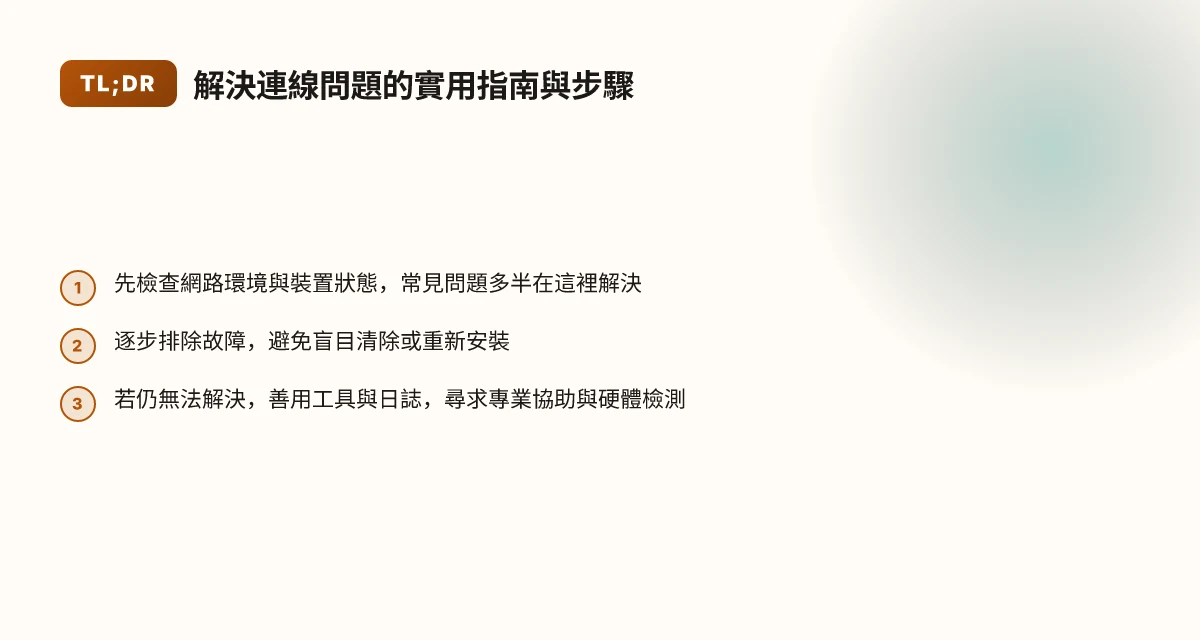
5. 進階排除:使用日誌與工具
觀察系統與網路日誌
- 查看路由器日誌,找是否有連線中斷、認證失敗、頻道干擾等訊息。
- 在裝置上使用網路監控工具,如 tracert、ping、netstat,找出瓶頸或封包遺失點。
進階工具與測試
- 使用 ping 測試連通性,觀察延遲與丟包率:連續 50 次以上測試,記錄數據。
- 使用 traceroute/tracert 追蹤資料路徑,找出瓶頸節點與延遲較高的跳點。
- 若可能,切換到備援網路(如手機熱點)以驗證是否為家用網路問題。
資料與裝置的相容性
- 檢查是否有新裝置插入後才出現問題,排除裝置相容性或 IP 衝突。
- 重新設定網路設定檔,將裝置重置為「自動取得 IP 與 DNS」狀態。
6. 尋求專業支援與硬體檢測
當自我排除多次仍無解時,考慮以下步驟:
- 聯絡網路服務供應商的技術支援,提供 IP、延遲、丟包等測試資料,方便他們定位問題。
- 若家中多裝置皆出現問題,可能是路由器或網路終端設備故障,建議替換或送修。
- 對於企業或工作環境,建立標準化的網路檢測流程與故障紀錄,便於日後追蹤。
表格:常見問題分類與對應解法
- 情境:裝置無法上網 解法:檢查 DHCP、DNS、網路設定,重置裝置
- 情境:Wi-Fi 不穩定或掉線 解法:更換頻道、調整功率、更新韌體、測試有線連線
- 情境:特定網站無法載入 解法:改 DNS、檢查防火牆與代理設定、測試其他裝置
結語與建議 解決連線問題的核心在於系統化排除與分步測試。先改善基礎環境與裝置設定,再逐步排除網路層、路由設定,最後才進入進階日誌與工具分析。若你是家庭用戶,建立一份自我檢測清單,遇到問題時按清單執行,通常可快速找出原因。若是企業或需穩定性高的連線,建議建立監控儀表板與故障回報流程,並與服務商保持良好溝通。透過這些步驟,你的連線問題能更快被定位與解決,讓工作與生活回到正軌。
如需,我也可以根據你目前的環境(裝置型號、網路類型、出現問題的具體情形)幫你做更精準的故障排除清單與一步一步的操作指引。 蘋果電腦VPN攻略:在 macOS 上選擇最適合的 VPN 方案(含 ZoogVPN、閃連VPN、AdGuard VPN)