遊戲VPN
Apple id 全方位指南:註冊、管理與常見問題解答
By 鍾晏青 · · 1 min
深入解析 Apple ID 的註冊、安全、恢復與跨裝置使用,讓你更懂得如何有效管理 Apple 生態系統。
文章內容(Markdown 格式)
apple id 是什麼,以及為什麼重要 Apple ID 是你在 Apple 生態系統中的統一帳戶。無論是 iPhone、iPad、Mac、Apple Watch,還是 Apple TV、iCloud、Apple Music、App Store 與 iMessage 等服務,背後都以同一個 Apple ID 進行認證與同步。透過一個帳戶,你可以:
- 下載與購買應用程式、媒體與雲端儲存空間
- 同步照片、訊息、備忘錄、日曆與祕密資料
- 找回裝置、遠端抹除與定位(若啟用「尋找我的 iPhone」等功能)
- 使用家長監管、分享與共同儲值的家庭共享功能
編輯推薦:ZoogVPN — 安全、快速的VPN——超過1000個IP、100多個位置,最多10台設備同時使用,零日誌與256位加密。 立即獲取 →
如何註冊 Apple ID
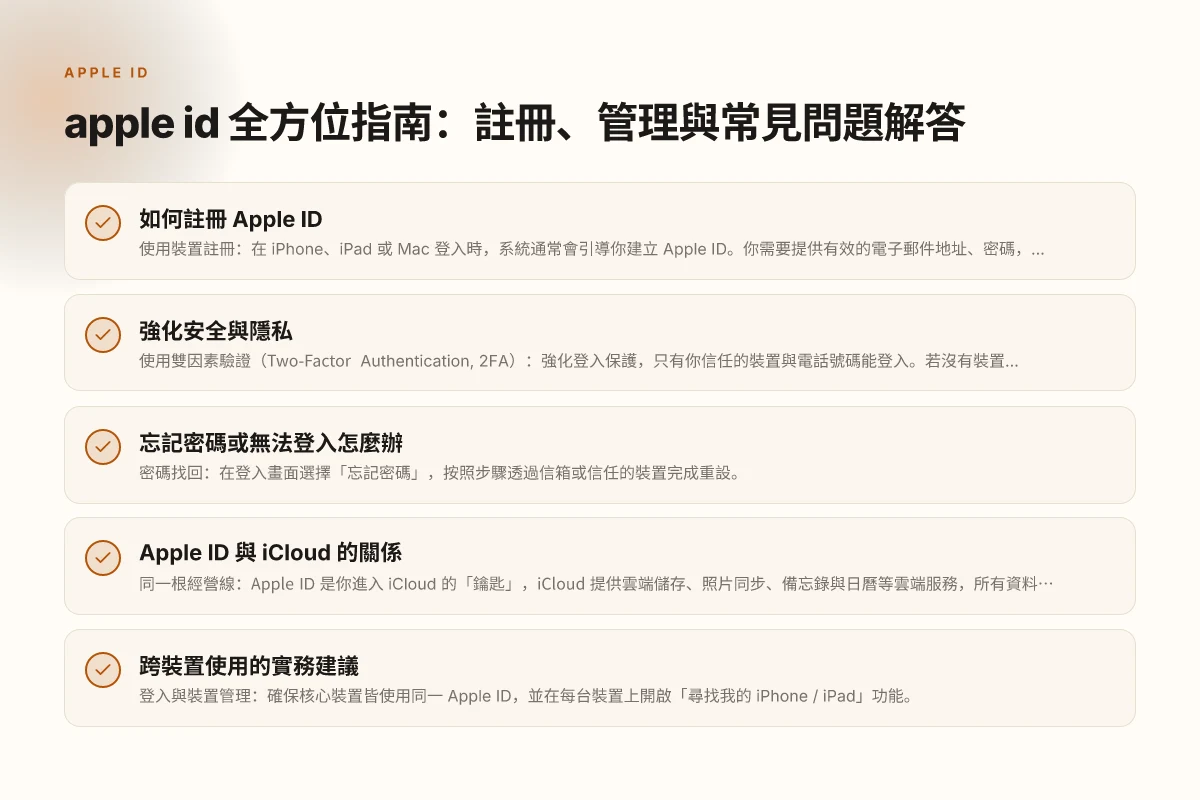
- 使用裝置註冊:在 iPhone、iPad 或 Mac 登入時,系統通常會引導你建立 Apple ID。你需要提供有效的電子郵件地址、密碼,並設定安全問題或雙因素驗證。
- 使用網頁註冊:前往 Apple 官方網站的「建立 Apple ID」頁面,填寫基本資訊、電子郵件與密碼,完成驗證流程。
- 注意事項:選擇強而長的密碼、使用可信的電子郵件作為主信箱、避免與他人共用帳戶資料。若已經有 Apple ID,切勿重複註冊新帳號,以免資料分散。
強化安全與隱私
- 使用雙因素驗證(二-Factor Authentication, 2FA):強化登入保護,只有你信任的裝置與電話號碼能登入。若沒有裝置或無法收到驗證碼,需透過信箱或主控電子郵件完成驗證。
- 選擇強密碼並定期更換:避免使用生日、簡單字、或與其他帳戶相同的密碼。
- 檢視安全設定:在 Apple ID 網站或裝置設定中,檢查「裝置」清單,確保只有你信任的裝置出現在清單中。
- 啟用「找回我的 iPhone」與「尋找我的」:若裝置遺失,可以定位、鎖定或遠端抹除個人資料。確認同時開啟此功能的裝置皆已登入同一 Apple ID。
忘記密碼或無法登入怎麼辦
- 密碼找回:在登入畫面選擇「忘記密碼」,按照步驟透過信箱或信任的裝置完成重設。
- 認證問題與信箱驗證:如開啟 2FA,會透過受信任裝置或電話驗證;若無法取得驗證碼,需使用「信任裝置以外的方法」或透過 Apple 支援協助。
- 需要多久能恢復存取:Apple 會根據情況提供指引,整個流程可能需要幾分鐘到幾小時,複雜情況可能需要更長時間。建議在恢復期間不要頻繁嘗試登入,以免觸發安全機制。
Apple ID 與 iCloud 的關係
- 同一根經營線:Apple ID 是你進入 iCloud 的「鑰匙」,iCloud 提供雲端儲存、照片同步、備忘錄與日曆等雲端服務,所有資料會與你的 Apple ID 維持同步。
- 家庭共用與付費訂閱:透過同一 Apple ID 的家庭共享(Family Sharing),可以共用購買、App Store 資源與訂閱;但建議不同家人用各自的 Apple ID,以便獨立管理與安全性。
- 資料同步原理:裝置間透過 iCloud 同步,意味著更改在一台裝置上完成,會自動反映在其他使用同一 Apple ID 的裝置上。
跨裝置使用的實務建議
- 登入與裝置管理:確保核心裝置皆使用同一 Apple ID,並在每台裝置上開啟「尋找我的 iPhone / iPad」功能。
- 檔案與訊息同步:若你使用 iCloud Drive、照片流、筆記或訊息的雲端同步,請在設定中逐一開啟,避免資料流失。
- 應用與媒體購買:在 App Store、iTunes Store、Apple Music、Apple TV 等服務的購買需以同一 Apple ID 進行,避免多個帳號混淆。
iOS 與 Mac 的設定重點清單(比較表)
| 功能/設定 | iOS 設定位置 | macOS 設定位置 | 重點說明 |
|---|---|---|---|
| 登入 Apple ID | 設定 > 登入你的 iPhone / Apple ID | 系統偏好設定 > Apple ID | 管理裝置、iCloud、iMessage、FaceTime 等 |
| iCloud 同步 | 設定 > Apple ID > iCloud | 系統偏好設定 > Apple ID > iCloud | 控制照片、備忘錄、日曆、雲端文件的同步 |
| 找回我的裝置 | 設定 > [你的名字] > 尋找我的 iPhone | 系統偏好設定 > 安全性與隱私 > 尋找我的 Mac/裝置 | 定位、鎖定、抹除裝置 |
| 安全性設定 | 設定 > [你的名字] > 密碼與安全性 | 系統偏好設定 > 使用 Apple ID 安全性 | 啟用 2FA、更新恢復電子郵件、信任裝置清單 |
| 購買與訂閱 | App Store/設定中管理購買與訂閱 | App Store/Music/TV 設定中管理 | 下載、訂閱與家庭共享的設定 |
常見問題與解答
- 問:我可以用同一個 Apple ID 同時在多個裝置上登入嗎? 答:可以,但建議在個人裝置中使用同一帳號,以避免購買與資料同步混亂;若是家庭成員,請各自使用自己的 Apple ID,透過「家庭共享」享用購買內容。
- 問:如果我的裝置遺失,怎麼保護資料? 答:第一步啟用「尋找我的 iPhone」功能,能遙控定位、鎖定、或遠端抹除裝置。若該裝置不在你的控制範圍,儘快改變 Apple ID 密碼與受信任裝置的驗證方式。
- 問:忘記密碼該怎麼辦? 答:使用「忘記密碼」選項,透過信箱或受信任裝置完成重設。若 2FA 已開啟,需使用受信任裝置取得驗證碼或透過信箱驗證。
- 問:如何設定兒童使用的限制與監管? 答:在家庭共享中,可建立「家庭組」。透過設定“螢幕時間”與購買限制,家長可以控制兒童的下載、購買與使用時間。
小貼士與最佳實踐
- 定期檢視安全設定:每三個月檢查一次 2FA、恢復信件與信任裝置清單,移除不再使用的裝置。
- 使用單一首選的支付方式:確保付款方法在 Apple ID 中正確更新,避免購買時出現付款失敗。
- 備份策略多層次:除了 iCloud 備份,對於重要照片與文件,亦可搭配本地備份(如電腦端的手動備份或另一雲端服務),以防單一服務出現問題。
- 設定清晰的裝置命名:給各裝置清晰的名稱,方便在「尋找我的」中辨識與定位。
結語與推薦 Apple ID 是你在 Apple 生態系統中的核心。好好管理你的 Apple ID,能確保裝置更安全、資料更完整、購買與分享更順暢。建議你現在就檢查以下三項:啟用雙因素驗證、檢視與更新受信任裝置與可以恢復的信箱、以及確保「尋找我的裝置」已開啟並可正常使用。若你剛開始使用 Apple 生態,從建立強密碼、設定 2FA 到開啟 iCloud 同步,都是建立良好長期使用習慣的第一步。