Cómo descargar VPN gratis para Microsoft Edge de forma segura

Aprende a instalar una VPN gratis en Microsoft Edge, elegir una opción confiable y conocer sus límites antes de usarla.
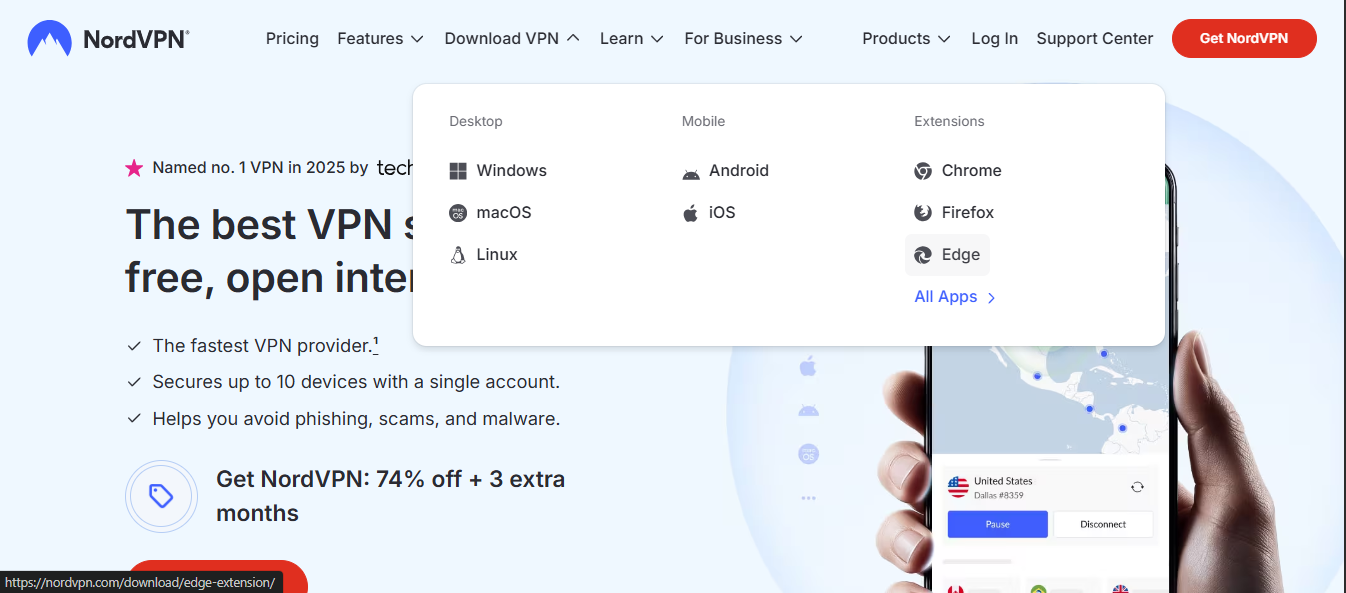
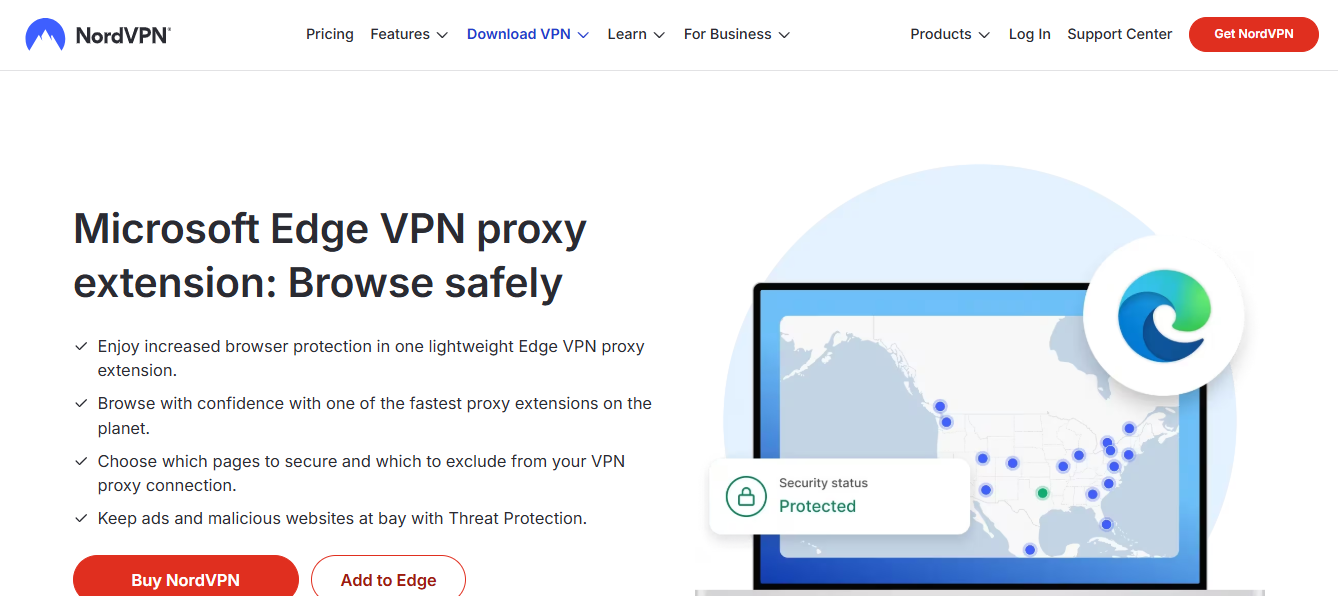
Para descargar VPN gratis para Microsoft Edge, abre la tienda oficial de complementos de Microsoft Edge, busca una extensión VPN confiable y selecciona “Obtener” o “Instalar”. Antes de conectarte, revisa quién la ofrece, qué datos recopila y qué incluye el plan gratuito: algunas extensiones solo protegen el tráfico del navegador y no el de las demás aplicaciones. Una VPN puede mejorar la privacidad de la conexión, pero no te vuelve anónimo ni reemplaza hábitos seguros en internet.

Recomendado: NordVPN — VPN rápida y segura — Cifrado fuerte, política de no registros y apps para todos tus dispositivos. Garantía de reembolso de 30 días. Obtener NordVPN →
Comparación de opciones para usar una VPN con Microsoft Edge
| Opción | Dónde se instala | Protección del tráfico | Ventaja principal | A tener en cuenta |
|---|---|---|---|---|
| Extensión VPN de Edge | En el navegador | Principalmente el tráfico del navegador | Configuración rápida | Puede no proteger otras aplicaciones |
| Aplicación VPN para Windows | En el dispositivo | Tráfico del dispositivo, según la configuración | Protección más amplia | Requiere instalación y permisos |
| Extensión del proveedor | En Edge | Depende del servicio y la extensión | Acceso desde el navegador | Verifica que sea la extensión oficial |
| Aplicación del proveedor | En el dispositivo | Depende del servicio y sus ajustes | Puede incluir más controles | Revisa compatibilidad con tu sistema |
| Extensión gratuita | En Edge | Puede tener límites de uso | Puede servir para probar el servicio | Comprueba límites y política de privacidad |
| Aplicación gratuita | En el dispositivo | Puede tener límites de uso | Puede proteger más que el navegador | Comprueba qué funciones son gratuitas |
Datos recopilados en 11/2026; consulta el sitio oficial para la información actual.
| VPN | Obfuscation | From / month | Plan | Free plan | Refund | Alipay | UnionPay | Crypto | Website opens in China | Trustpilot | |
|---|---|---|---|---|---|---|---|---|---|---|---|
 ZoogVPN | Turn on manually Shadow | $2.49/mo | 27 months: $59.99 | Yes | 7 days | ✓ | ✓ | ✓ | ✓ | Official site blocked; our special link opens (4.4 s) | 4.2/5 (195 reviews) |
 NordVPN | Turn on manually Obfuscated Servers / NordWhisper | $3.49/mo | 27 months: $94.23 | No | 30 days | ? | ✗ | ✓ | ✓ | ✗ Blocked | 4.2/5 (51,628 reviews) |
 ExpressVPN | ✓ On by default all servers | $3.00/mo | 28 months: $84 | No | 30 days | ✗ | ✗ | ✓ | ✗ | ✗ Blocked | 4.4/5 (29,706 reviews) |
 Surfshark | ✓ On by default Camouflage, with OpenVPN | See site | See site | No | 30 days | ✗ | ✗ | ✗ | ✓ | ✗ Blocked | 4.3/5 (31,823 reviews) |
 Proton VPN | Turn on manually Stealth, free plan too | $2.99/mo | 12 months: $35.88 | Yes | 30 days | ✗ | ✗ | ✗ | ✓ | ✗ Blocked | 2.1/5 (1,040 reviews) |
 Astrill VPN | Turn on manually StealthVPN / OpenWeb | $12.50/mo | 24 months: $300 | No | See site | ✗ | ✗ | ✗ | ✓ | ✗ Blocked | 1.3/5 (110 reviews) |
 Private Internet Access | Turn on manually Shadowsocks, OpenVPN only | $2.03/mo | 40 months: $81.2 | No | 30 days | ✗ | ✗ | ✗ | ✗ | ✗ Blocked | 4.2/5 (11,033 reviews) |
 CyberGhost | Turn on manually selected servers | $2.19/mo | 28 months: $61.32 | No | 45 days | ✗ | ✗ | ✗ | ✓ | ✗ Blocked | 4.0/5 (24,178 reviews) |
 PureVPN | Turn on manually switch to OpenVPN | $1.69/mo | 60 months: $101.55 | No | 31 days | ? | ? | ✗ | ✓ | ✗ Blocked | 4.4/5 (17,994 reviews) |
 AdGuard VPN | ✓ On by default TrustTunnel | $2.99/mo | 24 months: $71.76 | Yes | 30 days | ✓ | ✗ | ✓ | ✓ | Official site blocked; our special link opens (3.7 s) | 4.3/5 (290 reviews) |
 Mullvad | Turn on manually QUIC / Shadowsocks / LWO | $5.61/mo | €5/mo | No | 14 days | ✗ | ✗ | ✗ | ✓ | ✗ Blocked | 3.2/5 (192 reviews) |
 Windscribe | Turn on manually Stealth / WStunnel | $5.75/mo | 12 months: $69 | Yes | See site | ✗ | ✗ | ✗ | ✓ | ✗ Blocked | 4.7/5 (13,355 reviews) |
 StrongVPN | Turn on manually Scramble, OpenVPN TCP | See site | See site | No | 30 days | ✓ | ✗ | ✗ | ✗ | ✗ Blocked | 4.4/5 (2,695 reviews) |
 LightXtreme 闪连 | Not listed | $7.08/mo | 12 months: $84.99 | Yes | 30 days | ✓ | ✓ | ✓ | ✓ | ✓ Yes (3.5 s) | No page |
Prices checked 2026-11-10 on each vendor's pricing page (cheapest long plan, USD). Check the vendor's checkout for the final price.
Obfuscation checked 2026-11-14 on each vendor's site and help center: "on by default" = nothing to set; "turn on manually" = switch protocol or mode in settings; "not listed" = the vendor describes no obfuscation.
Payment methods checked 2026-11-10 on each vendor's payment pages: all 14 take cards and PayPal; ✗ = not listed, ? = the vendor's own pages disagree.
China access: whether the official website opens from mainland China networks (tests the website only, not the VPN connection). Last checked 2026-11-18 01:02 Beijing time.
Trustpilot score and review count checked 2026-11-10.
Cómo descargar e instalar una VPN en Edge
La forma más sencilla es instalar una extensión directamente desde el catálogo oficial del navegador. Así puedes comprobar el nombre del desarrollador, las valoraciones y los permisos solicitados antes de añadirla.
- Abre Microsoft Edge y entra en la tienda de complementos desde el menú del navegador o su sitio oficial.
- Busca “VPN” y compara los resultados. Fíjate en el desarrollador, las reseñas recientes y la descripción.
- Selecciona la extensión que te interese y revisa los permisos y la política de privacidad.
- Pulsa “Obtener” o “Instalar” y confirma la instalación.
- Abre la extensión desde el icono de la barra de herramientas, crea una cuenta si es necesario y conéctate a un servidor.
- Comprueba que la conexión funciona y que la extensión indica que está activa.
Si ya tienes una VPN instalada como aplicación en tu ordenador, es posible que puedas usarla con Edge sin instalar una extensión. En ese caso, la aplicación suele proteger el tráfico de todo el dispositivo, mientras que una extensión puede limitarse a las páginas y servicios accesibles desde el navegador. Consulta las instrucciones del proveedor para saber qué modalidad ofrece.
Extensión de Edge o aplicación para el dispositivo
No todas las opciones llamadas “VPN” cumplen la misma función. Una extensión puede actuar como un proxy del navegador o como parte del servicio VPN del proveedor. Por eso, conviene leer la descripción y no asumir que todo el tráfico del ordenador queda protegido.
| Opción | Qué puede proteger | Ventaja principal | Qué comprobar |
|---|---|---|---|
| Extensión para Edge | El tráfico gestionado por el navegador, según el servicio | Instalación rápida y acceso desde la barra de herramientas | Si es una VPN completa o un proxy limitado |
| Aplicación VPN | Normalmente, el tráfico de varias aplicaciones del dispositivo | Protección más amplia y controles adicionales | Compatibilidad con tu sistema y condiciones del plan gratis |
Una extensión puede ser suficiente si buscas cambiar la ubicación aparente de la conexión del navegador o proteger la navegación en una red Wi-Fi pública. Si necesitas cubrir otras aplicaciones, como un cliente de correo o un programa de videollamadas, revisa una aplicación VPN para tu sistema operativo. Las funciones concretas dependen de cada proveedor.
Criterios para elegir una VPN gratis para Edge
| Criterio | Qué comprobar | Buena señal | Motivo de precaución |
|---|---|---|---|
| Desarrollador | Identidad del proveedor | Sitio oficial verificable | Editor desconocido |
| Privacidad | Política de registros | Explicación clara de los datos | Política vaga o difícil de encontrar |
| Permisos | Acceso solicitado por la extensión | Permisos coherentes con su función | Solicitudes que no parecen necesarias |
| Límites | Datos, velocidad y servidores | Límites explicados con claridad | Restricciones ocultas o poco claras |
| Seguridad | Cifrado y protección de conexión | Funciones descritas sin promesas absolutas | Afirmaciones de seguridad sin detalles |
| Compatibilidad | Edge y sistema operativo | Compatibilidad indicada por el proveedor | Compatibilidad no confirmada |
| Soporte | Ayuda y documentación | Canales de soporte accesibles | No hay información de contacto |
| Descarga | Fuente de instalación | Tienda oficial o web del proveedor | Instaladores de terceros |
Datos recopilados en 11/2026; consulta el sitio oficial para la información actual.
Cómo elegir una VPN gratis con criterio
“Gratis” no siempre significa que el servicio sea ilimitado ni que no recopile datos. Antes de instalar una extensión, busca información clara sobre su financiación y sus prácticas de privacidad.
Comprueba estos aspectos:
- Identidad del proveedor: debe ser posible reconocer quién desarrolla y mantiene el servicio.
- Política de privacidad: revisa qué datos registra, cuánto tiempo los conserva y con qué finalidad.
- Límites del plan: algunos planes gratuitos restringen el volumen mensual, la velocidad o las ubicaciones disponibles.
- Permisos: desconfía de solicitudes que no parezcan necesarias para el funcionamiento de la extensión.
- Actualizaciones y opiniones: observa si el complemento recibe mantenimiento y lee comentarios recientes, sin basar la decisión solo en la puntuación.
- Funciones de seguridad: verifica si incluye protección frente a fugas o un interruptor de desconexión, y si esas funciones están disponibles sin pagar.
Evita extensiones desconocidas que prometan privacidad total, velocidad ilimitada o acceso irrestricto sin explicar cómo funciona el servicio. También es prudente revisar la ficha oficial del complemento y el sitio del proveedor, en lugar de instalar archivos desde páginas de terceros.
Límites y precauciones al usar una VPN gratis
Los servicios gratuitos suelen tener restricciones para gestionar sus costes y capacidad. Puedes encontrar menos servidores, congestión en horas de alta demanda o un límite de datos que no sea suficiente para ver vídeos durante mucho tiempo. Algunas funciones, como elegir cualquier país o conectarse en varios dispositivos, pueden estar reservadas para planes de pago.
Ten en cuenta también que una VPN no garantiza el anonimato. El proveedor puede procesar ciertos datos, y los sitios web todavía pueden identificarte mediante tu cuenta, cookies u otros métodos. Además, una conexión VPN no bloquea por sí sola todos los virus, las estafas ni las páginas maliciosas.
Para navegar con más seguridad:
- Mantén Edge y la extensión actualizados.
- Descarga complementos solo desde fuentes oficiales.
- No introduzcas información sensible en páginas cuya dirección no sea segura.
- Desconéctate si la extensión falla y necesitas evitar que la conexión continúe sin protección.
- Revisa los ajustes de privacidad y la lista de extensiones instaladas de vez en cuando.
Si una oferta gratuita exige permisos excesivos o no explica qué hace con tus datos, es mejor buscar otra alternativa.
Problemas frecuentes al usar una VPN en Edge
| Problema | Causa posible | Qué probar | Precaución |
|---|---|---|---|
| La extensión no aparece | Instalación incompleta | Comprueba la página de extensiones de Edge | Descárgala desde una fuente oficial |
| No se conecta | Red o servidor con problemas | Cambia de servidor y vuelve a conectar | No desactives protecciones sin motivo |
| La navegación es lenta | Congestión o límites del plan | Prueba otro servidor | Una VPN gratis puede limitar la velocidad |
| Un sitio no carga | Conflicto con la VPN | Desconecta para probar y vuelve a activar | Evita enviar datos sensibles sin protección |
| La ubicación no cambia | La conexión no está activa | Verifica el estado de la extensión | No asumas que estás protegido |
| Sigue apareciendo tu ubicación | Fugas o permisos del navegador | Revisa ajustes y pruebas de privacidad | No uses la VPN como garantía de anonimato |
| La extensión pide permisos amplios | Requisitos del producto | Revisa la explicación del proveedor | Desinstálala si no confías en el editor |
| La VPN no protege otras aplicaciones | Es una extensión de navegador | Considera la aplicación para el dispositivo | Comprueba qué tráfico cubre cada opción |
Datos recopilados en 11/2026; consulta el sitio oficial para la información actual.
Problemas frecuentes y cómo resolverlos
Si la extensión no aparece después de instalarla, abre el menú de Edge y revisa la sección de extensiones. Puedes anclarla a la barra de herramientas para acceder más rápido. Si no logra conectarse, prueba otro servidor disponible, comprueba tu conexión a internet y confirma que Edge está actualizado.
Cuando una página no carga con la VPN activa, puede deberse a que el sitio bloquea determinadas conexiones o a una incompatibilidad temporal. Desactiva la VPN solo si te resulta necesario y confías en la red que estás usando. Después, vuelve a conectarte. Si el problema persiste, consulta el centro de ayuda oficial del proveedor y evita instalar una segunda extensión desconocida para intentar solucionarlo.
Recomendación final
Para descargar VPN gratis para Microsoft Edge, elige una extensión desde la tienda oficial y confirma que el proveedor explica con claridad sus límites, permisos y política de privacidad. Si solo quieres proteger la navegación del navegador, una extensión puede bastar. Si necesitas cubrir todo el dispositivo, busca una aplicación VPN compatible. Instala únicamente servicios que puedas verificar y recuerda que ninguna VPN sustituye una navegación prudente.