プロキシ認証エラーの原因と対処法|設定・認証情報を順番に確認
プロキシ認証エラーが起きたときに確認したい認証情報、Windowsの設定、アプリ側の対処手順を解説します。
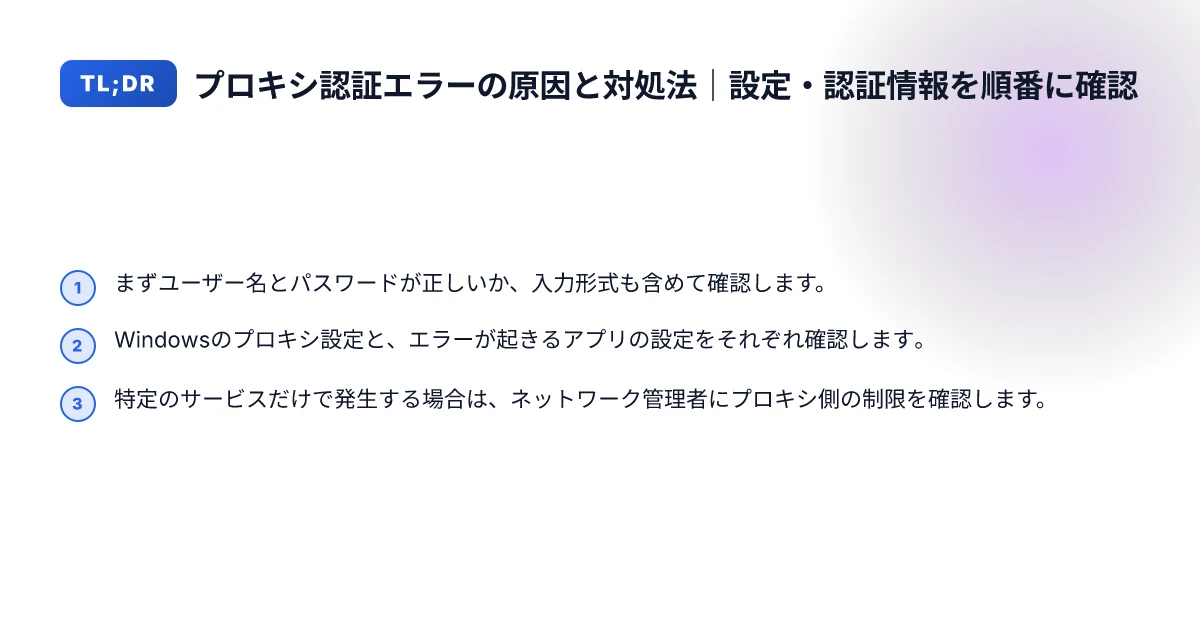
プロキシ認証エラーは、プロキシサーバーが利用者を認証できず、Webサイトやアプリへの接続を拒否している状態です。最初に認証情報を確認し、次にWindowsとアプリのプロキシ設定を見直しましょう。設定が正しくても解消しない場合は、プロキシ側のアクセス制限やサービスとの通信要件が原因の可能性があります。

おすすめ: NordVPN — 高速で安全なVPN — 強力な暗号化、ノーログポリシー、すべてのデバイスに対応したアプリ。30日間返金保証付き。 NordVPNを入手 →
プロキシ認証エラーの原因と確認ポイント
| 原因・状況 | 確認すること | 対処の目安 | 相談先 |
|---|---|---|---|
| ユーザー名の誤り | 入力内容と指定形式 | 正しい値を再入力 | 管理者 |
| パスワードの誤り | 入力内容、変更の有無 | 最新のパスワードを入力 | 管理者 |
| 認証情報の期限切れ | 有効期限や更新案内 | 認証情報を更新 | 管理者 |
| Windowsの設定違い | プロキシのアドレスや認証設定 | 指定値と照合 | 社内IT担当 |
| アプリ独自の設定違い | アプリ内のプロキシ設定 | Windows設定と照合 | アプリ管理者 |
| プロキシサーバー側の問題 | 他の利用者にも起きているか | 復旧状況を確認 | 管理者 |
| 一時的な通信障害 | 接続状況や再試行結果 | 時間をおいて再確認 | ネットワーク担当 |
2026年11月時点の情報です。最新情報は公式サイトをご確認ください。
プロキシ認証エラーの主な原因
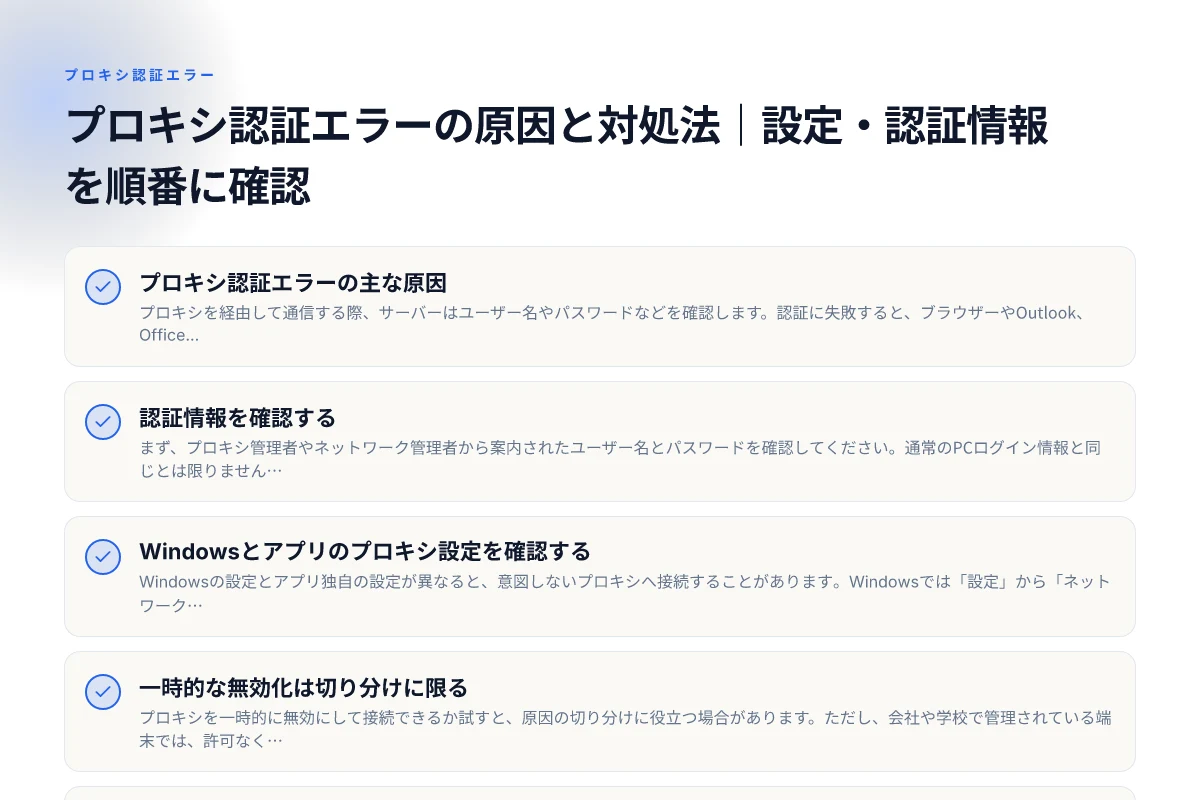
プロキシを経由して通信する際、サーバーはユーザー名やパスワードなどを確認します。認証に失敗すると、ブラウザーやOutlook、Officeのライセンス認証などで接続エラーが表示されることがあります。
主な原因は次のとおりです。
- ユーザー名やパスワードの入力間違い、変更後の情報の未更新
- ユーザー名の入力形式が指定と異なる
- Windowsやアプリに古い認証情報が保存されている
- プロキシのアドレス、ポート、認証方式などの設定が不適切
- プロキシ側で接続先や利用者が制限されている
同じネットワークで複数のアプリが失敗するなら、端末またはプロキシ側の設定が疑われます。一方、特定のアプリやサービスだけなら、そのアプリの設定や接続先との相性を確認します。
認証情報を確認する
まず、プロキシ管理者やネットワーク管理者から案内されたユーザー名とパスワードを確認してください。通常のPCログイン情報と同じとは限りません。ドメイン名を含めるなど、指定された入力形式がある場合もあります。 Azure VPN client ダウンロード方法と安全なインストール手順
確認のポイント
- 入力ミスや余分な空白がないか
- パスワード変更後、古い情報を使っていないか
- 大文字・小文字やユーザー名の形式が指定どおりか
- アプリに保存された認証情報を更新したか
正しい情報を入力しても認証できない場合は、アカウントの利用権限やロックの有無を管理者に確認します。パスワードをむやみに何度も入力し続けるのは避けましょう。
Windowsとアプリのプロキシ設定を確認する
Windowsの設定とアプリ独自の設定が異なると、意図しないプロキシへ接続することがあります。Windowsでは「設定」から「ネットワークとインターネット」を開き、プロキシのアドレスやポート、設定方法が組織の案内と一致しているか確認します。
続いて、エラーが出るアプリの接続設定も確認しましょう。Outlookの場合は、プロキシ設定だけでなくアカウント情報も見直し、必要に応じて認証情報を再入力します。Officeのライセンス認証で起きる場合も、アプリ側だけでなく、プロキシ経由で認証先へ接続できるか管理者に確認してください。
| エラーの状況 | 優先して確認すること |
|---|---|
| 複数のアプリで発生する | Windowsのプロキシ設定、認証情報 |
| Outlookだけで発生する | Outlookの接続設定、アカウント情報 |
| Officeの認証時に発生する | プロキシ経由の認証先への接続可否 |
| 特定のWebサイトだけで発生する | 接続先の制限、プロキシ側の通信ルール |
解決に向けた確認・相談の進め方 フォーティクライアント VPNとは?接続方法と安全に使うためのポイント
| 手順・選択肢 | 何を確認するか | 期待できること | 注意点 | 次の対応 |
|---|---|---|---|---|
| 認証情報を確認 | ユーザー名、パスワード | 入力誤りの発見 | 共有・記録に注意 | 不明なら管理者へ |
| Windows設定を確認 | プロキシの設定値 | OS側の設定違いを発見 | 指定値を勝手に変更しない | アプリ設定も確認 |
| アプリ設定を確認 | アプリ独自の設定 | アプリ側の不一致を発見 | アプリごとに設定が異なる | 管理者へ照会 |
| 一時的に無効化 | エラーが変化するか | 原因の切り分け | 恒久対策にしない | 確認後すぐ戻す |
| 再試行する | 時間をおいた後の接続 | 一時障害かを見分ける | 繰り返しすぎない | 続くなら相談 |
| 管理者へ相談 | エラー内容と発生状況 | 設定やサーバー側の確認 | 認証情報は送らない | 指示に従う |
| 問い合わせ情報を整理 | 発生時刻、アプリ、操作 | 調査を進めやすくする | 個人情報を必要以上に含めない | 社内窓口へ連絡 |
2026年11月時点の情報です。最新情報は公式サイトをご確認ください。
一時的な無効化は切り分けに限る
プロキシを一時的に無効にして接続できるか試すと、原因の切り分けに役立つ場合があります。ただし、会社や学校で管理されている端末では、許可なく設定を変更しないでください。プロキシを通さない通信が規則違反になることもあります。
無効化して接続できても、それだけで解決したとは限りません。プロキシ設定や認証情報に問題がある可能性を示す手掛かりとして扱い、確認後は必要な設定に戻してください。
解決しない場合の相談先と伝える情報
設定を確認してもエラーが続く場合は、ネットワーク管理者またはアプリのサポート窓口に相談します。プロキシサーバーの認証方式、利用者の権限、接続先への制限など、利用者側では変更できない要因が考えられます。 VPN スマホの使い方と選び方|iPhone・Androidで安全に接続する方法
相談時には、次の情報を伝えると調査が進みやすくなります。
- エラーが表示されたアプリやサービス
- 発生した日時と、表示されたエラーメッセージ
- ほかのアプリやWebサイトでも同じ問題が起きるか
- 直前に変更した設定やパスワードの有無
まとめ:設定を順番に確認し、必要なら管理者へ相談
プロキシ認証エラーが出たら、認証情報、Windowsのプロキシ設定、アプリ側の設定の順に確認しましょう。正しい情報でも解決しない場合は、プロキシ側の権限や接続制限が原因かもしれません。組織管理の端末では設定を独自に変更せず、エラー内容を添えて管理者へ相談するのがおすすめです。