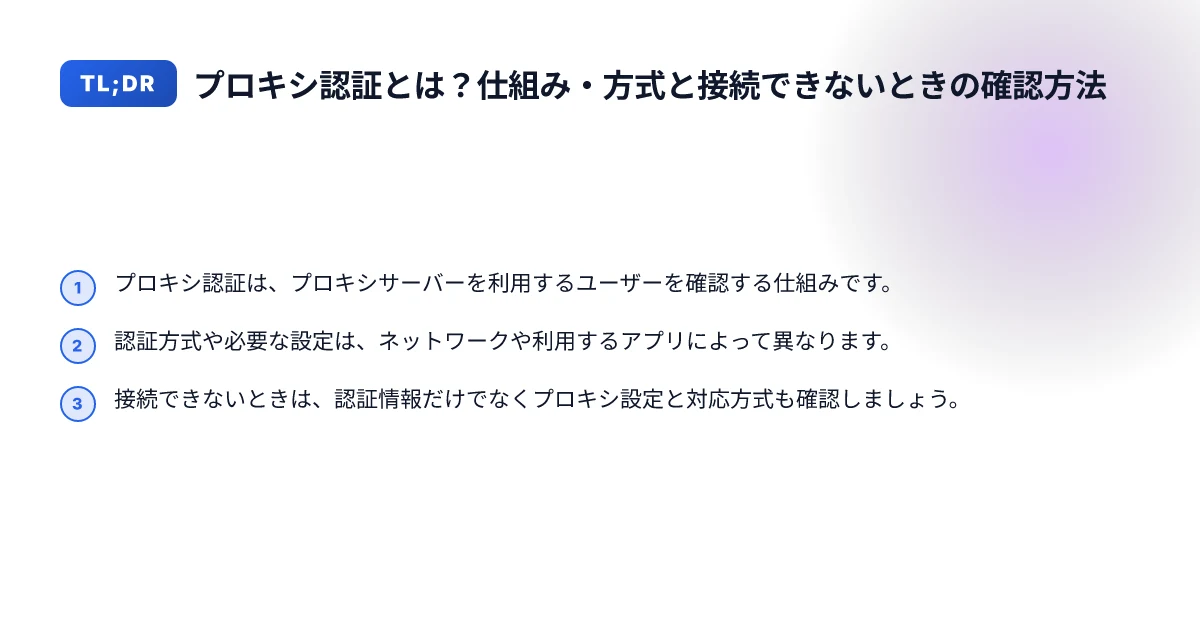
プロキシ認証とは?仕組み・方式と接続できないときの確認方法

プロキシ認証の仕組みや代表的な方式、設定手順とトラブル時の確認ポイントをわかりやすく解説します。
プロキシ認証とは、インターネット接続を中継するプロキシサーバーが、利用者のユーザー名やパスワードなどを確認する仕組みです。認証に成功すると、プロキシ経由で外部サイトへ接続できるようになります。会社や学校のネットワークで認証を求められた場合は、管理者から指定された設定と認証情報を使用してください。

おすすめ: NordVPN — 高速で安全なVPN — 強力な暗号化、ノーログポリシー、すべてのデバイスに対応したアプリ。30日間返金保証付き。 NordVPNを入手 →
プロキシ認証方式の比較
| 認証方式 | 認証情報の渡し方 | 主な特徴 | 接続時の確認ポイント |
|---|---|---|---|
| Basic認証 | ユーザー名・パスワード | 対応ソフトが多い | 認証情報の入力 |
| Digest認証 | ユーザー名・パスワード | 応答を用いる方式 | クライアントの対応 |
| NTLM認証 | Windowsの認証情報 | Windows環境で使われる | ドメインや端末設定 |
| Negotiate認証 | KerberosまたはNTLM | 利用可能な方式を交渉 | 環境とソフトの対応 |
| クライアント証明書認証 | クライアント証明書 | 証明書で利用者を確認 | 証明書の有効性 |
| IPアドレスによる認証 | 接続元IPアドレス | 認証情報の入力が不要 | 登録IPとの一致 |
2026年11月時点の情報です。最新情報は公式サイトをご確認ください。
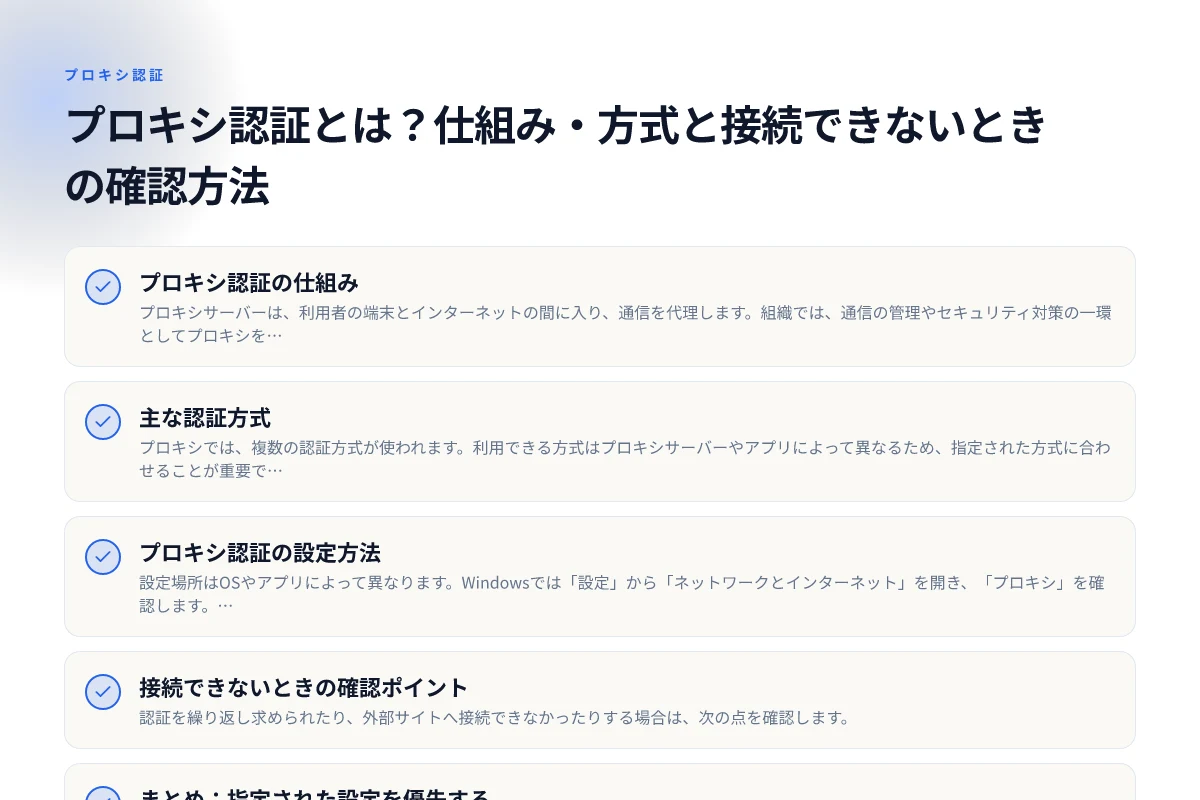
プロキシ認証の仕組み
プロキシサーバーは、利用者の端末とインターネットの間に入り、通信を代理します。組織では、通信の管理やセキュリティ対策の一環としてプロキシを設置し、利用者を認証してから外部への接続を許可することがあります。
一般的な流れは次のとおりです。
- ブラウザーやアプリがプロキシサーバーへ接続する
- プロキシサーバーが認証を要求する
- 利用者の認証情報を送信する
- 認証に成功すると、外部サイトへの通信が中継される
認証画面が表示されるのは、プロキシに接続するための情報が未設定、期限切れ、または正しく認識されていない場合などです。
主な認証方式
プロキシでは、複数の認証方式が使われます。利用できる方式はプロキシサーバーやアプリによって異なるため、指定された方式に合わせることが重要です。 OpenVPN 使い方ガイド:設定ファイルの読み込みから接続・切断まで
| 方式 | 概要 | 確認すること |
|---|---|---|
| Basic認証 | ユーザー名とパスワードで認証する方式 | 接続先が信頼できるか、通信が適切に保護されているか |
| Digest認証 | パスワードをそのまま送らず、応答を用いて確認する方式 | アプリが方式に対応しているか |
| NTLM認証 | Windows環境などで利用される認証方式 | アカウントや端末の環境が組織の設定に合っているか |
方式の名称だけで設定を判断せず、ネットワーク管理者や製品のマニュアルで指定を確認してください。
プロキシ認証の設定方法
設定場所はOSやアプリによって異なります。Windowsでは「設定」から「ネットワークとインターネット」を開き、「プロキシ」を確認します。プロキシサーバーのアドレスやポート、認証の有無などを、組織から案内された値に合わせて設定します。
ブラウザーで接続できても、別のアプリや開発ツールが同じ設定を自動で使うとは限りません。アプリ側にもプロキシ設定が必要な場合があります。認証情報を入力する欄がある場合も、管理者の指示に従ってください。
認証情報の取り扱い
ユーザー名やパスワードは、プロキシ認証のための重要な情報です。共有端末への保存や、設定ファイルへの平文記載は避けましょう。認証情報を誤って公開した場合は、速やかに管理者へ連絡してください。 VPN 接続を追加または変更する Windows 10|設定手順と編集方法
接続できないときの確認ポイント
| 確認項目 | 見る場所・設定 | よくある原因 | 対応の方向 |
|---|---|---|---|
| プロキシの指定 | OS・ブラウザー・アプリ | サーバー名やポートの誤り | 指定値を照合 |
| 認証情報 | 認証画面・保存済み情報 | ユーザー名やパスワードの誤り | 再入力・更新 |
| 認証方式 | アプリ・プロキシ設定 | 方式の非対応や不一致 | 指定方式に合わせる |
| ネットワーク接続 | LAN・VPN・Wi-Fi | 社内ネットワークに未接続 | 接続状態を確認 |
| 名前解決 | DNS設定 | プロキシ名を解決できない | DNSやホスト名を確認 |
| ファイアウォール | 端末・ネットワーク設定 | 通信が遮断されている | 許可設定を確認 |
| 証明書 | クライアント・プロキシ設定 | 期限切れや未登録 | 有効な証明書を設定 |
| 設定の優先順位 | OS・ブラウザー・アプリ | 別の設定が優先される | 指定された設定を優先 |
2026年11月時点の情報です。最新情報は公式サイトをご確認ください。
接続できないときの確認ポイント
認証を繰り返し求められたり、外部サイトへ接続できなかったりする場合は、次の点を確認します。
- ユーザー名とパスワードに入力ミスがないか
- プロキシサーバーのアドレスやポートが正しいか
- 指定された認証方式を選んでいるか
- パスワード変更後に、古い認証情報が端末やアプリに残っていないか
- 利用中のアプリがその認証方式に対応しているか
- VPNや別のネットワーク設定が通信に影響していないか
ブラウザーだけでなく、特定のアプリだけで問題が起きる場合は、そのアプリのプロキシ設定も確認しましょう。改善しない場合は、発生時刻やエラーメッセージ、利用したアプリを記録して管理者へ相談すると、原因の切り分けに役立ちます。 Fortigate IPsec VPN スプリットトンネルの設定と注意点
まとめ:指定された設定を優先する
プロキシ認証は、プロキシサーバーを利用する人を確認し、通信を管理するための仕組みです。接続には、サーバー情報と認証方式の両方を正しく設定する必要があります。まず管理者の案内や製品マニュアルを確認し、認証情報を安全に扱いながら、ブラウザーと各アプリの設定を見直すことをおすすめします。