「指定したポートは既に開かれています」とVPN接続時に表示されたときの対処法

VPN接続時のエラーの原因と、既存の接続を確認して安全に解消する手順を解説します。
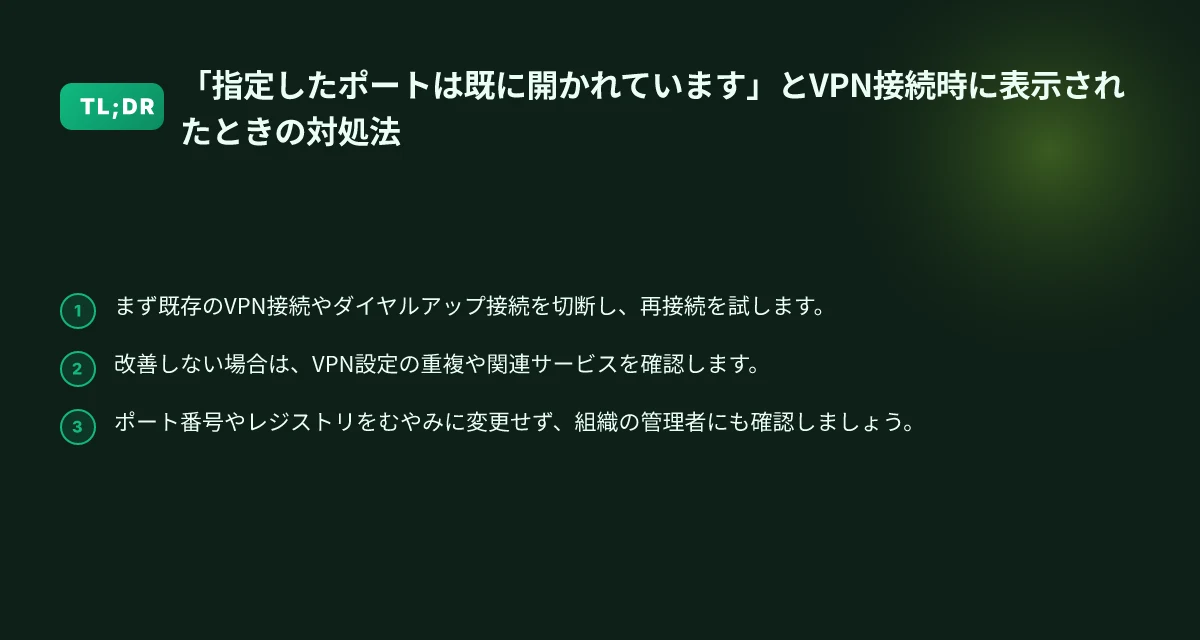
VPNに接続しようとして「指定したポートは既に開かれています」と表示された場合、同じ接続先を使うVPN接続やダイヤルアップ接続がすでに動作している、または接続処理が残っている可能性があります。まず既存の接続を切断し、VPNアプリを終了してから再接続してください。Windows標準のVPN機能で起きる場合も、基本は接続状態と設定の重複を順番に確認します。

おすすめ: NordVPN — 高速で安全なVPN — 強力な暗号化、ノーログポリシー、すべてのデバイスに対応したアプリ。30日間返金保証付き。 NordVPNを入手 →
「指定したポートは既に開かれています」への対処法を症状や状況から選ぶ
| 状況・確認点 | 対処法 | 確認すること | 次の手順 |
|---|---|---|---|
| VPN接続が残っている | 既存の接続を切断する | 接続中のVPNがないか | 同じVPNに再接続する |
| 別のVPNに接続中 | その接続を切断する | 他のVPNが有効でないか | 目的のVPNだけを接続する |
| VPN接続が重複している | 重複した接続を整理する | 同じ接続先の設定が複数ないか | 不要な設定を削除する |
| 接続設定に誤りがある | VPNの設定を確認する | 接続先や設定内容 | 正しい設定で接続する |
| VPNアプリの動作が不安定 | VPNアプリを再起動する | エラーが再発するか | 必要ならWindowsも再起動する |
| 再起動後もエラーが出る | Windowsを再起動する | VPN接続が残っていないか | VPNアプリから再接続する |
| エラーが続く | VPNの設定や接続状況を再確認する | 重複接続や設定の変化 | 改善しなければサポートを確認する |
| 対処法を試す前 | 不用意な設定変更を避ける | 変更内容を把握しているか | 必要な設定だけを見直す |
2026年11月時点の情報です。最新情報は公式サイトをご確認ください。
| VPN | Obfuscation | From / month | Plan | Free plan | Refund | Alipay | UnionPay | Crypto | Website opens in China | Trustpilot | |
|---|---|---|---|---|---|---|---|---|---|---|---|
 ZoogVPN | Turn on manually Shadow | $2.49/mo | 27 months: $59.99 | Yes | 7 days | ✓ | ✓ | ✓ | ✓ | Official site blocked; our special link opens (4.4 s) | 4.2/5 (195 reviews) |
 NordVPN | Turn on manually Obfuscated Servers / NordWhisper | $3.49/mo | 27 months: $94.23 | No | 30 days | ? | ✗ | ✓ | ✓ | ✗ Blocked | 4.2/5 (51,628 reviews) |
 ExpressVPN | ✓ On by default all servers | $3.00/mo | 28 months: $84 | No | 30 days | ✗ | ✗ | ✓ | ✗ | ✗ Blocked | 4.4/5 (29,706 reviews) |
 Surfshark | ✓ On by default Camouflage, with OpenVPN | See site | See site | No | 30 days | ✗ | ✗ | ✗ | ✓ | ✗ Blocked | 4.3/5 (31,823 reviews) |
 Proton VPN | Turn on manually Stealth, free plan too | $2.99/mo | 12 months: $35.88 | Yes | 30 days | ✗ | ✗ | ✗ | ✓ | ✗ Blocked | 2.1/5 (1,040 reviews) |
 Astrill VPN | Turn on manually StealthVPN / OpenWeb | $12.50/mo | 24 months: $300 | No | See site | ✗ | ✗ | ✗ | ✓ | ✗ Blocked | 1.3/5 (110 reviews) |
 Private Internet Access | Turn on manually Shadowsocks, OpenVPN only | $2.03/mo | 40 months: $81.2 | No | 30 days | ✗ | ✗ | ✗ | ✗ | ✗ Blocked | 4.2/5 (11,033 reviews) |
 CyberGhost | Turn on manually selected servers | $2.19/mo | 28 months: $61.32 | No | 45 days | ✗ | ✗ | ✗ | ✓ | ✗ Blocked | 4.0/5 (24,178 reviews) |
 PureVPN | Turn on manually switch to OpenVPN | $1.69/mo | 60 months: $101.55 | No | 31 days | ? | ? | ✗ | ✓ | ✗ Blocked | 4.4/5 (17,994 reviews) |
 AdGuard VPN | ✓ On by default TrustTunnel | $2.99/mo | 24 months: $71.76 | Yes | 30 days | ✓ | ✗ | ✓ | ✓ | Official site blocked; our special link opens (3.7 s) | 4.3/5 (290 reviews) |
 Mullvad | Turn on manually QUIC / Shadowsocks / LWO | $5.61/mo | €5/mo | No | 14 days | ✗ | ✗ | ✗ | ✓ | ✗ Blocked | 3.2/5 (192 reviews) |
 Windscribe | Turn on manually Stealth / WStunnel | $5.75/mo | 12 months: $69 | Yes | See site | ✗ | ✗ | ✗ | ✓ | ✗ Blocked | 4.7/5 (13,355 reviews) |
 StrongVPN | Turn on manually Scramble, OpenVPN TCP | See site | See site | No | 30 days | ✓ | ✗ | ✗ | ✗ | ✗ Blocked | 4.4/5 (2,695 reviews) |
 LightXtreme 闪连 | Not listed | $7.08/mo | 12 months: $84.99 | Yes | 30 days | ✓ | ✓ | ✓ | ✓ | ✓ Yes (3.5 s) | No page |
Prices checked 2026-11-10 on each vendor's pricing page (cheapest long plan, USD). Check the vendor's checkout for the final price.
Obfuscation checked 2026-11-14 on each vendor's site and help center: "on by default" = nothing to set; "turn on manually" = switch protocol or mode in settings; "not listed" = the vendor describes no obfuscation.
Payment methods checked 2026-11-10 on each vendor's payment pages: all 14 take cards and PayPal; ✗ = not listed, ? = the vendor's own pages disagree.
China access: whether the official website opens from mainland China networks (tests the website only, not the VPN connection). Last checked 2026-11-18 01:02 Beijing time.
Trustpilot score and review count checked 2026-11-10.
最初に既存の接続を切断する
タスクバーのネットワークアイコン、または「設定」から「ネットワークとインターネット」→「VPN」を開き、接続中のVPNがあれば切断します。別のVPNアプリを使っている場合は、アプリ側から切断してください。
その後、VPNアプリを完全に終了します。画面を閉じただけではバックグラウンドで動作していることがあるため、通知領域のアイコンから「終了」や「Exit」を選びます。数秒待ってから、使いたいVPNを一つだけ起動して接続します。
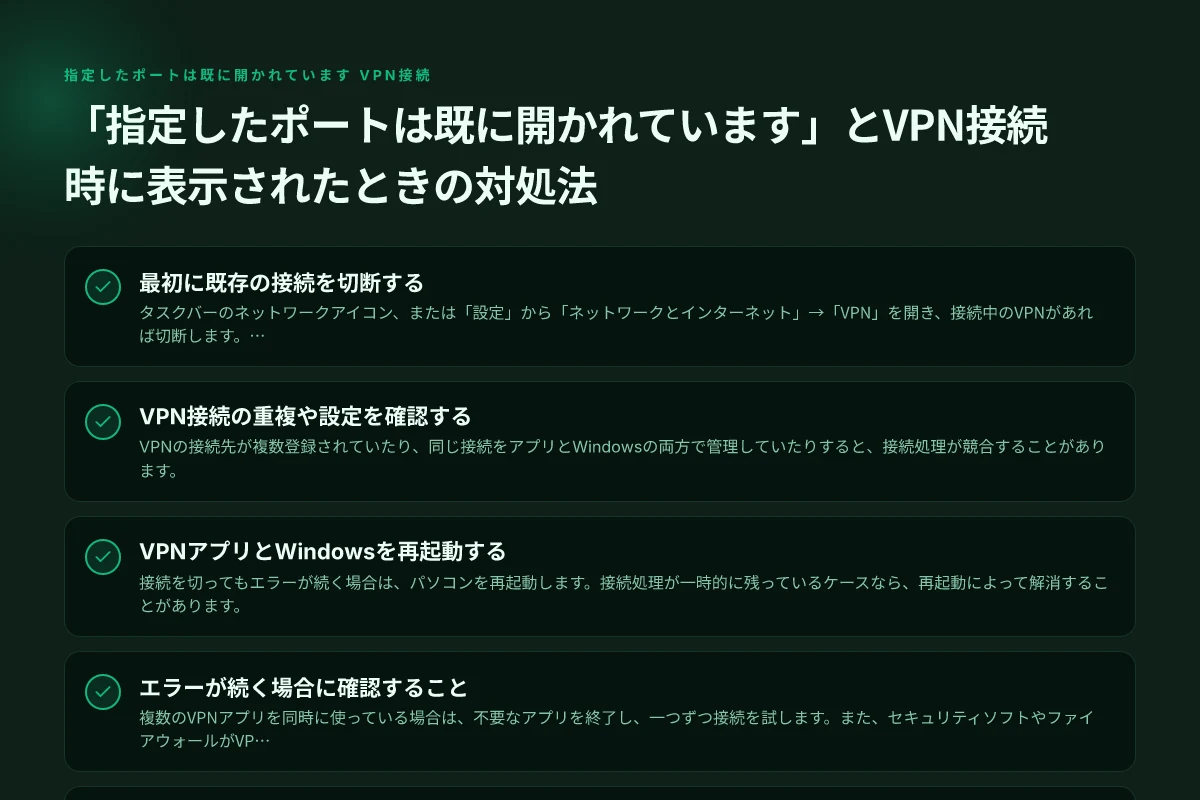
VPN接続の重複や設定を確認する
VPNの接続先が複数登録されていたり、同じ接続をアプリとWindowsの両方で管理していたりすると、接続処理が競合することがあります。
| 確認する項目 | 対処 |
|---|---|
| 同じVPNへの接続が複数ある | 使用しない接続を切断する |
| VPNアプリとWindows標準VPNを併用 | どちらか一方から接続する |
| 古いVPN設定が残っている | 不要と確認できた設定だけ削除する |
| パソコンの再起動後も再発する | VPN設定やアプリの修復を検討する |
設定を削除する前に、サーバー名、接続方式、認証情報などを控えておきましょう。会社や学校から支給された設定は、削除・変更する前に管理者へ確認してください。 VPN証明書とは?仕組み・設定方法・エラー対処をわかりやすく解説
VPNアプリとWindowsを再起動する
接続を切ってもエラーが続く場合は、パソコンを再起動します。接続処理が一時的に残っているケースなら、再起動によって解消することがあります。
再起動後も同じ場合は、VPNアプリを最新版に更新します。Windows標準のVPNを使っている場合は、接続設定に入力されたサーバー名やVPNの種類が、提供元の案内と一致しているか確認してください。設定変更に必要な情報が分からないときは、推測で入力せず提供元へ問い合わせます。
対処法を試す順番と注意点
| 順番 | 対処法 | 試すタイミング | 期待する確認結果 | 注意点 |
|---|---|---|---|---|
| 1 | 既存のVPN接続を切断する | 最初に試す | 接続が残っていない | 他のVPNも確認する |
| 2 | VPN接続の重複を確認する | 切断してもエラーが出る | 不要な重複設定がない | 必要な接続設定は残す |
| 3 | VPNの設定を確認する | 重複が見つからない | 接続先や設定が正しい | むやみに設定を変えない |
| 4 | VPNアプリを再起動する | 設定に問題がない | エラーが解消する | 再接続して確認する |
| 5 | Windowsを再起動する | アプリ再起動で改善しない | VPN接続をやり直せる | 作業中の内容を保存する |
| 6 | 接続状況を再確認する | 再起動後もエラーが出る | 別の接続が残っていない | 状況を整理して次の対応へ進む |
| 7 | VPNのサポートを確認する | 基本的な確認後も続く | 案内された確認事項が分かる | 不明な変更を自己判断で行わない |
| 8 | 大幅な設定変更を避ける | どの設定が原因か不明 | 必要な設定を保てる | 変更前に内容を確認する |
2026年11月時点の情報です。最新情報は公式サイトをご確認ください。 Forticlient VPN 使い方:接続設定から切断・トラブル対処まで
エラーが続く場合に確認すること
複数のVPNアプリを同時に使っている場合は、不要なアプリを終了し、一つずつ接続を試します。また、セキュリティソフトやファイアウォールがVPN接続を制限していないか、製品の案内に沿って確認してください。保護機能を無効にする場合は、必要な範囲と時間を最小限にし、確認後すぐに戻します。
企業ネットワークでは、接続数の上限や認証状態が原因の場合もあります。その場合は利用者側でポート番号やシステム設定を変更せず、エラーが出た時刻とVPN名を添えて管理者に相談しましょう。
避けたい対処
エラーメッセージだけを見て、ポート番号の変更やレジストリの編集を行うのは避けてください。接続方式によって必要な設定は異なり、変更するとVPNが使えなくなったり、セキュリティ上の問題が起きたりする可能性があります。
まず試す手順
- ほかのVPNやダイヤルアップ接続を切断する
- VPNアプリを完全に終了する
- パソコンを再起動して、対象のVPNだけで接続する
- 解決しなければ設定とアプリの状態を確認し、必要に応じて管理者へ相談する
まずは接続の重複を解消して再接続するのがおすすめです。それでも改善しない場合は、ポートやレジストリを独自に変更せず、VPNの提供元またはネットワーク管理者に確認してください。 AWS VPN client 接続できないときの原因と対処法