Fortigate IPsec ポート番号|必要な通信とファイアウォール設定を解説
FortiGateのIPsec VPNで使うポート番号とプロトコル、NAT環境での注意点、設定確認の方法を解説します。
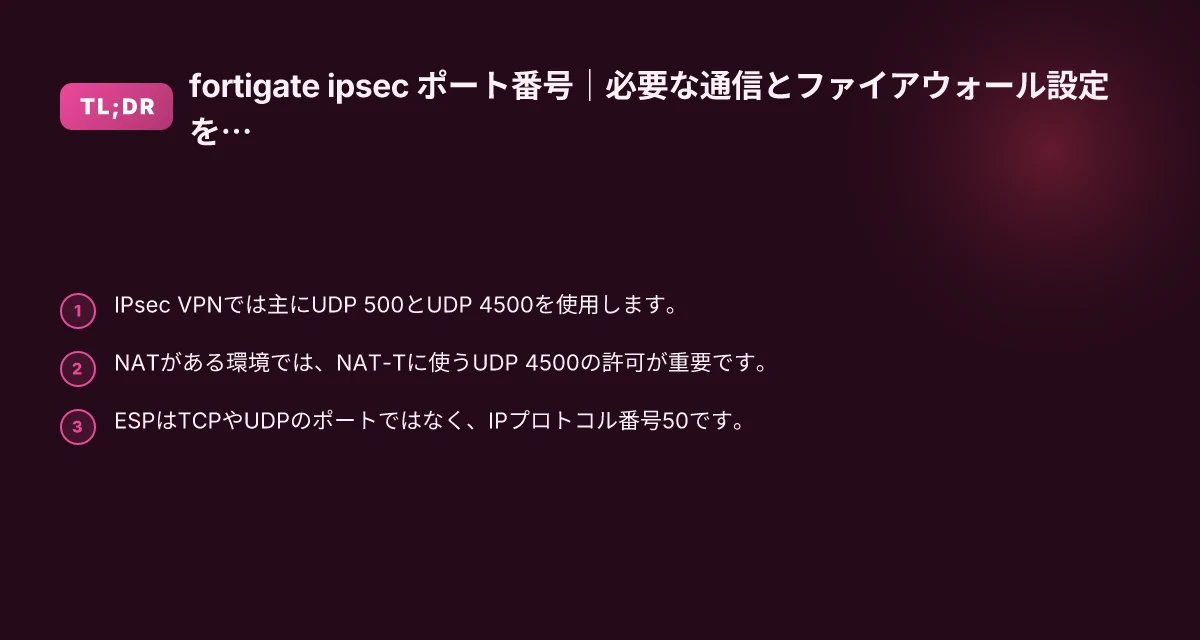
FortiGateのIPsec VPNで必要になる通信は、主にIKE用のUDP 500、NAT-T用のUDP 4500、そしてESP(IPプロトコル番号50)です。インターネット側のファイアウォールやルーターで通信を許可する際は、VPN方式やNATの有無に合わせて設定します。

おすすめ: NordVPN — 高速で安全なVPN — 強力な暗号化、ノーログポリシー、すべてのデバイスに対応したアプリ。30日間返金保証付き。 NordVPNを入手 →
FortiGate IPsec VPNで必要な通信の比較
| 通信・プロトコル | 用途 | 通常時 | NAT環境 | ファイアウォールでの確認 |
|---|---|---|---|---|
| UDP 500 | IKEのネゴシエーション | 必要 | 必要 | 双方向の通過を許可 |
| UDP 4500 | NAT Traversal(NAT-T) | NAT時に使用 | 必要 | 双方向の通過を許可 |
| ESP(IPプロトコル番号50) | IPsecの暗号化データ | NAT-Tなしで使用 | 通常はUDP 4500にカプセル化 | IPプロトコルとして許可 |
| IKE | VPN接続の確立・管理 | UDP 500を使用 | UDP 4500へ移行する場合あり | FortiGateと上位機器の両方を確認 |
| IPsecデータ | VPNトンネル内の通信 | ESPで転送 | UDP 4500で転送する場合あり | 経路上で遮断されていないか確認 |
| NAT-T | NAT越しのIPsec通信 | 通常は不要 | UDP 4500を使用 | NAT機器で通過を許可 |
| 上位ファイアウォール | FortiGateより上流の通信制御 | 通信経路にある場合に確認 | 通信経路にある場合に確認 | UDP 500・4500などを許可 |
| FortiGateのポリシー | VPN経由の通信制御 | トンネル確立後に確認 | トンネル確立後に確認 | VPN先の通信許可を確認 |
2026年11月時点の情報です。最新情報は公式サイトをご確認ください。
FortiGate IPsec VPNで使うポート番号
IPsec VPNでは、トンネルの確立に使うIKE通信と、トンネル内のデータを運ぶESP通信があります。ESPにはTCP・UDPのポート番号がないため、ポート開放の画面では「プロトコル50」などとして設定するのが基本です。
| 通信 | ポート・プロトコル | 用途 |
|---|---|---|
| IKE | UDP 500 | IPsecのネゴシエーション、トンネル確立 |
| NAT-T | UDP 4500 | NAT越しのIPsec通信 |
| ESP | IPプロトコル番号50 | 暗号化されたデータの転送 |
まずはUDP 500とUDP 4500を確認してください。ESPの許可が必要かどうかは、NAT-Tの使用状況や接続先の構成によって異なります。
NAT環境ではUDP 4500を確認
接続経路上にNATがあると、ESPをそのまま通せない場合があります。その場合、IPsec通信をUDPにカプセル化するNAT-Tが使われ、通常はUDP 4500でデータをやり取りします。
FortiGateと接続先の間に家庭用ルーターや上位ファイアウォールがある場合は、次を確認しましょう。 FortiClient VPNは無料で使える?料金・機能・利用時の注意点を解説
- UDP 500とUDP 4500が両方向で通ること
- ルーターのポート転送先が正しいこと
- UDP通信を妨げるフィルタリングがないこと
- 複数のNAT装置がある場合、それぞれで設定が必要なこと
NAT-Tが有効な構成では、ESPを直接許可せずUDP 4500で通信するケースがあります。構成を確認せずに「プロトコル50だけ」を開放しても、解決しないことがあります。
FortiGate側と上位機器の設定を区別する
FortiGate自身がインターネット側でIPsec接続を受ける場合、外側の機器が通信を遮断していないか確認します。一方、FortiGateが別のVPN装置へ接続する場合は、FortiGateから接続先までの経路にある機器で必要な通信を許可します。
また、VPNトンネルが確立した後に社内サーバーへアクセスできない場合、原因はポート番号とは限りません。VPN用のファイアウォールポリシー、ルーティング、アドレス設定も確認してください。
接続できないときの確認手順と切り分け OpenVPN 接続できないときの原因と対処法を原因別に解説
| 確認項目 | 確認する内容 | 異常の目安 | 対応の方向 |
|---|---|---|---|
| UDP 500 | IKE通信が通過するか | 通信が遮断される | FortiGate・上位機器で許可 |
| UDP 4500 | NAT-T通信が通過するか | NAT環境で遮断される | UDP 4500を許可 |
| ESP(プロトコル番号50) | NAT-TなしでESPが通過するか | ESPが遮断される | 経路上の許可設定を確認 |
| NATの有無 | FortiGateと相手側の間にNATがあるか | NAT環境なのにUDP 4500が通らない | NAT-Tと上位機器の設定を確認 |
| 上位機器 | ルーターやファイアウォールの制御 | 必要な通信が未許可 | 上位機器側で通過を許可 |
| FortiGate設定 | VPN設定やポリシー | 設定不一致、通信許可なし | VPN設定とポリシーを確認 |
| 接続状況 | IKE確立とトンネル状態 | トンネルが確立しない | まずUDP 500・4500を確認 |
| VPN内の通信 | トンネル確立後の疎通 | トンネルはあるが通信できない | ルートとポリシーを確認 |
2026年11月時点の情報です。最新情報は公式サイトをご確認ください。
接続できないときの確認手順
次の順番で調べると、問題の切り分けがしやすくなります。
- 接続先とFortiGateのVPN設定が一致しているか確認する
- 経路上でUDP 500、UDP 4500が許可されているか確認する
- NAT-Tの利用状況と、ESPが必要な構成かを確認する
- FortiGateのログやVPN状態で、ネゴシエーションの進行状況を見る
- トンネル確立後は、ポリシーやルート、宛先側の応答を確認する
設定や画面の名称はFortiOSのバージョンや接続方式によって異なります。拠点間VPNかリモートアクセスVPNかも含め、実際の構成に合わせて確認してください。
まとめ:まずUDP 500・4500を確認
FortiGateのIPsec VPNで基本となるのはUDP 500とUDP 4500です。ESPはポート番号ではなくIPプロトコル番号50で、NAT-Tを使う環境ではUDP 4500が特に重要になります。まず経路上の機器で必要な通信が通るかを確認し、その後にFortiGateのVPN設定、ポリシー、ルーティングを調べるのがおすすめです。 OpenVPN アップデート方法|OS別の手順と安全に更新するポイント