IKEv2のポート番号は?UDP 500・4500の役割と設定方法

IKEv2で使うUDP 500・4500の役割、ファイアウォールでの許可方法、接続できないときの確認点を解説します。
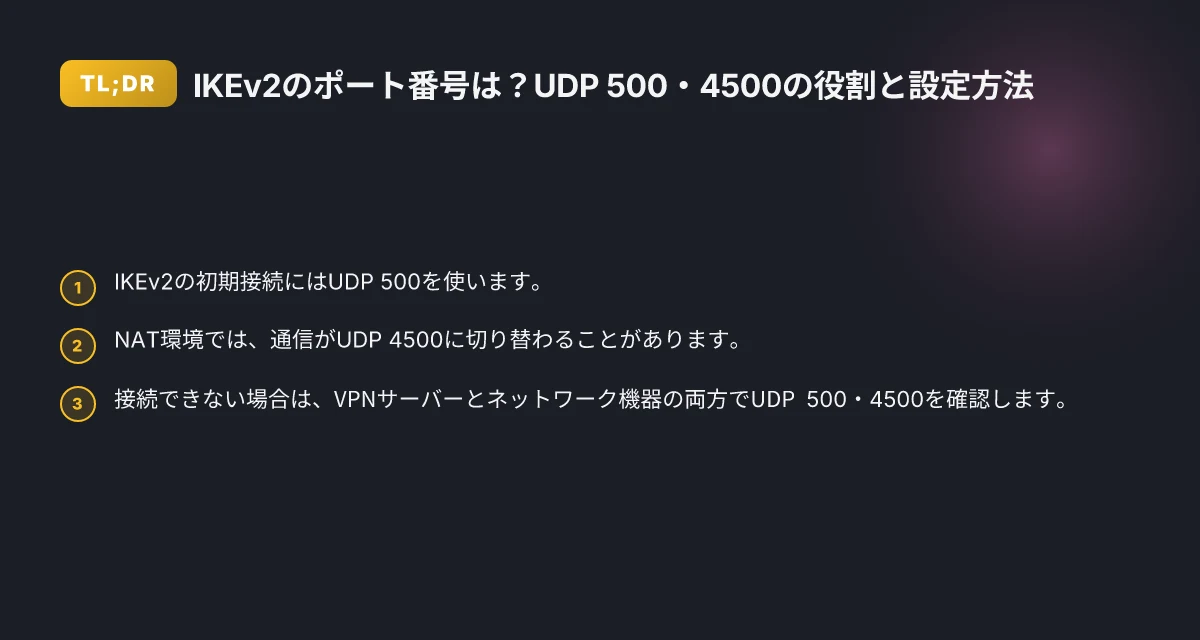
IKEv2のポート番号は、基本的にUDP 500とUDP 4500です。接続開始時にはUDP 500を使い、通信経路にNAT(アドレス変換)がある場合は、NAT Traversal(NAT-T)によってUDP 4500へ切り替えて通信します。ファイアウォールで設定する際は、利用するVPNサーバーの案内を確認したうえで、必要なポートを許可してください。

おすすめ: NordVPN — 高速で安全なVPN — 強力な暗号化、ノーログポリシー、すべてのデバイスに対応したアプリ。30日間返金保証付き。 NordVPNを入手 →
IKEv2で使うポート番号の役割と許可設定
| 項目 | プロトコル・ポート | 主な役割 | ファイアウォール設定 | 確認ポイント |
|---|---|---|---|---|
| IKE | UDP 500 | VPN接続のネゴシエーション | 通信を許可 | 通信経路で遮断されていないか |
| NAT-T | UDP 4500 | NAT環境でのVPN通信 | 通信を許可 | NAT利用時に許可されているか |
| IKEv2の開始 | UDP 500 | 接続相手との初期交渉 | 送受信を許可 | VPNサーバーの宛先が正しいか |
| NAT検出後 | UDP 4500 | NAT越しの通信に切り替え | 送受信を許可 | UDP 4500が遮断されていないか |
| 送信側ルール | UDP 500・4500 | VPNサーバーへの接続 | 必要な宛先への通信を許可 | 端末側のルールを確認 |
| 受信側ルール | UDP 500・4500 | VPNサーバーへの到達 | サーバー側で受信を許可 | ルーターやサーバー設定を確認 |
| NAT利用環境 | UDP 4500 | NATトラバーサル | 許可を推奨 | ルーターで通過できるか |
| 接続できない場合 | UDP 500・4500 | 接続に必要な通信 | 両方の許可状態を確認 | VPN装置・OSのログも確認 |
2026年11月時点の情報です。最新情報は公式サイトをご確認ください。
IKEv2で使うポート番号
IKEv2は、VPN接続の認証や暗号化方式の交渉に使われるプロトコルです。IKEv2単体のポート番号というより、IKEv2と、その後の暗号化通信を通すIPsecを組み合わせて利用します。
| ポート・方式 | 主な役割 |
|---|---|
| UDP 500 | IKEv2の接続開始やネゴシエーション |
| UDP 4500 | NAT環境でのNAT-T通信 |
| ESP(IPプロトコル番号50) | IPsecの暗号化データ通信。ポート番号ではない |
ここで注意したいのは、ESPは「ポート50」ではない点です。ESPはTCPやUDPのポート番号ではなく、IPプロトコル番号で識別されます。
UDP 500とUDP 4500の違い
VPNクライアントは、まずUDP 500でVPNサーバーとIKEv2のやり取りを始めます。ネットワーク上にNATがなく、ESPを直接通せる環境では、暗号化データにESPを使うことがあります。
一方、家庭用ルーターや社内ネットワークなどでNATが使われていると、ESPがそのまま通らない場合があります。その場合はNAT-Tを利用し、IPsecの通信をUDP 4500に載せて送ります。利用者が個別に切り替える必要はなく、対応する機器同士で自動的に判定されるのが一般的です。 Forticlient VPN 最新版 ダウンロード方法と安全な入手先
ファイアウォールで許可する設定
IKEv2サーバーを運用する場合は、サーバー側や経路上のファイアウォールで、必要な通信が遮断されていないか確認します。一般的には、次の設定を検討します。
- UDP 500:IKEv2の接続用
- UDP 4500:NAT-Tを利用する接続用
- ESP(IPプロトコル番号50):NAT-Tを使わずESPを直接通す構成の場合
すべての環境でESPを許可する必要があるとは限りません。NAT-Tを使う構成では、UDP 4500で通信することが多いためです。また、VPNサービスやOSによって対応状況や必要な設定が異なります。サーバーの公式ドキュメントに指定がある場合は、そちらを優先してください。
IKEv2接続時の環境別チェックポイント
| 環境・状況 | UDP 500 | UDP 4500 | 優先して確認すること | 対応の目安 |
|---|---|---|---|---|
| NATなし | 許可 | 許可を推奨 | ネゴシエーションの通信 | まずUDP 500を確認 |
| NATあり | 許可 | 許可 | NAT-Tへの切り替え | 両ポートを許可 |
| 社内ファイアウォールあり | 送受信を確認 | 送受信を確認 | ネットワーク側の遮断 | 管理者にルールを確認 |
| 家庭用ルーター経由 | 通過を確認 | 通過を確認 | ルーターのフィルター設定 | 必要な通信を許可 |
| VPNサーバー側で失敗 | 受信を確認 | 受信を確認 | サーバーのファイアウォール | サーバー設定とログを確認 |
| 端末側で失敗 | 送信を確認 | 送信を確認 | OSやセキュリティソフト | 端末の許可設定を確認 |
| UDP 500のみ許可 | 許可 | 未許可の可能性 | NAT環境かどうか | UDP 4500も確認 |
| 両ポート許可済み | 許可 | 許可 | VPN設定や接続先 | 認証情報・サーバー名も確認 |
2026年11月時点の情報です。最新情報は公式サイトをご確認ください。 Forticlient VPN アップデートの方法と注意点|安全に更新する手順
接続できないときの確認ポイント
ポートを許可しても接続できない場合は、ファイアウォール以外の原因も含めて確認します。
- VPNサーバーのアドレスや認証情報が正しいか
- サーバー側でIKEv2とIPsecのサービスが動作しているか
- UDP 500・4500が、サーバーだけでなくルーターやクラウド側のセキュリティ設定でも許可されているか
- 接続元のネットワークでVPN通信が制限されていないか
- サーバーのログに、認証エラーや交渉失敗が記録されていないか
会社や学校のネットワークでは、利用者側で設定を変更できないことがあります。その場合は、ネットワーク管理者にIKEv2の利用可否を確認しましょう。
推奨される設定
IKEv2では、まずUDP 500を接続用に、UDP 4500をNAT-T用に確認するのが基本です。ESPの許可が必要かどうかは構成によって異なるため、VPNサーバーの仕様に合わせて判断してください。不要な通信まで一律に許可せず、提供元の案内に沿って必要な範囲だけ設定することをおすすめします。