IPsecの設定方法を手順と注意点から解説
IPsecの基本、設定手順、方式の違い、接続できないときの確認ポイントをわかりやすく解説します。
IPsecの設定では、まず接続方式と通信相手を決め、双方の機器で認証方式や暗号化方式などをそろえます。IPsecはIP通信を暗号化・認証する仕組みで、VPNの構築によく使われます。ただし、設定項目の名称や操作手順は、ルーターやファイアウォール、OSによって異なります。

おすすめ: NordVPN — 高速で安全なVPN — 強力な暗号化、ノーログポリシー、すべてのデバイスに対応したアプリ。30日間返金保証付き。 NordVPNを入手 →
接続方式ごとの特徴を比較
| 接続方式 | 主な用途 | 接続する機器 | クライアント設定 | 運用のポイント |
|---|---|---|---|---|
| 拠点間VPN | 複数拠点のネットワーク接続 | VPN対応ルーターやファイアウォール | 通常は不要 | 拠点間でアドレス範囲を調整 |
| リモートアクセスVPN | 外出先から社内ネットワークへ接続 | VPNゲートウェイと端末 | 必要 | 利用者や端末ごとに認証 |
| 拠点間VPNの認証 | 拠点側機器の相互認証 | VPN対応機器 | 通常は不要 | 共有鍵や証明書を安全に管理 |
| リモートアクセスVPNの認証 | 利用者や端末の確認 | VPNゲートウェイと端末 | 必要 | 強固な認証方式を選ぶ |
| IPsecのトンネルモード | ネットワーク間の通信保護 | VPN対応機器 | 用途による | IPパケット全体を保護 |
| IPsecのトランスポートモード | 機器間の通信保護 | 通信する機器 | 用途による | IPヘッダーの一部は保護対象外 |
2026年11月時点の情報です。最新情報は公式サイトをご確認ください。
IPsecの基本と接続方式
IPsecは、IPパケットを保護するためのプロトコル群です。通信相手の認証、データの暗号化、改ざん検知などを行います。単独で使う場合もありますが、一般にはIKE(鍵交換プロトコル)と組み合わせてVPNを構成します。
主な接続方式は次の2つです。
- 拠点間VPN:オフィスのルーター同士を接続する方式
- リモートアクセスVPN:PCやスマートフォンから社内ネットワークへ接続する方式
どちらを選ぶかは、接続する端末やネットワーク、利用人数などに応じて決めます。
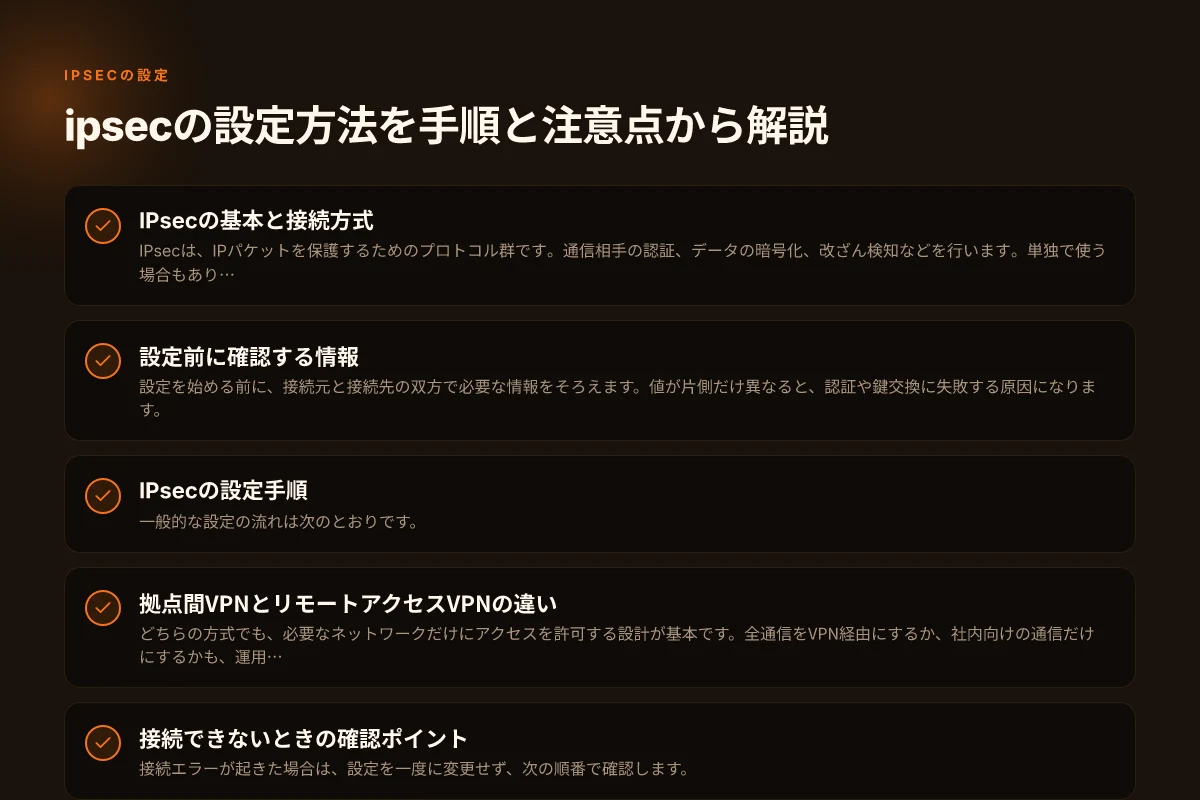
設定前に確認する情報
設定を始める前に、接続元と接続先の双方で必要な情報をそろえます。値が片側だけ異なると、認証や鍵交換に失敗する原因になります。 Fortigate VPN 社内ホスト 社外IPアドレスになる原因と対処法
- 接続先のIPアドレスまたはホスト名
- 接続方式と、保護するネットワークの範囲
- 認証方法(事前共有鍵、証明書など)
- IKEのバージョン
- 暗号化・認証アルゴリズムと鍵交換の設定
- 接続維持時間や再接続に関する設定
- ファイアウォールやルーターで許可する通信
実際に利用できる方式は機器ごとに異なります。古い暗号方式は安全性が不十分な場合があるため、ベンダーの推奨設定を確認してください。
IPsecの設定手順
一般的な設定の流れは次のとおりです。
- 接続先や通信対象のネットワークを登録する
- IKEのバージョンと認証方法を選ぶ
- 認証情報を設定する
- IKEとIPsecで使う暗号化・認証方式を指定する
- 通信対象のIPアドレス範囲やルーティングを設定する
- ファイアウォールで必要な通信を許可する
- 接続を有効にして、通信とログを確認する
事前共有鍵を使う場合は、推測されにくい長い文字列を使用し、関係者以外に共有しないことが重要です。設定画面や用語は製品によって異なるため、両端の機器のマニュアルを参照し、対応する項目を照合しましょう。
拠点間VPNとリモートアクセスVPNの違い
| 項目 | 拠点間VPN | リモートアクセスVPN |
|---|---|---|
| 接続する相手 | ルーターやファイアウォール | PCやスマートフォン |
| 主な用途 | 拠点同士のネットワーク接続 | 社外から社内へのアクセス |
| 主な設定対象 | 各拠点の機器と通信経路 | VPNサーバーと利用者端末 |
| 注意点 | IPアドレス範囲の重複や経路設定 | 利用者認証、端末管理、接続権限 |
どちらの方式でも、必要なネットワークだけにアクセスを許可する設計が基本です。全通信をVPN経由にするか、社内向けの通信だけにするかも、運用方針に合わせて決めます。 VPNのポート開放とは?必要性と安全な設定方法を解説
IPsec設定前の確認・接続トラブル対応を比較
| 確認項目 | 設定前に確認すること | 接続できないときの確認 | 見直しの目安 |
|---|---|---|---|
| 接続先情報 | 相手側のIPアドレスやホスト名 | 接続先の入力値 | 相手側の情報と一致 |
| 認証情報 | 共有鍵や証明書 | 鍵の入力や証明書の有効性 | 両端で認証情報が一致 |
| 暗号化設定 | 暗号化方式や認証方式 | 暗号化・認証方式の不一致 | 両端で対応する方式を選択 |
| ネットワーク設定 | ローカル・リモートのアドレス範囲 | アドレス範囲の重複や誤設定 | 通信対象の範囲が正確 |
| 通信経路 | ルーターやファイアウォールの経路 | 経路設定やルーティング | VPN経由の経路がある |
| ファイアウォール | IPsec通信に必要な許可設定 | UDP 500・4500やESPの遮断 | 利用環境に合わせて許可 |
| 時刻・証明書 | 機器の時刻と証明書情報 | 時刻のずれや証明書の期限 | 時刻同期と期限管理を実施 |
| ログ・状態 | 機器のログ取得方法 | VPNの状態やエラー内容 | 原因に応じて設定を修正 |
2026年11月時点の情報です。最新情報は公式サイトをご確認ください。
接続できないときの確認ポイント
接続エラーが起きた場合は、設定を一度に変更せず、次の順番で確認します。
- 接続先のIPアドレス、回線、機器が正常か
- 両端でIKEのバージョンや認証方式が一致しているか
- 事前共有鍵や証明書の有効性に問題がないか
- 暗号化方式、鍵交換方式、接続時間などが一致しているか
- 必要な通信がファイアウォールで遮断されていないか
- 通信対象のIP範囲やルーティングが正しいか
- 機器のログに認証失敗やタイムアウトが記録されていないか
設定変更後は、VPNの確立だけでなく、許可したネットワーク間で実際に通信できることも確認します。 FortiClient VPN とは?仕組み・できること・利用時の注意点を解説
安全に運用するためのおすすめ
IPsecの設定は、接続する両端の条件をそろえ、通信範囲を必要最小限にすることが基本です。強固な認証情報を使い、古い方式を避け、機器のファームウェアと接続ログを定期的に確認してください。業務ネットワークで設定する場合は、ベンダーの推奨構成や社内のセキュリティ基準に沿って実施することをおすすめします。