IPsec接続とは?仕組み・方式の違いと設定時の確認ポイント
IPsec接続の仕組みやVPN方式、設定時の確認事項、接続できない場合の対処法をわかりやすく解説します。
IPsec接続とは、IPネットワーク上の通信を暗号化し、送信元の認証やデータの改ざん検知を行う仕組みです。インターネットを介した拠点間通信や、社外から社内ネットワークへ接続するVPNに利用されます。安全に使うには、接続方式だけでなく、機器の設定や通信経路も正しく整えることが重要です。

おすすめ: NordVPN — 高速で安全なVPN — 強力な暗号化、ノーログポリシー、すべてのデバイスに対応したアプリ。30日間返金保証付き。 NordVPNを入手 →
IPsecの主な方式と利用シーンを比較
| 方式・構成 | 主な用途 | 接続先 | 接続の特徴 | 選ぶ際の確認点 |
|---|---|---|---|---|
| トンネルモード | 拠点間VPN | ルーター・VPNゲートウェイ | IPパケット全体を保護 | 拠点側のネットワーク範囲 |
| トランスポートモード | ホスト間通信 | サーバー・端末 | IPペイロードを保護 | 通信相手の対応状況 |
| IKEv1 | 既存環境との接続 | VPN機器 | 旧来の鍵交換方式 | 相手機器との互換性 |
| IKEv2 | 新規構築やモバイル接続 | VPN機器・端末 | 接続の再確立に対応 | 両端の対応状況 |
| サイト間接続 | 拠点ネットワークの相互接続 | ゲートウェイ同士 | 拠点間の通信を保護 | アドレス範囲の重複 |
| リモートアクセス | 外出先から社内接続 | 端末とゲートウェイ | 端末単位で接続 | 認証方式と端末管理 |
| NAT-T利用 | NAT環境下の接続 | NAT配下の端末・機器 | UDPでIPsec通信を運ぶ | UDP 4500の通過可否 |
2026年11月時点の情報です。最新情報は公式サイトをご確認ください。
IPsec接続の仕組み
IPsecは、IPパケットを保護するためのプロトコル群です。通信する機器同士が暗号化方式や認証方法などを合意し、専用の暗号化通信路を確立します。この通信路は一般に「IPsecトンネル」と呼ばれます。
IPsec接続では、主に次の機能を利用します。
- 暗号化:通信内容を第三者に読まれにくくする
- 認証:通信相手が正しい機器や利用者であることを確認する
- 完全性の確認:通信データが途中で改ざんされていないか検証する
接続の確立には、鍵交換プロトコルのIKEが使われます。IKEで相手を認証して暗号鍵を共有した後、IPsecによるデータ通信が始まります。設定項目にはIKEのバージョンや暗号化・認証方式などがあり、接続する双方で互換性を保つ必要があります。
主な方式と利用シーン
IPsecには、パケットのどこを保護するかによって「トランスポートモード」と「トンネルモード」があります。 Forticlient VPN インストールできないときの原因と解決方法
| 方式 | 保護の対象 | 主な利用例 |
|---|---|---|
| トランスポートモード | IPパケットのデータ部分 | 端末同士の直接通信 |
| トンネルモード | 元のIPパケット全体 | 拠点間VPN、ネットワーク間接続 |
企業の拠点間接続では、元のパケット全体を包み込むトンネルモードがよく用いられます。ルーターやファイアウォール同士でトンネルを作り、離れたネットワークを安全につなぐ方法です。
一方、個人の端末から社内ネットワークへ接続する場合は、IPsecを利用するリモートアクセスVPNが選択肢になります。IKEv2は、通信が一時的に途切れた際の再接続に対応しやすく、モバイル端末でも利用されます。ただし、実際に使える方式はVPN機器やサービス、端末の対応状況によって異なります。
IPsec接続の設定・障害切り分けポイント
| 確認項目 | 設定時の確認 | 接続できない場合 | 安全な運用 |
|---|---|---|---|
| IKEバージョン | 両端で方式を合わせる | 相手機器との不一致を確認 | 対応方式を定期確認 |
| 暗号・認証方式 | 両端の設定を一致させる | 提案方式の不一致を確認 | 安全性を基準に選ぶ |
| 事前共有鍵・証明書 | 両端で認証情報をそろえる | 入力ミスや期限を確認 | 鍵を安全に保管・更新 |
| 接続先アドレス | 相手のIPアドレスを確認 | 宛先や名前解決を確認 | 変更時に設定を見直す |
| 通信対象の範囲 | ローカル・リモートの範囲を設定 | サブネットの不一致を確認 | 必要な範囲に限定 |
| ファイアウォール | 必要な通信を許可する | IKE・ESP・NAT-Tの通過を確認 | 不要な許可を設けない |
| NAT-T | NAT環境の有無を確認 | UDP 500・4500の到達性を確認 | 利用環境に合わせて設定 |
| 時刻・証明書 | 時刻同期と有効期限を確認 | 時刻ずれや期限切れを確認 | 証明書を計画的に更新 |
| ログ・状態情報 | ログ取得を有効にする | IKE・IPsecの状態を確認 | 定期的に記録を点検 |
2026年11月時点の情報です。最新情報は公式サイトをご確認ください。 Forticlient IPsec VPN 設定方法|接続情報の入力からトラブル対処まで
接続設定で確認する項目
IPsec接続を設定する際は、接続する両端で次の情報を照合します。
- 接続先のIPアドレスやホスト名
- IKEのバージョンと認証方法
- 事前共有鍵または証明書
- 暗号化方式、認証方式、鍵の更新条件
- 接続するネットワークの範囲とルーティング
- NATやファイアウォールの許可設定
特に注意したいのが、暗号化方式や認証方式の不一致です。片方だけ異なる設定にすると、相手を認証できてもトンネルを確立できないことがあります。また、トンネルが確立していても、ルートや通信対象のネットワークが正しく設定されていなければ、目的のサーバーへ到達できません。
IPsecではUDP 500番やUDP 4500番が使われることがあります。NATを経由する場合にはNATトラバーサルの設定も確認してください。利用ポートや必要な許可ルールは機器の構成によって変わるため、製品の設定ガイドを参照します。
接続できないときの切り分け
まず、トンネル自体が確立しているか、VPN機器の管理画面やログで確認します。確立前にエラーが出る場合は、認証情報、IKEの設定、暗号化方式、通信相手のIPアドレスを見直します。 プロキシエラーとは?原因と確認方法、対処法をわかりやすく解説
トンネルが確立済みなのに通信できない場合は、次の項目を順に確認しましょう。
- 通信元・通信先のネットワーク範囲が正しく設定されているか
- VPN経由のルートが登録されているか
- ファイアウォールで対象の通信が許可されているか
- IPアドレスの重複や、戻り通信の経路不備がないか
- 機器のログに鍵交換や通信拒否の記録がないか
設定を変更したときは、変更箇所と時刻を記録しておくと原因を特定しやすくなります。共有鍵などの認証情報をログや問い合わせ内容にそのまま記載しないことも大切です。
安全に運用するためのポイント
IPsec接続は、設定すればそれだけで安全になるわけではありません。機器やVPNソフトを更新し、不要な暗号方式を無効化するとともに、利用者や接続先を必要最小限に絞ります。事前共有鍵を使う場合は、十分に推測されにくい値を設定し、担当者の変更や漏えいの疑いがあるときは速やかに更新します。
拠点間接続では、両端のネットワーク設計と運用責任者を明確にし、接続状態やログを定期的に確認しましょう。 Wsl install プロキシの認証が必要です 407の原因と解決方法
まとめ:用途に合う方式を選ぶ
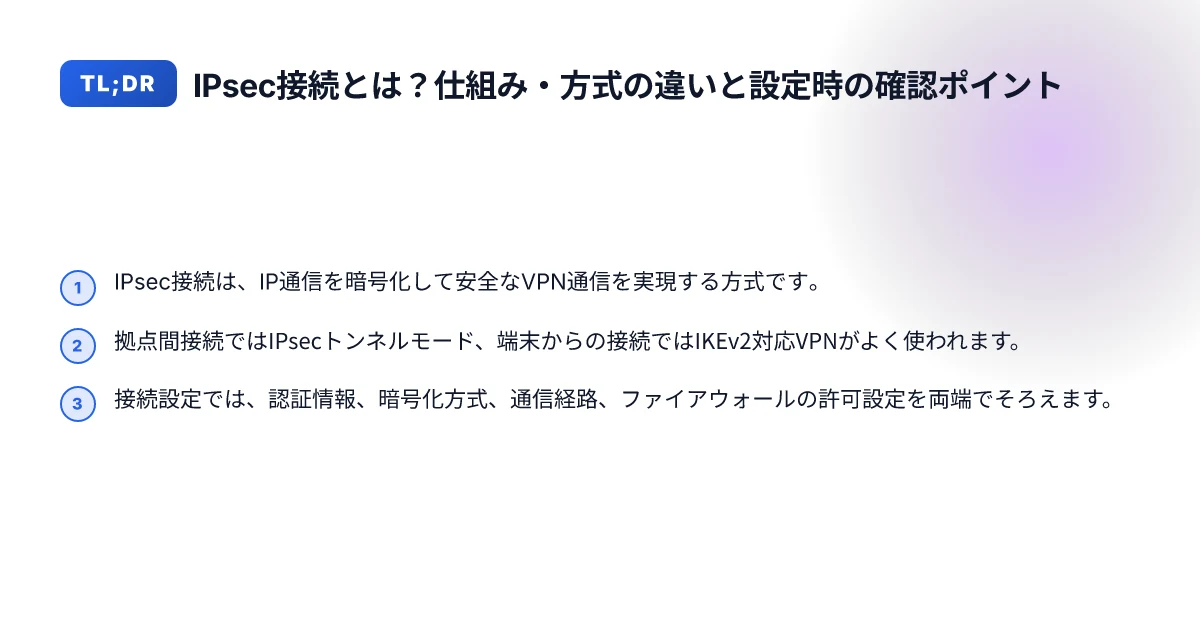
拠点同士をつなぐならトンネルモードのIPsec VPN、外出先の端末から接続するならIKEv2対応のリモートアクセスVPNが有力です。導入時は、利用機器が対応する方式を確認し、認証・暗号化・経路・ファイアウォールの設定を両端でそろえてください。迷った場合は、機器の公式ガイドやネットワーク管理者に確認し、まず検証環境で接続を試すのがおすすめです。