IPsec をするには?導入手順と方式の選び方を解説
IPsec VPNを始めるための方式選び、事前準備、設定、接続確認までを順に解説します。
IPsecをするには、まず「拠点同士を接続するのか」「外出先の端末から社内ネットワークへ接続するのか」を決め、対応するルーターやVPNゲートウェイ、端末を用意します。そのうえで、通信相手との認証情報や暗号化方式をそろえ、必要な通信を許可して接続テストを行います。IPsecはネットワーク層で通信を保護する仕組みですが、設定項目や画面は製品によって異なります。

おすすめ: NordVPN — 高速で安全なVPN — 強力な暗号化、ノーログポリシー、すべてのデバイスに対応したアプリ。30日間返金保証付き。 NordVPNを入手 →
IPsecの主な方式と選び方
| 方式 | 主な用途 | 接続する拠点・端末 | 選定時の確認点 |
|---|---|---|---|
| 拠点間VPN | 拠点どうしの接続 | VPN対応機器 | 固定IPやルーター対応 |
| リモートアクセスVPN | 社外から社内への接続 | PC・スマートフォン | クライアント対応 |
| IKEv2/IPsec | 安定したVPN接続 | 対応機器・端末 | 双方の対応状況 |
| トンネルモード | ネットワーク間の通信 | ネットワーク全体 | 通信経路とサブネット |
| トランスポートモード | ホスト間の通信 | 個別の端末 | 利用用途と機器対応 |
| 手動鍵設定 | 少数の機器の接続 | 固定された機器 | 鍵の管理方法 |
| IKEによる鍵交換 | 鍵交換を伴う接続 | VPN対応機器・端末 | IKEと暗号方式の互換性 |
2026年11月時点の情報です。最新情報は公式サイトをご確認ください。
1. 利用目的に合う方式を選ぶ
IPsec VPNの代表的な使い方は、拠点間接続とリモートアクセスです。拠点間接続は、本社と支社などのネットワーク同士をつなぎます。リモートアクセスは、利用者のPCやスマートフォンから社内ネットワークへ接続する方式です。
| 方式 | 主な用途 | 主な準備 |
|---|---|---|
| 拠点間VPN | 本社・支社などのネットワーク接続 | 両拠点のVPN対応機器、固定IPアドレスなど |
| リモートアクセスVPN | 外出先から社内へ接続 | VPNゲートウェイ、対応端末、利用者認証 |
利用者数や拠点数、既存機器との互換性も考慮します。利用端末からの接続では、IPsecに対応するクライアントアプリやOS機能が必要な場合があります。
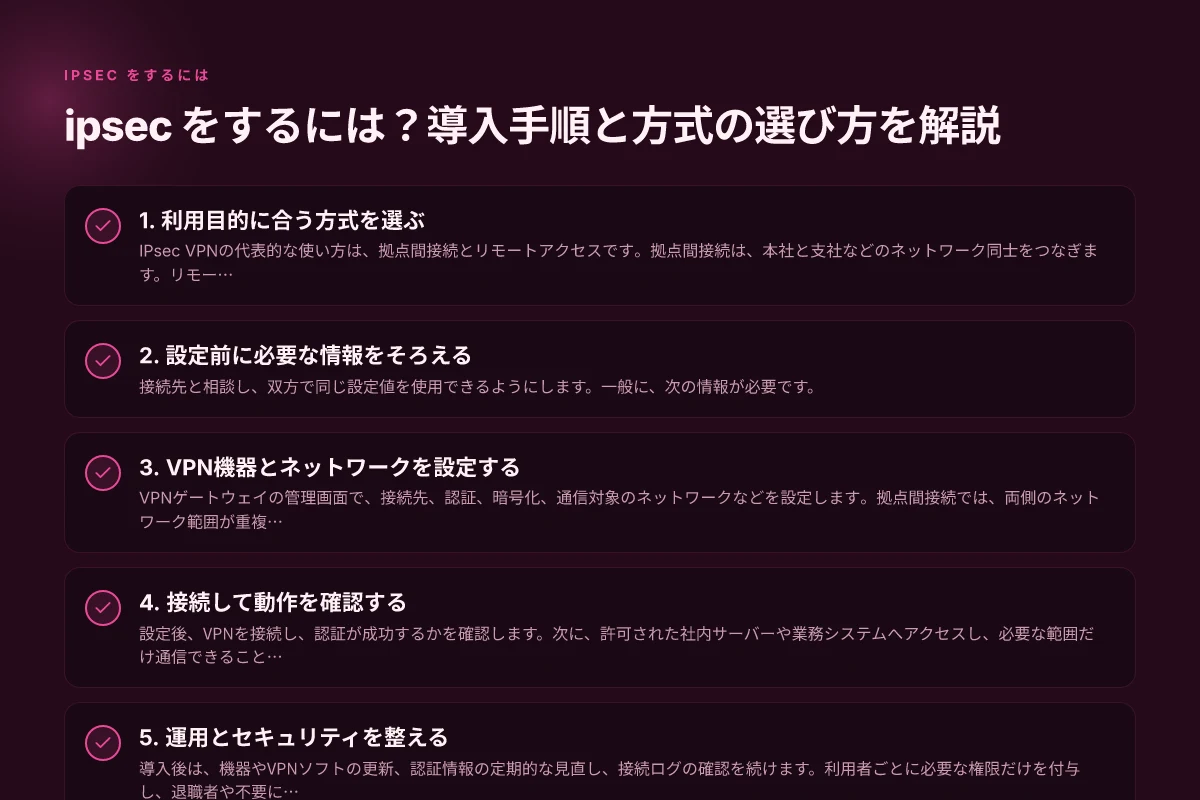
2. 設定前に必要な情報をそろえる
接続先と相談し、双方で同じ設定値を使用できるようにします。一般に、次の情報が必要です。
- VPNゲートウェイのIPアドレスまたはホスト名
- 接続するネットワークのアドレス範囲
- 認証方式と認証情報
- 暗号化・認証アルゴリズム
- IKEのバージョンや鍵の有効期間
- NATやファイアウォールの有無
認証には事前共有鍵や証明書、ユーザー認証などが使われます。利用できる方式は機器やサービスによって異なるため、対応状況を確認してください。事前共有鍵を使う場合は、推測されにくい十分に長い値を安全な方法で共有します。 Forticlient VPN 接続できないときの原因と対処法|確認手順を解説
IPsec導入前の確認事項と設定・運用の判断基準
| 確認項目 | 事前にそろえる情報 | 設定・運用で確認すること | 判断の目安 |
|---|---|---|---|
| 接続目的 | 拠点間かリモートアクセスか | 対応するVPN方式 | 利用者と接続先に合う |
| 対応機器 | VPN機器・端末の機種 | IPsec・IKEの対応状況 | 両端で互換性がある |
| ネットワーク情報 | IPアドレス・サブネット | 通信対象と経路 | 対象範囲が明確 |
| 認証情報 | 事前共有鍵または証明書 | 認証方式と安全な保管 | 機器間で設定が一致 |
| 暗号設定 | 利用可能な暗号方式 | 暗号・整合性・IKE設定 | 両端で共通方式を選ぶ |
| ファイアウォール | 通信制限やNATの有無 | 必要な通信の許可 | 経路上で遮断されない |
| 接続試験 | 想定する通信先・用途 | 接続状態と実通信 | VPN確立と通信を確認 |
| 運用体制 | 管理者・変更手順 | ログ・更新・鍵の見直し | 継続的に管理できる |
2026年11月時点の情報です。最新情報は公式サイトをご確認ください。
3. VPN機器とネットワークを設定する
VPNゲートウェイの管理画面で、接続先、認証、暗号化、通信対象のネットワークなどを設定します。拠点間接続では、両側のネットワーク範囲が重複していないことも重要です。重複があると、宛先を正しく判断できず通信できない場合があります。
ファイアウォールやルーターでは、IPsecに必要な通信を許可します。一般にIKEでUDP 500、NATトラバーサルでUDP 4500が使われ、ESP(IPプロトコル番号50)を利用する構成もあります。実際に必要な通信は構成によるため、機器の説明書や管理者の案内に従ってください。不要な通信を広く許可するのは避けましょう。 VPN 接続 インターネット 切れるときの原因と対処法
4. 接続して動作を確認する
設定後、VPNを接続し、認証が成功するかを確認します。次に、許可された社内サーバーや業務システムへアクセスし、必要な範囲だけ通信できることをテストします。
つながらない場合は、次の点を順に確認します。
- 接続先のアドレスや認証情報に誤りがないか
- 両側の暗号化・認証設定が一致しているか
- ファイアウォールで必要な通信が遮断されていないか
- 経路設定やネットワーク範囲に問題がないか
- VPN機器のログにエラーが記録されていないか
接続できても、DNSの名前解決や一部の通信が失敗することがあります。IPアドレスでの疎通、名前でのアクセス、業務アプリの動作を分けて確認すると原因を見つけやすくなります。
5. 運用とセキュリティを整える
導入後は、機器やVPNソフトの更新、認証情報の定期的な見直し、接続ログの確認を続けます。利用者ごとに必要な権限だけを付与し、退職者や不要になった端末のアカウント・証明書は速やかに無効化してください。設定変更や障害時に備え、構成情報を安全に保管することも大切です。 Forticlient VPN 98 % で接続できない原因と対処法
まとめ:まずは要件と対応機器を確認
IPsecをするには、利用目的を決め、対応機器と接続相手の設定条件を確認してから、認証・暗号化・通信経路をそろえるのが基本です。個人や小規模環境では機器の公式手順を参照し、企業ネットワークではネットワーク管理者や専門業者と相談しながら導入することをおすすめします。