VPN使い方を初心者向けに解説|接続手順と安全に使うポイント

VPNの基本的な使い方を、サービス選びからスマートフォンやパソコンでの接続、注意点まで順番に解説します。
VPNの使い方は、VPNサービスを契約し、公式アプリを端末にインストールしてログインしたあと、接続先の国や地域を選んで「接続」を押すのが基本です。スマートフォンでもパソコンでも、手順はほぼ同じです。初めて使う人向けに、準備から接続後の確認、よくあるトラブルまで解説します。

おすすめ: NordVPN — 高速で安全なVPN — 強力な暗号化、ノーログポリシー、すべてのデバイスに対応したアプリ。30日間返金保証付き。 NordVPNを入手 →
端末ごとのVPN設定方法を比較
| 端末 | 主な設定方法 | 必要なもの | 初心者向け度 | 確認ポイント |
|---|---|---|---|---|
| Windows PC | VPNアプリまたはOS設定 | VPNサービスの情報 | 高い | 接続状態を確認 |
| Mac | VPNアプリまたはOS設定 | VPNサービスの情報 | 高い | メニューバーを確認 |
| iPhone | VPNアプリまたはOS設定 | VPNサービスの情報 | 高い | VPN表示を確認 |
| Android | VPNアプリまたはOS設定 | VPNサービスの情報 | 高い | VPN表示を確認 |
| iPad | VPNアプリまたはOS設定 | VPNサービスの情報 | 高い | 設定画面を確認 |
| Chromebook | 対応アプリまたはOS設定 | 対応するVPN情報 | サービスによる | 対応状況を確認 |
2026年11月時点の情報です。最新情報は公式サイトをご確認ください。
| VPN | Obfuscation | From / month | Plan | Free plan | Refund | Alipay | UnionPay | Crypto | Website opens in China | Trustpilot | |
|---|---|---|---|---|---|---|---|---|---|---|---|
 ZoogVPN | Turn on manually Shadow | $2.49/mo | 27 months: $59.99 | Yes | 7 days | ✓ | ✓ | ✓ | ✓ | Official site blocked; our special link opens (4.4 s) | 4.2/5 (195 reviews) |
 NordVPN | Turn on manually Obfuscated Servers / NordWhisper | $3.49/mo | 27 months: $94.23 | No | 30 days | ? | ✗ | ✓ | ✓ | ✗ Blocked | 4.2/5 (51,628 reviews) |
 ExpressVPN | ✓ On by default all servers | $3.00/mo | 28 months: $84 | No | 30 days | ✗ | ✗ | ✓ | ✗ | ✗ Blocked | 4.4/5 (29,706 reviews) |
 Surfshark | ✓ On by default Camouflage, with OpenVPN | See site | See site | No | 30 days | ✗ | ✗ | ✗ | ✓ | ✗ Blocked | 4.3/5 (31,823 reviews) |
 Proton VPN | Turn on manually Stealth, free plan too | $2.99/mo | 12 months: $35.88 | Yes | 30 days | ✗ | ✗ | ✗ | ✓ | ✗ Blocked | 2.1/5 (1,040 reviews) |
 Astrill VPN | Turn on manually StealthVPN / OpenWeb | $12.50/mo | 24 months: $300 | No | See site | ✗ | ✗ | ✗ | ✓ | ✗ Blocked | 1.3/5 (110 reviews) |
 Private Internet Access | Turn on manually Shadowsocks, OpenVPN only | $2.03/mo | 40 months: $81.2 | No | 30 days | ✗ | ✗ | ✗ | ✗ | ✗ Blocked | 4.2/5 (11,033 reviews) |
 CyberGhost | Turn on manually selected servers | $2.19/mo | 28 months: $61.32 | No | 45 days | ✗ | ✗ | ✗ | ✓ | ✗ Blocked | 4.0/5 (24,178 reviews) |
 PureVPN | Turn on manually switch to OpenVPN | $1.69/mo | 60 months: $101.55 | No | 31 days | ? | ? | ✗ | ✓ | ✗ Blocked | 4.4/5 (17,994 reviews) |
 AdGuard VPN | ✓ On by default TrustTunnel | $2.99/mo | 24 months: $71.76 | Yes | 30 days | ✓ | ✗ | ✓ | ✓ | Official site blocked; our special link opens (3.7 s) | 4.3/5 (290 reviews) |
 Mullvad | Turn on manually QUIC / Shadowsocks / LWO | $5.61/mo | €5/mo | No | 14 days | ✗ | ✗ | ✗ | ✓ | ✗ Blocked | 3.2/5 (192 reviews) |
 Windscribe | Turn on manually Stealth / WStunnel | $5.75/mo | 12 months: $69 | Yes | See site | ✗ | ✗ | ✗ | ✓ | ✗ Blocked | 4.7/5 (13,355 reviews) |
 StrongVPN | Turn on manually Scramble, OpenVPN TCP | See site | See site | No | 30 days | ✓ | ✗ | ✗ | ✗ | ✗ Blocked | 4.4/5 (2,695 reviews) |
 LightXtreme 闪连 | Not listed | $7.08/mo | 12 months: $84.99 | Yes | 30 days | ✓ | ✓ | ✓ | ✓ | ✓ Yes (3.5 s) | No page |
Prices checked 2026-11-10 on each vendor's pricing page (cheapest long plan, USD). Check the vendor's checkout for the final price.
Obfuscation checked 2026-11-14 on each vendor's site and help center: "on by default" = nothing to set; "turn on manually" = switch protocol or mode in settings; "not listed" = the vendor describes no obfuscation.
Payment methods checked 2026-11-10 on each vendor's payment pages: all 14 take cards and PayPal; ✗ = not listed, ? = the vendor's own pages disagree.
China access: whether the official website opens from mainland China networks (tests the website only, not the VPN connection). Last checked 2026-11-18 01:02 Beijing time.
Trustpilot score and review count checked 2026-11-10.
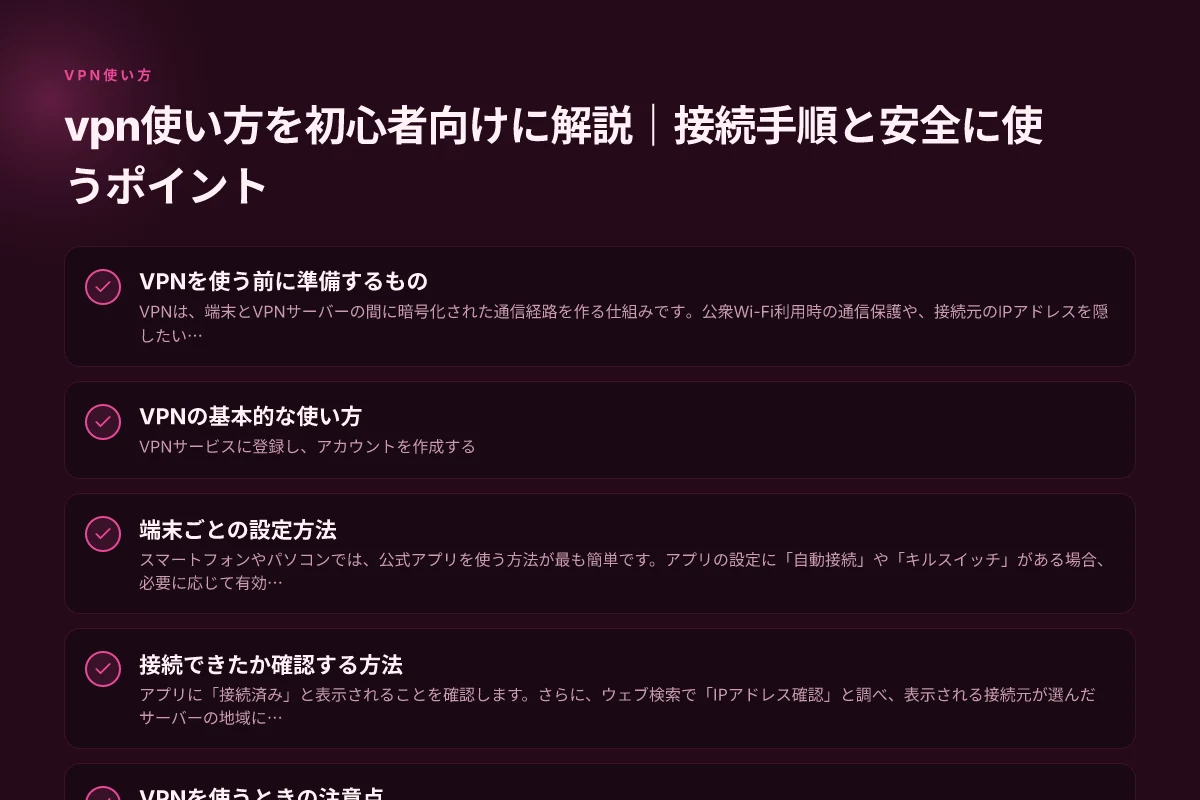
VPNを使う前に準備するもの
VPNは、端末とVPNサーバーの間に暗号化された通信経路を作る仕組みです。公衆Wi-Fi利用時の通信保護や、接続元のIPアドレスを隠したい場合などに使われます。
まず、利用目的に合うVPNサービスを選びましょう。確認したい点は次のとおりです。
- 公式アプリが自分の端末に対応している
- 暗号化やプライバシー保護の方針が明記されている
- 利用料金、同時接続台数、解約条件が分かりやすい
- サポート窓口や設定ガイドが用意されている
無料VPNを使う場合は特に注意が必要です。運営元やデータの扱いが不明なサービスでは、個人情報や通信履歴がどのように扱われるか確認できないことがあります。
VPNの基本的な使い方
- VPNサービスに登録し、アカウントを作成する
- 公式サイトまたは正規のアプリストアからアプリを入れる
- アプリにログインする
- 利用目的に合った接続先を選ぶ
- 「接続」または「Connect」を押す
- 接続表示が出たら、必要なアプリやウェブサイトを使う
初回接続時に、端末からVPN構成の追加を求められることがあります。これはVPN通信に必要な設定です。アプリの提供元と内容を確認したうえで許可してください。 Fortinet VPN ダウンロード方法|FortiClientを安全に入手する手順
接続先の選び方
通常の安全対策として使うなら、近い地域のサーバーを選ぶと通信速度が安定しやすくなります。特定地域からのアクセスが必要な場合は、その地域のサーバーを選びます。ただし、サービスやサイトによってVPN経由の接続が制限されることがあります。
端末ごとの設定方法
| 端末 | 一般的な使い方 | ポイント |
|---|---|---|
| iPhone・Android | 公式アプリを入れてログインし、接続する | VPN構成の追加を許可する |
| Windows・Mac | 公式アプリを入れてログインし、接続する | 起動時の自動接続を設定できる場合がある |
| ルーター | 管理画面でVPN情報を設定する | 対応機種や設定方法を事前に確認する |
スマートフォンやパソコンでは、公式アプリを使う方法が最も簡単です。アプリの設定に「自動接続」や「キルスイッチ」がある場合、必要に応じて有効にしましょう。キルスイッチはVPN接続が切れた際、通常の通信に切り替わるのを防ぐ機能です。
ルーターに設定すると、対応する家庭内の端末をまとめてVPNに接続できます。一方で、機種によって設定手順が異なり、通信速度や利用できる機能に影響することもあります。
接続できたか確認する方法
アプリに「接続済み」と表示されることを確認します。さらに、ウェブ検索で「IPアドレス確認」と調べ、表示される接続元が選んだサーバーの地域になっているか確認すると安心です。 Forticlient VPN 接続できないときの原因と対処法を順番に解説
接続できない場合は、次の順に試してください。
- VPNを一度切断して、再接続する
- 別のサーバーや接続方式に切り替える
- Wi-Fiとモバイル通信を切り替える
- アプリや端末を再起動し、最新版に更新する
- 契約状況や同時接続台数を確認する
改善しないときは、サービスの公式サポートに問い合わせましょう。職場や学校のネットワークでは、管理者がVPN通信を制限している場合もあります。
VPN接続前後に確認したいポイント
| 確認項目 | 接続前 | 接続後 | 確認方法 | 注意点 |
|---|---|---|---|---|
| VPNアプリ | 公式アプリを用意 | 起動して接続 | アプリ画面を見る | 公式配布元を利用 |
| ログイン情報 | アカウントを準備 | ログイン済みか確認 | アプリで確認 | 情報を安全に管理 |
| 接続先 | 利用目的に合わせて選ぶ | 選択先を確認 | アプリ画面を見る | 不明な接続先は避ける |
| 接続状態 | 通信環境を確認 | 接続済み表示を確認 | アプリや端末で確認 | 表示だけで判断しない |
| 通信経路 | VPNを起動 | IPアドレスを確認 | IP確認サービスを利用 | 個人情報を入力しない |
| 公共Wi-Fi | VPN接続を準備 | VPN接続後に利用 | VPN表示を確認 | VPN接続を過信しない |
| 切断時 | 自動接続設定を確認 | 必要なら再接続 | アプリで状態を見る | 機密通信を控える |
2026年11月時点の情報です。最新情報は公式サイトをご確認ください。 Forticlient VPN 7.2 ダウンロード方法と安全な入手先
VPNを使うときの注意点
VPNは通信を保護する手段の一つですが、あらゆる危険を防ぐものではありません。フィッシング詐欺、マルウェア、偽のWi-Fiアクセスポイントなどには、別の対策も必要です。OSやアプリを最新に保ち、見覚えのないリンクやファイルを開かないようにしましょう。
また、VPNを使うことで通信速度が落ちたり、一部のサービスが利用できなくなったりする場合があります。利用するサービスの規約や、接続先地域の法律も確認してください。VPN接続中でも、ログイン先のアカウント情報やサイト上の行動が匿名になるとは限りません。
まとめ:まずは公式アプリで接続を試す
初心者は、信頼できるVPNサービスを選び、公式アプリから接続する方法がおすすめです。近い地域のサーバーに接続し、アプリの接続表示とIPアドレスを確認してから利用しましょう。VPNの保護範囲と限界を理解し、端末の更新や安全なサイト利用もあわせて続けることが大切です。