VPN 接続しているかどうかの確認方法|IPアドレス・設定・通信状態をチェック
VPNの接続状態を、IPアドレスや端末の設定、通信トラブルの確認を通じて確かめる手順を紹介します。
VPN接続しているかどうかは、VPNアプリの接続表示を確認し、接続前後でグローバルIPアドレスが変わっているか調べると判断できます。さらに、端末のVPN設定や接続先サーバーも確認すると確実です。表示が「接続済み」でも通信がVPNを経由していない場合があるため、複数の方法を組み合わせましょう。

おすすめ: NordVPN — 高速で安全なVPN — 強力な暗号化、ノーログポリシー、すべてのデバイスに対応したアプリ。30日間返金保証付き。 NordVPNを入手 →
VPN接続の確認方法を状況に合わせて選ぶ
| 確認方法 | 分かること | 目安 | 向いている場面 |
|---|---|---|---|
| VPNアプリの状態表示 | アプリ上の接続状況 | 「接続済み」か確認 | まず手早く確認したい |
| グローバルIPアドレス | 通信に使われているIP | VPN接続前後で変化を確認 | 接続が反映されたか知りたい |
| IPアドレスの所在地 | IPにひもづく地域 | VPNサーバーの地域と照合 | 接続先の地域を確認したい |
| 端末のVPN設定 | VPN構成や接続状態 | 有効な接続があるか確認 | アプリ表示だけでは不安 |
| 通信状態 | Webサイトなどの利用可否 | ページが正常に開くか確認 | 実際の通信を確かめたい |
| 再接続後の状態 | 接続し直した結果 | 表示やIPが変わるか確認 | 一時的な不調を疑う |
| VPN切断時との比較 | VPN利用による差 | IPや通信状態を見比べる | 確認結果が不自然 |
2026年11月時点の情報です。最新情報は公式サイトをご確認ください。
| VPN | Obfuscation | From / month | Plan | Free plan | Refund | Alipay | UnionPay | Crypto | Website opens in China | Trustpilot | |
|---|---|---|---|---|---|---|---|---|---|---|---|
 ZoogVPN | Turn on manually Shadow | $2.49/mo | 27 months: $59.99 | Yes | 7 days | ✓ | ✓ | ✓ | ✓ | Official site blocked; our special link opens (4.4 s) | 4.2/5 (195 reviews) |
 NordVPN | Turn on manually Obfuscated Servers / NordWhisper | $3.49/mo | 27 months: $94.23 | No | 30 days | ? | ✗ | ✓ | ✓ | ✗ Blocked | 4.2/5 (51,628 reviews) |
 ExpressVPN | ✓ On by default all servers | $3.00/mo | 28 months: $84 | No | 30 days | ✗ | ✗ | ✓ | ✗ | ✗ Blocked | 4.4/5 (29,706 reviews) |
 Surfshark | ✓ On by default Camouflage, with OpenVPN | See site | See site | No | 30 days | ✗ | ✗ | ✗ | ✓ | ✗ Blocked | 4.3/5 (31,823 reviews) |
 Proton VPN | Turn on manually Stealth, free plan too | $2.99/mo | 12 months: $35.88 | Yes | 30 days | ✗ | ✗ | ✗ | ✓ | ✗ Blocked | 2.1/5 (1,040 reviews) |
 Astrill VPN | Turn on manually StealthVPN / OpenWeb | $12.50/mo | 24 months: $300 | No | See site | ✗ | ✗ | ✗ | ✓ | ✗ Blocked | 1.3/5 (110 reviews) |
 Private Internet Access | Turn on manually Shadowsocks, OpenVPN only | $2.03/mo | 40 months: $81.2 | No | 30 days | ✗ | ✗ | ✗ | ✗ | ✗ Blocked | 4.2/5 (11,033 reviews) |
 CyberGhost | Turn on manually selected servers | $2.19/mo | 28 months: $61.32 | No | 45 days | ✗ | ✗ | ✗ | ✓ | ✗ Blocked | 4.0/5 (24,178 reviews) |
 PureVPN | Turn on manually switch to OpenVPN | $1.69/mo | 60 months: $101.55 | No | 31 days | ? | ? | ✗ | ✓ | ✗ Blocked | 4.4/5 (17,994 reviews) |
 AdGuard VPN | ✓ On by default TrustTunnel | $2.99/mo | 24 months: $71.76 | Yes | 30 days | ✓ | ✗ | ✓ | ✓ | Official site blocked; our special link opens (3.7 s) | 4.3/5 (290 reviews) |
 Mullvad | Turn on manually QUIC / Shadowsocks / LWO | $5.61/mo | €5/mo | No | 14 days | ✗ | ✗ | ✗ | ✓ | ✗ Blocked | 3.2/5 (192 reviews) |
 Windscribe | Turn on manually Stealth / WStunnel | $5.75/mo | 12 months: $69 | Yes | See site | ✗ | ✗ | ✗ | ✓ | ✗ Blocked | 4.7/5 (13,355 reviews) |
 StrongVPN | Turn on manually Scramble, OpenVPN TCP | See site | See site | No | 30 days | ✓ | ✗ | ✗ | ✗ | ✗ Blocked | 4.4/5 (2,695 reviews) |
 LightXtreme 闪连 | Not listed | $7.08/mo | 12 months: $84.99 | Yes | 30 days | ✓ | ✓ | ✓ | ✓ | ✓ Yes (3.5 s) | No page |
Prices checked 2026-11-10 on each vendor's pricing page (cheapest long plan, USD). Check the vendor's checkout for the final price.
Obfuscation checked 2026-11-14 on each vendor's site and help center: "on by default" = nothing to set; "turn on manually" = switch protocol or mode in settings; "not listed" = the vendor describes no obfuscation.
Payment methods checked 2026-11-10 on each vendor's payment pages: all 14 take cards and PayPal; ✗ = not listed, ? = the vendor's own pages disagree.
China access: whether the official website opens from mainland China networks (tests the website only, not the VPN connection). Last checked 2026-11-18 01:02 Beijing time.
Trustpilot score and review count checked 2026-11-10.
まずVPNアプリの状態を見る
利用しているVPNアプリを開き、「接続済み」「保護中」などの表示があるか確認します。接続先の国やサーバー名、接続時間が表示されているかも見てください。
アプリに接続ボタンが表示されている、または「未接続」となっている場合、VPNは有効になっていない可能性があります。接続ボタンを押した後、エラーや再接続中の表示がないかも確認しましょう。
ただし、アプリの表示だけでは実際の通信経路を判断しきれません。続けてIPアドレスを調べるのがおすすめです。
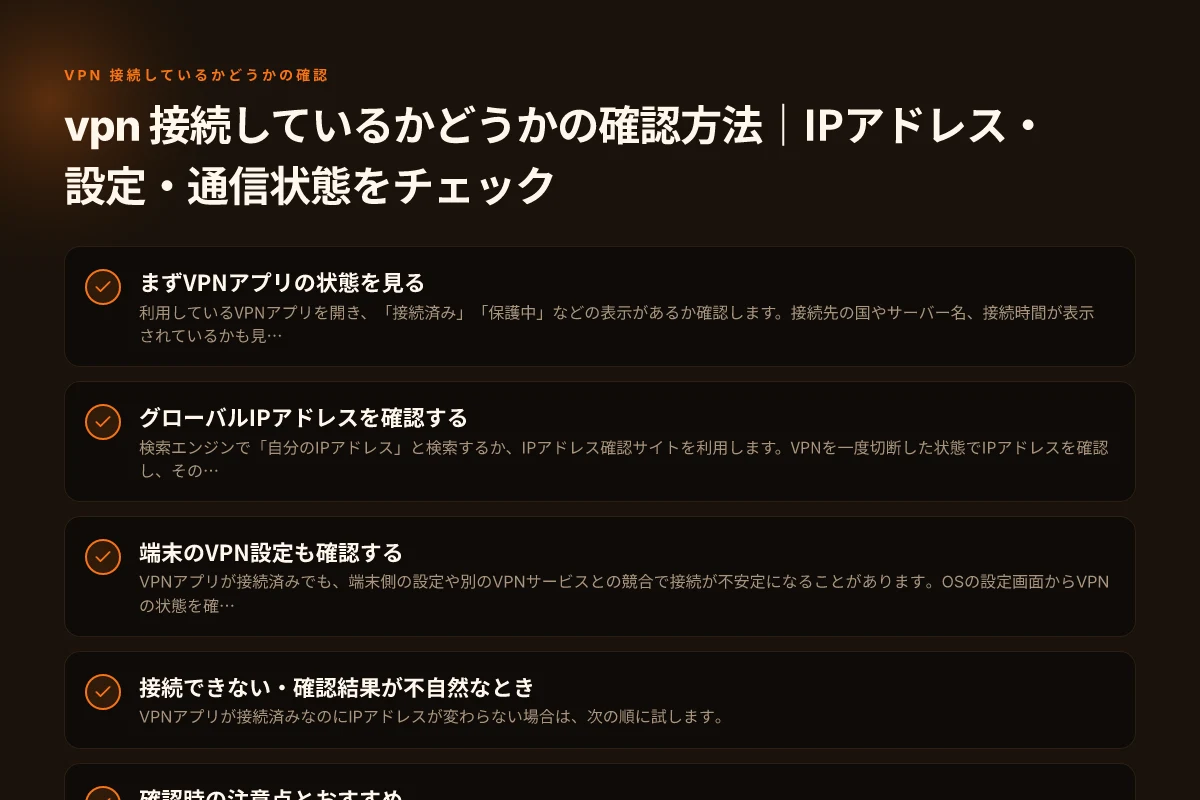
グローバルIPアドレスを確認する
検索エンジンで「自分のIPアドレス」と検索するか、IPアドレス確認サイトを利用します。VPNを一度切断した状態でIPアドレスを確認し、その後VPNに接続してもう一度調べます。 Forticlient VPN バージョン確認の方法|Windows・Mac・スマホ別に解説
| 確認結果 | 考えられる状態 |
|---|---|
| VPN接続後にIPアドレスや表示地域が変わる | VPN経由の通信である可能性が高い |
| 接続前後で同じ情報が表示される | VPNが未接続、または通信がVPNを経由していない可能性 |
| IPアドレスは変わったが地域が想定と異なる | サーバーの所在地やIP情報の登録内容が異なる可能性 |
表示される地域は、IP情報のデータベースによって実際のサーバー所在地とずれる場合があります。そのため、地域だけで判断せず、VPNアプリの接続先とあわせて確認してください。
端末のVPN設定も確認する
VPNアプリが接続済みでも、端末側の設定や別のVPNサービスとの競合で接続が不安定になることがあります。OSの設定画面からVPNの状態を確認しましょう。
- iPhone・iPad:設定画面で「VPN」の接続状態を確認
- Android:設定画面の「ネットワークとインターネット」などからVPNを確認
- Windows:設定の「ネットワークとインターネット」からVPNを確認
- Mac:システム設定の「VPN」またはネットワーク設定を確認
メニュー名や場所は、OSのバージョンや端末によって異なります。会社や学校の端末では、管理者が設定したVPNが使われている場合もあります。
VPNの確認結果が不自然なときのチェック先 VPN ドメイン名を解決できない cisco|原因と確認手順
| 状況 | まず見る場所 | 確認・対処 | 注意点 |
|---|---|---|---|
| アプリが未接続と表示 | VPNアプリ | 接続操作と状態を確認 | 表示が更新されるまで待つ |
| アプリは接続済みだがIPが変わらない | グローバルIP | 接続前後のIPを再確認 | 同じ表示だけで断定しない |
| IPの地域が想定と異なる | 接続先サーバー | 選択した地域を確認 | IPの所在地表示には差がある |
| 端末設定にVPNが見当たらない | 端末のネットワーク設定 | VPN構成と接続状態を確認 | OSにより表示場所が異なる |
| Webサイトが開かない | 通信状態 | VPNの再接続や切断時の通信を確認 | VPN以外の原因も考える |
| 公共Wi-Fiで接続が不安定 | VPNアプリ・Wi-Fi | Wi-Fi接続とVPN状態を確認 | ネットワーク側の制限に注意 |
| 確認結果が食い違う | アプリ・IP・端末設定 | 各表示を改めて照合 | 一つの表示だけで判断しない |
2026年11月時点の情報です。最新情報は公式サイトをご確認ください。
接続できない・確認結果が不自然なとき
VPNアプリが接続済みなのにIPアドレスが変わらない場合は、次の順に試します。
- アプリを開き直し、接続先サーバーを変更する
- Wi-Fiとモバイル通信を切り替えて再接続する
- 端末を再起動し、VPNアプリを最新版に更新する
- 他のVPNアプリやプロキシ設定が有効になっていないか確認する
- VPNサービスの障害情報やサポート案内を確認する
VPNによっては、通信が切れた際にインターネットも遮断する「キルスイッチ」機能があります。この場合、VPNが切れると通信できなくなることがあります。設定を確認しても解決しなければ、契約中のVPNサービスのサポートに問い合わせましょう。
確認時の注意点とおすすめ
IPアドレスの変化は有用な目安ですが、それだけで通信全体の保護や匿名性が保証されるわけではありません。VPNアプリの接続状態、端末の設定、IPアドレスを合わせて確認してください。より詳しく調べたい場合は、DNSやIPv6の漏えい確認機能を提供する信頼できる検査サービスも利用できます。 Cisco VPN設定の基本手順|接続方式の選び方と確認ポイント
おすすめは、VPN接続後にアプリの表示を確認し、IPアドレスも接続前後で比較する方法です。公共Wi-Fiなどで使うときは、接続状態を確かめてから重要な通信を行いましょう。