VPN 接続確認コマンドプロンプトで接続状態を調べる方法
WindowsのコマンドプロンプトでVPN接続を確認する手順と、つながらないときの切り分け方を紹介します。
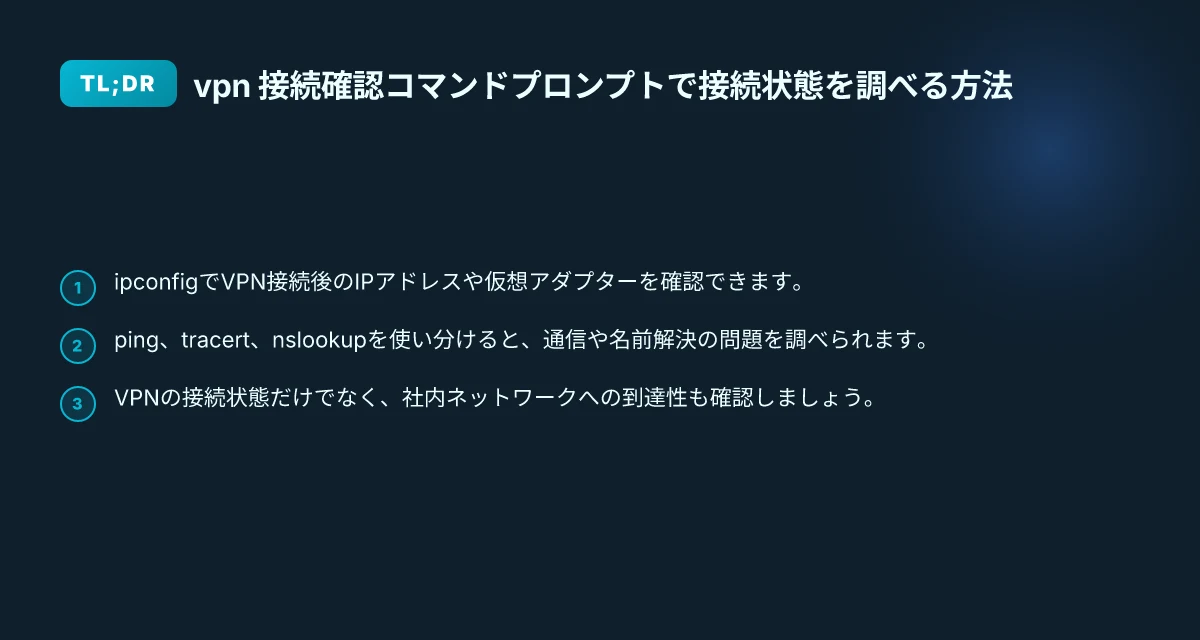
WindowsでVPN接続を確認するには、コマンドプロンプトで ipconfig を実行し、VPN用のアダプターやIPアドレスが表示されるかを調べます。さらに ping や tracert を使うと、VPN接続後に目的のサーバーへ通信できるかを確認できます。以下では、基本のコマンドと結果の見方、接続できない場合の切り分けを紹介します。

おすすめ: NordVPN — 高速で安全なVPN — 強力な暗号化、ノーログポリシー、すべてのデバイスに対応したアプリ。30日間返金保証付き。 NordVPNを入手 →
VPN接続確認に使うコマンドの比較
| コマンド | 主な確認内容 | 分かること | 注意点 |
|---|---|---|---|
| `ipconfig` | VPNアダプターとIPアドレス | 接続時のアドレス割り当て | VPN接続前後で比較する |
| `ipconfig /all` | アダプターの詳細 | DNSやゲートウェイの設定 | 出力が多いため対象を確認 |
| `ping` | 接続先への到達性 | 応答の有無や遅延 | 応答なしでも遮断とは限らない |
| `tracert` | 宛先までの経路 | 通信が止まる区間の目安 | 途中の応答だけでは断定できない |
| `nslookup` | DNS名前解決 | 名前からIPアドレスを取得できるか | IP直指定での通信確認とは別 |
| `route print` | ルーティング情報 | 宛先への経路設定 | VPN経由の経路を確認する |
2026年11月時点の情報です。最新情報は公式サイトをご確認ください。
| VPN | Obfuscation | From / month | Plan | Free plan | Refund | Alipay | UnionPay | Crypto | Website opens in China | Trustpilot | |
|---|---|---|---|---|---|---|---|---|---|---|---|
 ZoogVPN | Turn on manually Shadow | $2.49/mo | 27 months: $59.99 | Yes | 7 days | ✓ | ✓ | ✓ | ✓ | Official site blocked; our special link opens (4.4 s) | 4.2/5 (195 reviews) |
 NordVPN | Turn on manually Obfuscated Servers / NordWhisper | $3.49/mo | 27 months: $94.23 | No | 30 days | ? | ✗ | ✓ | ✓ | ✗ Blocked | 4.2/5 (51,628 reviews) |
 ExpressVPN | ✓ On by default all servers | $3.00/mo | 28 months: $84 | No | 30 days | ✗ | ✗ | ✓ | ✗ | ✗ Blocked | 4.4/5 (29,706 reviews) |
 Surfshark | ✓ On by default Camouflage, with OpenVPN | See site | See site | No | 30 days | ✗ | ✗ | ✗ | ✓ | ✗ Blocked | 4.3/5 (31,823 reviews) |
 Proton VPN | Turn on manually Stealth, free plan too | $2.99/mo | 12 months: $35.88 | Yes | 30 days | ✗ | ✗ | ✗ | ✓ | ✗ Blocked | 2.1/5 (1,040 reviews) |
 Astrill VPN | Turn on manually StealthVPN / OpenWeb | $12.50/mo | 24 months: $300 | No | See site | ✗ | ✗ | ✗ | ✓ | ✗ Blocked | 1.3/5 (110 reviews) |
 Private Internet Access | Turn on manually Shadowsocks, OpenVPN only | $2.03/mo | 40 months: $81.2 | No | 30 days | ✗ | ✗ | ✗ | ✗ | ✗ Blocked | 4.2/5 (11,033 reviews) |
 CyberGhost | Turn on manually selected servers | $2.19/mo | 28 months: $61.32 | No | 45 days | ✗ | ✗ | ✗ | ✓ | ✗ Blocked | 4.0/5 (24,178 reviews) |
 PureVPN | Turn on manually switch to OpenVPN | $1.69/mo | 60 months: $101.55 | No | 31 days | ? | ? | ✗ | ✓ | ✗ Blocked | 4.4/5 (17,994 reviews) |
 AdGuard VPN | ✓ On by default TrustTunnel | $2.99/mo | 24 months: $71.76 | Yes | 30 days | ✓ | ✗ | ✓ | ✓ | Official site blocked; our special link opens (3.7 s) | 4.3/5 (290 reviews) |
 Mullvad | Turn on manually QUIC / Shadowsocks / LWO | $5.61/mo | €5/mo | No | 14 days | ✗ | ✗ | ✗ | ✓ | ✗ Blocked | 3.2/5 (192 reviews) |
 Windscribe | Turn on manually Stealth / WStunnel | $5.75/mo | 12 months: $69 | Yes | See site | ✗ | ✗ | ✗ | ✓ | ✗ Blocked | 4.7/5 (13,355 reviews) |
 StrongVPN | Turn on manually Scramble, OpenVPN TCP | See site | See site | No | 30 days | ✓ | ✗ | ✗ | ✗ | ✗ Blocked | 4.4/5 (2,695 reviews) |
 LightXtreme 闪连 | Not listed | $7.08/mo | 12 months: $84.99 | Yes | 30 days | ✓ | ✓ | ✓ | ✓ | ✓ Yes (3.5 s) | No page |
Prices checked 2026-11-10 on each vendor's pricing page (cheapest long plan, USD). Check the vendor's checkout for the final price.
Obfuscation checked 2026-11-14 on each vendor's site and help center: "on by default" = nothing to set; "turn on manually" = switch protocol or mode in settings; "not listed" = the vendor describes no obfuscation.
Payment methods checked 2026-11-10 on each vendor's payment pages: all 14 take cards and PayPal; ✗ = not listed, ? = the vendor's own pages disagree.
China access: whether the official website opens from mainland China networks (tests the website only, not the VPN connection). Last checked 2026-11-18 01:02 Beijing time.
Trustpilot score and review count checked 2026-11-10.
まずVPNアダプターとIPアドレスを確認する
コマンドプロンプトを開き、次のコマンドを入力します。
ipconfig
VPN接続中は、出力にVPN用のアダプターが表示され、IPv4アドレスや接続固有のDNSサフィックスなどが確認できます。表示名はVPNサービスやWindowsの設定によって異なります。
接続前と接続後の結果を比べると、VPN用の情報が追加されたか判断しやすくなります。より詳しく表示するには、次のコマンドを使います。
ipconfig /all
VPNアダプターが見当たらない場合は、VPNクライアント上で接続済みになっているか、接続先や認証情報に誤りがないかを確認してください。 Edge アンドロイド VPNの設定方法と安全な使い方
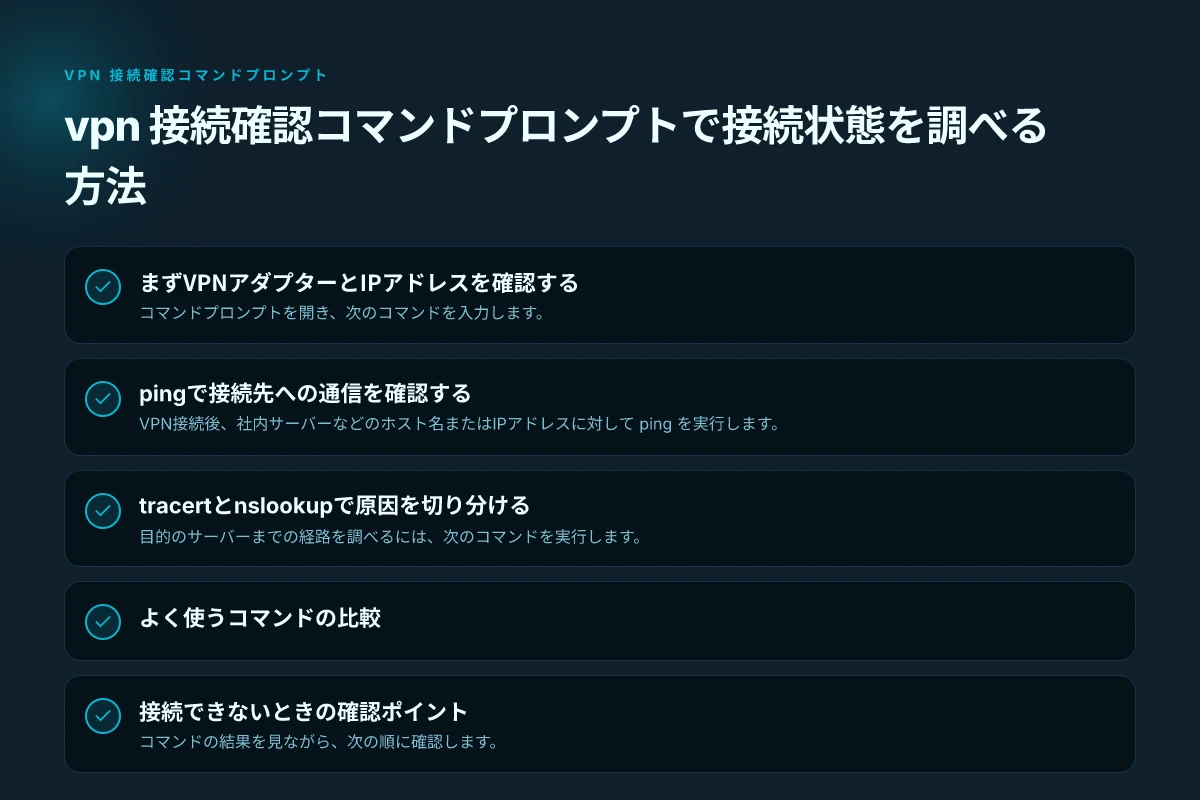
Pingで接続先への通信を確認する
VPN接続後、社内サーバーなどのホスト名またはIPアドレスに対して ping を実行します。
ping 192.168.1.10
ホスト名でも確認できます。
ping server.example.local
応答が返れば、少なくともその宛先まで通信できている可能性があります。一方、「要求がタイムアウトしました」と表示されても、直ちにVPNの不具合とは限りません。サーバーやネットワーク側でping(ICMP)が遮断されている場合があります。業務で利用するポートやアプリケーションでも、あわせて接続を確認しましょう。
VPN接続できないときの確認ポイント OS別VPNショートカット作成方法|ワンタップで接続する手順
| 確認項目 | 確認方法 | 正常な状態の目安 | 異常時に見る点 | 次の確認 |
|---|---|---|---|---|
| VPN接続状態 | VPNクライアント | 接続済みと表示される | 認証や接続エラー | 再接続し、エラー内容を確認 |
| VPNアダプター | `ipconfig` | VPN用アダプターが表示される | アダプターやIPが見当たらない | クライアント設定を確認 |
| IPアドレス | `ipconfig /all` | VPN接続時のIPが割り当てられる | アドレスが未割り当て | 接続先や割り当て設定を確認 |
| 名前解決 | `nslookup` | 接続先名に対応するIPが返る | 名前解決に失敗する | DNS設定を確認 |
| 宛先への通信 | `ping` | 応答が返る | タイムアウトや到達不能 | 接続先や通信制限を確認 |
| 通信経路 | `tracert` | 経路をたどれる | 特定区間以降で応答がない | VPN経路やネットワーク管理者に確認 |
| 経路設定 | `route print` | 宛先に合う経路がある | VPN経由の経路がない | ルーティング設定を確認 |
2026年11月時点の情報です。最新情報は公式サイトをご確認ください。
Tracertとnslookupで原因を切り分ける
目的のサーバーまでの経路を調べるには、次のコマンドを実行します。
tracert 192.168.1.10
経路の途中で応答が止まる場合、ネットワーク機器が経路情報の返答を制限していることもあります。結果だけで障害箇所を断定せず、管理者に共有する情報として活用してください。
ホスト名での接続に失敗し、IPアドレスでは接続できる場合は、DNSの名前解決を確認します。 IPsec VPN ファイアウォール 許可設定|必要な通信と確認手順
nslookup server.example.local
名前に対応するIPアドレスが返らない、または意図しないDNSサーバーが使われているときは、VPN接続時のDNS設定を確認します。
よく使うコマンドの比較
| コマンド | 確認できること | 主な用途 |
|---|---|---|
ipconfig |
アダプターとIPアドレス | VPN用の設定が反映されたか確認 |
ping |
宛先からの応答 | サーバーへの基本的な到達性を確認 |
tracert |
宛先までの経路 | 通信経路の状況を調査 |
nslookup |
DNSによる名前解決 | ホスト名からIPアドレスを引けるか確認 |
接続できないときの確認ポイント
コマンドの結果を見ながら、次の順に確認します。
- VPNクライアントが「接続済み」になっているか
ipconfigにVPN用アダプターとIPアドレスが表示されるか- ホスト名だけでなく、IPアドレス宛ての通信も失敗するか
- VPN接続先のネットワークと自宅などのネットワークで、IPアドレス帯が重複していないか
- 社内サーバーへのアクセスに必要な権限や通信ポートが許可されているか
接続状態の表示と実際の通信可否は別です。VPNクライアントが接続済みでも、ルーティングやDNS、アクセス制御の問題で目的のサービスを利用できないことがあります。
まとめ:ipconfigから順に確認する
まず ipconfig でVPN用IPアドレスを確認し、次に ping で宛先への通信、nslookup で名前解決を調べましょう。必要に応じて tracert も実行します。結果と発生時刻、接続先を控えて管理者に伝えると、原因の切り分けがスムーズです。 SSL-VPN 張ったとき IPアドレス 確認する方法|接続先と割り当て先を調べる