VPN extensão Edge: como escolher, instalar e usar

Veja como escolher uma VPN extensão Edge, instalá-la com segurança e entender o que ela protege, e o que não protege.
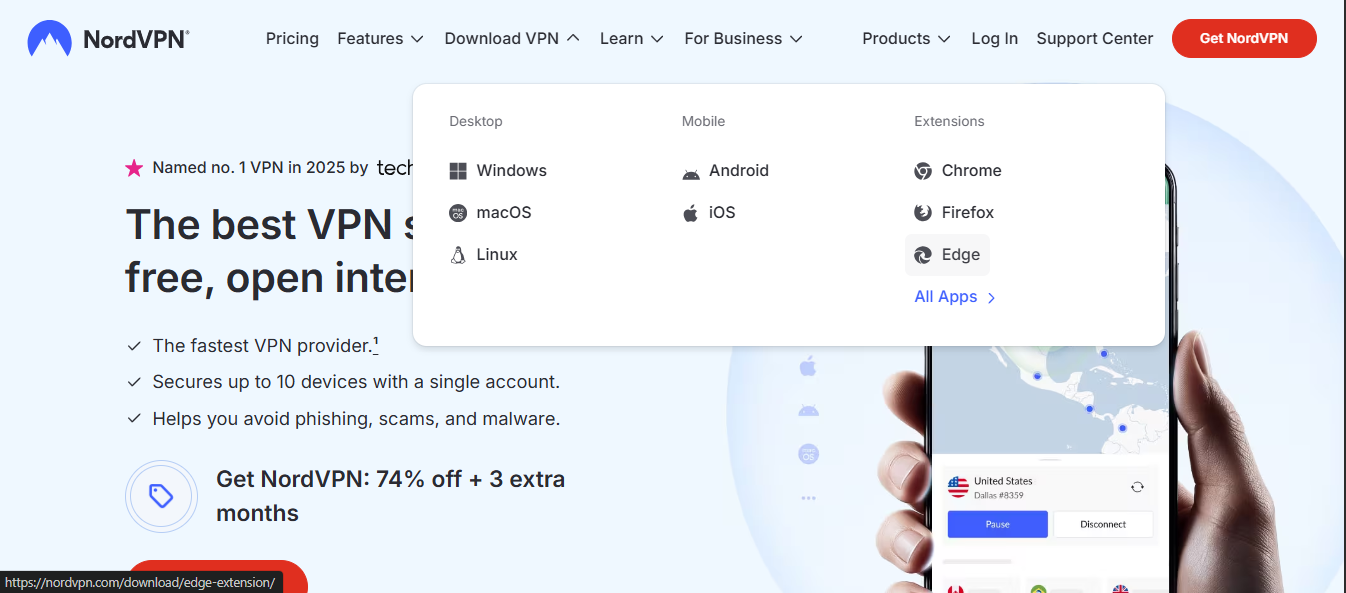
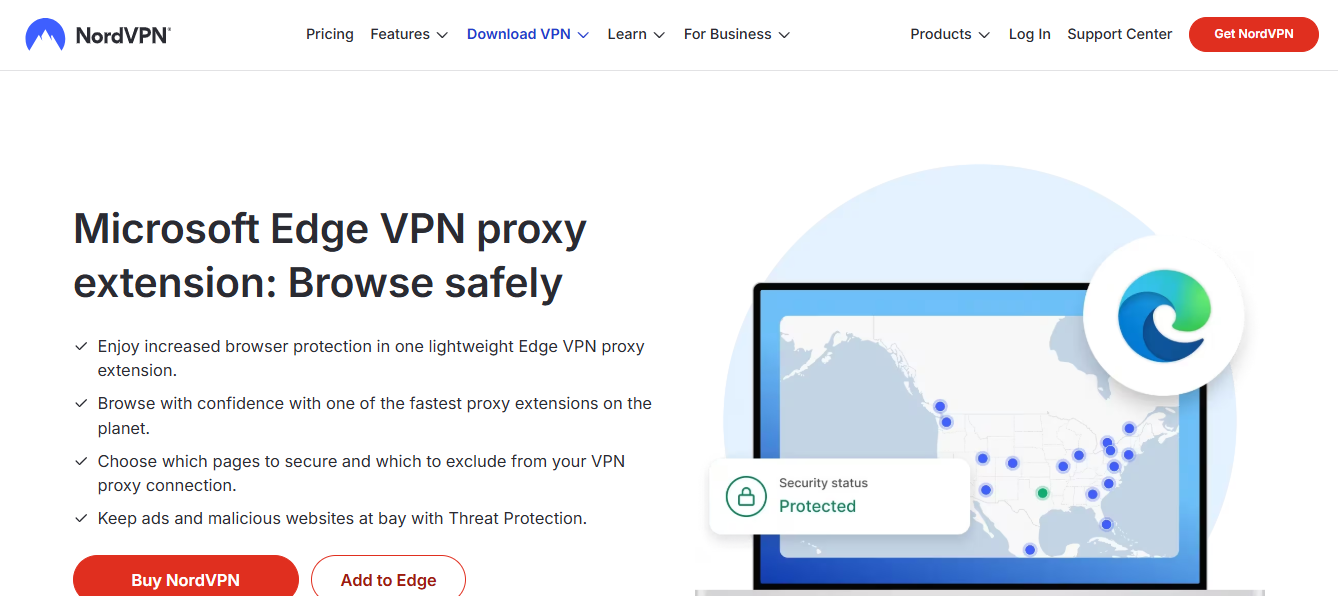
Uma VPN extensão Edge permite encaminhar o tráfego do navegador por uma conexão fornecida por um serviço VPN. Ela pode ajudar a proteger a navegação em redes Wi-Fi públicas, ocultar seu endereço IP dos sites visitados e acessar páginas disponíveis em outras regiões, dependendo do serviço. Para começar, escolha um fornecedor confiável, instale a extensão pela loja oficial do Microsoft Edge e conecte-se a um servidor.
É importante entender o alcance da proteção: muitas extensões atuam somente no tráfego do Edge. Elas não substituem necessariamente um aplicativo VPN que protege todas as conexões do computador. Veja como escolher, configurar e usar a opção adequada.
| VPN | Obfuscation | From / month | Plan | Free plan | Refund | Alipay | UnionPay | Crypto | Website opens in China | Trustpilot | |
|---|---|---|---|---|---|---|---|---|---|---|---|
 ZoogVPN | Turn on manually Shadow | $2.49/mo | 27 months: $59.99 | Yes | 7 days | ✓ | ✓ | ✓ | ✓ | Official site blocked; our special link opens (4.4 s) | 4.2/5 (195 reviews) |
 NordVPN | Turn on manually Obfuscated Servers / NordWhisper | $3.49/mo | 27 months: $94.23 | No | 30 days | ? | ✗ | ✓ | ✓ | ✗ Blocked | 4.2/5 (51,628 reviews) |
 ExpressVPN | ✓ On by default all servers | $3.00/mo | 28 months: $84 | No | 30 days | ✗ | ✗ | ✓ | ✗ | ✗ Blocked | 4.4/5 (29,706 reviews) |
 Surfshark | ✓ On by default Camouflage, with OpenVPN | See site | See site | No | 30 days | ✗ | ✗ | ✗ | ✓ | ✗ Blocked | 4.3/5 (31,823 reviews) |
 Proton VPN | Turn on manually Stealth, free plan too | $2.99/mo | 12 months: $35.88 | Yes | 30 days | ✗ | ✗ | ✗ | ✓ | ✗ Blocked | 2.1/5 (1,040 reviews) |
 Astrill VPN | Turn on manually StealthVPN / OpenWeb | $12.50/mo | 24 months: $300 | No | See site | ✗ | ✗ | ✗ | ✓ | ✗ Blocked | 1.3/5 (110 reviews) |
 Private Internet Access | Turn on manually Shadowsocks, OpenVPN only | $2.03/mo | 40 months: $81.2 | No | 30 days | ✗ | ✗ | ✗ | ✗ | ✗ Blocked | 4.2/5 (11,033 reviews) |
 CyberGhost | Turn on manually selected servers | $2.19/mo | 28 months: $61.32 | No | 45 days | ✗ | ✗ | ✗ | ✓ | ✗ Blocked | 4.0/5 (24,178 reviews) |
 PureVPN | Turn on manually switch to OpenVPN | $1.69/mo | 60 months: $101.55 | No | 31 days | ? | ? | ✗ | ✓ | ✗ Blocked | 4.4/5 (17,994 reviews) |
 AdGuard VPN | ✓ On by default TrustTunnel | $2.99/mo | 24 months: $71.76 | Yes | 30 days | ✓ | ✗ | ✓ | ✓ | Official site blocked; our special link opens (3.7 s) | 4.3/5 (290 reviews) |
 Mullvad | Turn on manually QUIC / Shadowsocks / LWO | $5.61/mo | €5/mo | No | 14 days | ✗ | ✗ | ✗ | ✓ | ✗ Blocked | 3.2/5 (192 reviews) |
 Windscribe | Turn on manually Stealth / WStunnel | $5.75/mo | 12 months: $69 | Yes | See site | ✗ | ✗ | ✗ | ✓ | ✗ Blocked | 4.7/5 (13,355 reviews) |
 StrongVPN | Turn on manually Scramble, OpenVPN TCP | See site | See site | No | 30 days | ✓ | ✗ | ✗ | ✗ | ✗ Blocked | 4.4/5 (2,695 reviews) |
 LightXtreme 闪连 | Not listed | $7.08/mo | 12 months: $84.99 | Yes | 30 days | ✓ | ✓ | ✓ | ✓ | ✓ Yes (3.5 s) | No page |
Prices checked 2026-11-10 on each vendor's pricing page (cheapest long plan, USD). Check the vendor's checkout for the final price.
Obfuscation checked 2026-11-14 on each vendor's site and help center: "on by default" = nothing to set; "turn on manually" = switch protocol or mode in settings; "not listed" = the vendor describes no obfuscation.
Payment methods checked 2026-11-10 on each vendor's payment pages: all 14 take cards and PayPal; ✗ = not listed, ? = the vendor's own pages disagree.
China access: whether the official website opens from mainland China networks (tests the website only, not the VPN connection). Last checked 2026-11-18 01:02 Beijing time.
Trustpilot score and review count checked 2026-11-10.

Recomendado: NordVPN — VPN rápida e segura — Criptografia forte, política sem registros e apps para todos os dispositivos. Garantia de reembolso de 30 dias. Obter NordVPN →
Extensão VPN ou aplicativo completo: compare pelo tipo de uso
| Critério | Extensão VPN para Edge | Aplicativo VPN completo |
|---|---|---|
| Onde atua | Navegador Edge | Dispositivo inteiro |
| Tráfego protegido | Navegação no Edge | Tráfego de vários aplicativos |
| Facilidade de uso | Acesso pela barra do navegador | Controle pelo aplicativo |
| Uso em outros navegadores | Em geral, não | Sim, conforme o sistema |
| Recursos disponíveis | Pode ter opções limitadas | Pode incluir mais recursos |
| Proteção fora do navegador | Não costuma oferecer | Pode oferecer |
| Melhor para | Navegação rápida no Edge | Proteção mais ampla |
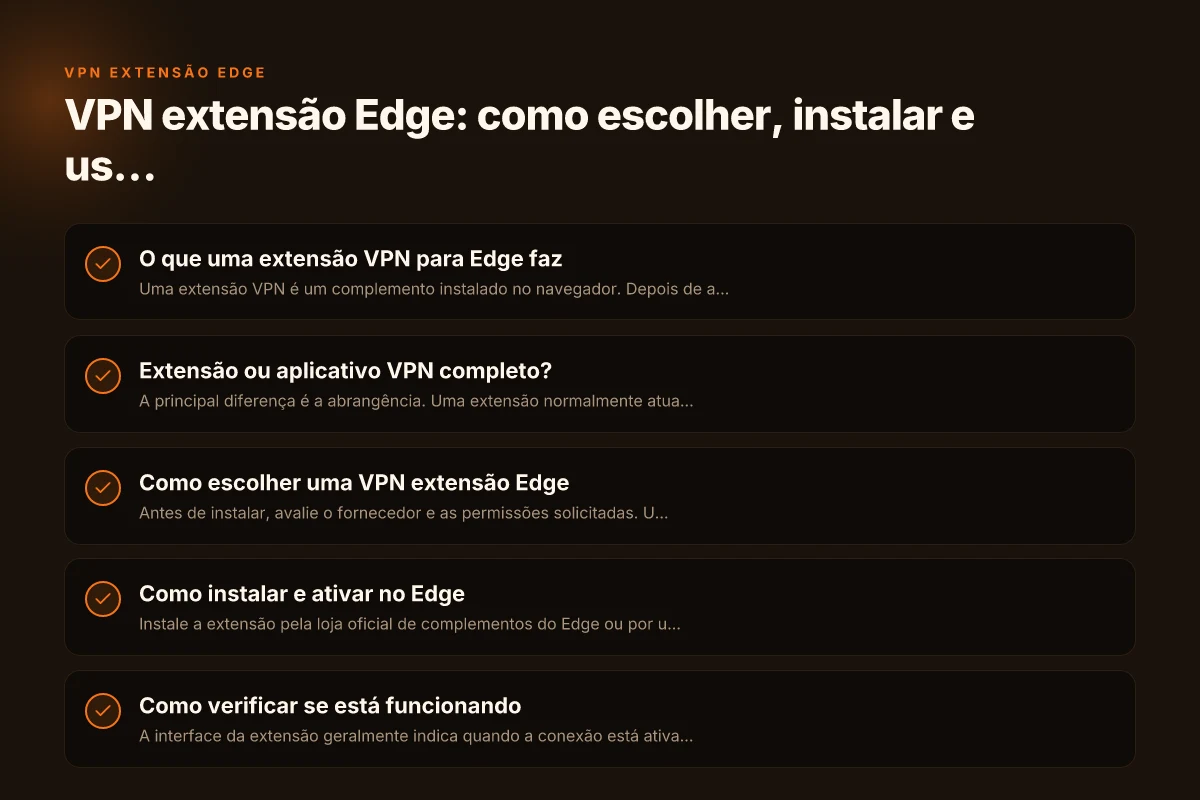
O que uma extensão VPN para Edge faz
Uma extensão VPN é um complemento instalado no navegador. Depois de ativada, ela pode encaminhar as solicitações feitas pelo Edge por meio de um servidor do fornecedor. Os sites podem ver o endereço IP desse servidor em vez do endereço IP público da sua conexão, embora outros sinais, como cookies e informações da conta, ainda possam identificar você.
O funcionamento varia conforme o produto. Algumas extensões controlam uma conexão VPN do aplicativo instalado no computador. Outras funcionam como proxy criptografado apenas para o navegador. Por isso, confirme na documentação do serviço o que é protegido e quais protocolos ou recursos estão incluídos.
Uma extensão confiável pode ser útil para:
- Reduzir a exposição do endereço IP durante a navegação.
- Acrescentar proteção ao tráfego do navegador em redes públicas.
- Escolher entre servidores disponíveis em diferentes países.
- Ativar recursos como bloqueio de rastreadores, quando oferecidos.
Ela não torna a navegação completamente anônima. Sites ainda podem reconhecer você por meio de logins, cookies, impressão digital do navegador e outras informações. Urban VPN extensão Edge: como instalar, usar e avaliar
Extensão ou aplicativo VPN completo?
A principal diferença é a abrangência. Uma extensão normalmente atua no Edge. Um aplicativo VPN pode proteger o tráfego de vários programas do dispositivo, conforme a configuração e o sistema operacional.
| Opção | O que costuma proteger | Quando pode ser adequada |
|---|---|---|
| Extensão VPN para Edge | Tráfego do navegador Edge | Para uma proteção prática durante a navegação |
| Aplicativo VPN | Conexões do dispositivo, conforme o serviço | Para incluir outros navegadores e aplicativos |
| Extensão conectada ao aplicativo | Pode controlar ou complementar a VPN instalada | Quando o fornecedor explica claramente a integração |
Não presuma que uma extensão oferece proteção para jogos, aplicativos de mensagens ou downloads feitos fora do navegador. Se esse nível de cobertura for importante, procure um serviço com aplicativo para o seu sistema e verifique se ele inclui recursos como proteção contra vazamentos e conexão automática.
Como escolher uma VPN extensão Edge
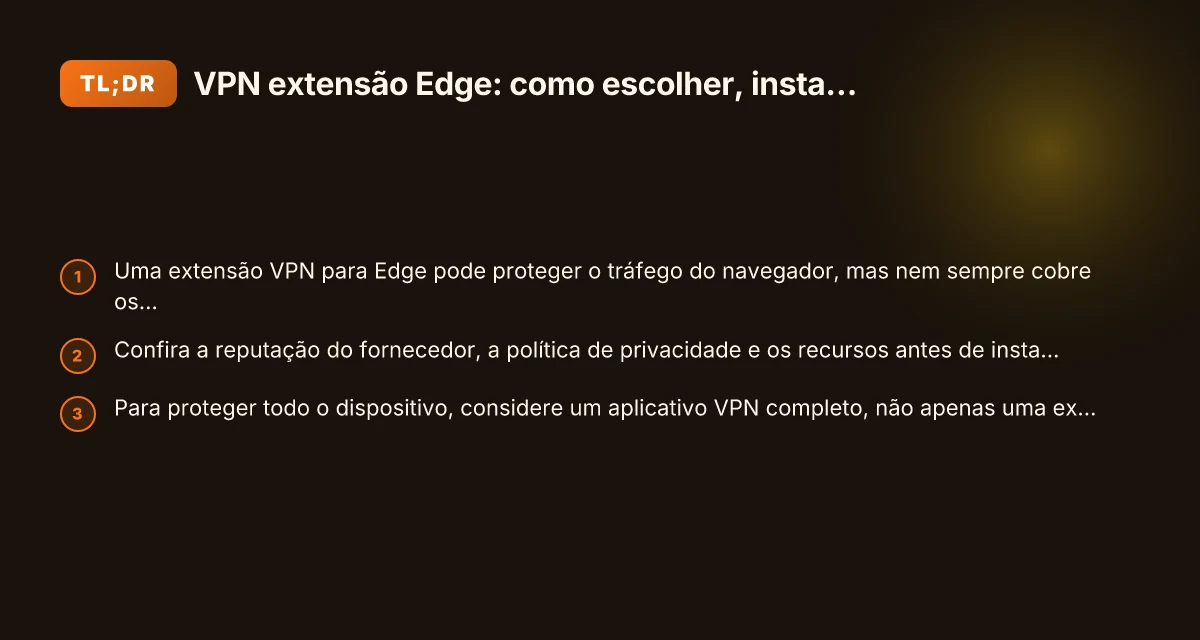
Antes de instalar, avalie o fornecedor e as permissões solicitadas. Uma extensão VPN pode ter acesso a informações relacionadas à navegação, portanto a confiança na empresa e a transparência da política de privacidade são essenciais.
Considere estes critérios:
- Política de registros: leia quais dados são coletados, por quanto tempo são mantidos e em que circunstâncias podem ser compartilhados. Alegações de “sem registros” devem ser acompanhadas de explicações claras.
- Reputação e transparência: procure informações sobre a empresa, auditorias independentes, suporte e histórico de segurança.
- Permissões: confira o que a extensão pede para acessar. As permissões devem fazer sentido para os recursos anunciados.
- Segurança: verifique se o fornecedor explica como protege a conexão e se oferece recursos contra vazamentos de DNS ou de endereço IP.
- Desempenho: servidores próximos costumam oferecer menor latência, mas a velocidade real depende da sua conexão, do servidor e do serviço.
- Limites do plano: confira se há limite de dados, restrição de servidores ou necessidade de uma assinatura paga.
- Compatibilidade: confirme se a extensão funciona com a versão atual do Edge e se o serviço está disponível na sua região.
Tenha cautela com extensões desconhecidas que prometem ser “gratuitas e ilimitadas” sem explicar como financiam o serviço. A gratuidade, por si só, não prova que uma extensão seja insegura, mas políticas vagas, permissões excessivas e ausência de informações sobre o fornecedor são sinais para investigar.
Como instalar e ativar no Edge
Instale a extensão pela loja oficial de complementos do Edge ou por uma página oficial do fornecedor que direcione à loja. Evite baixar arquivos de sites de terceiros ou seguir instruções para instalar versões não verificadas.
O processo costuma ser simples:
- Abra a loja de complementos do Microsoft Edge.
- Pesquise pelo nome exato do serviço VPN escolhido.
- Confira o fornecedor, as avaliações e as permissões da extensão.
- Selecione a opção para obter ou instalar e confirme no navegador.
- Abra o ícone de extensões na barra do Edge e fixe a VPN, se desejar.
- Entre na conta, quando necessário, e selecione um servidor.
- Ative a conexão e confirme se a extensão mostra que está protegendo o navegador.
Depois de instalar, revise as opções. Você pode encontrar seleção de localização, conexão automática, bloqueio de rastreadores ou regras para sites específicos. Os nomes e recursos variam entre fornecedores.
Como escolher uma VPN extensão Edge
| Critério | O que procurar | Sinal de atenção | Como comparar |
|---|---|---|---|
| Privacidade | Política clara de dados | Coleta pouco explicada | Leia a política |
| Segurança | Conexão protegida | Recursos não descritos | Confira a documentação |
| Desempenho | Navegação estável | Lentidão frequente | Teste páginas conhecidas |
| Localizações | Opções adequadas ao uso | Poucas opções relevantes | Verifique os locais disponíveis |
| Facilidade de uso | Instalação e controles simples | Configuração confusa | Avalie a interface |
| Compatibilidade | Suporte ao Edge | Compatibilidade incerta | Confira a página da extensão |
| Reputação | Desenvolvedor identificável | Informações pouco claras | Consulte avaliações e histórico |
Como verificar se está funcionando
A interface da extensão geralmente indica quando a conexão está ativa, mas essa informação não substitui uma verificação. Compare o endereço IP público antes e depois de conectar e confira se a localização exibida corresponde ao servidor selecionado. Para uma análise mais completa, use também um teste de vazamento de DNS oferecido por uma fonte confiável.
Se o endereço IP ou a localização não mudar, tente outro servidor e confirme se a extensão está conectada, não apenas aberta. Se o problema continuar, consulte a ajuda do fornecedor. Desative temporariamente outras extensões de proxy ou VPN, pois elas podem interferir.
Lembre-se de que testes no navegador verificam principalmente o tráfego observado por ele. Para saber se outros aplicativos estão protegidos, consulte o aplicativo VPN completo e as configurações do sistema.
Limitações e cuidados de privacidade
Uma VPN muda o caminho da conexão, mas não elimina todos os riscos da internet. Ela não substitui sites com HTTPS, atualizações de segurança, senhas fortes ou autenticação em dois fatores. Também não garante acesso a todo conteúdo de outras regiões: serviços podem bloquear servidores VPN ou aplicar regras próprias.
Além disso, a confiança deixa de estar apenas na rede local ou no provedor de internet e passa a incluir o fornecedor da VPN. Leia a política de privacidade e evite inserir informações sensíveis em sites que não sejam confiáveis, mesmo com a extensão ativada.
Instalação, verificação e cuidados no Edge
| Etapa ou cuidado | O que fazer | O que observar | Se houver problema |
|---|---|---|---|
| Escolher a extensão | Conferir origem e permissões | Desenvolvedor e avaliações | Não instale se houver dúvidas |
| Instalar | Adicionar pelo local oficial | Confirmação do Edge | Revise a compatibilidade |
| Ativar | Abrir a extensão e conectar | Estado de conexão indicado | Verifique as configurações |
| Verificar a conexão | Comparar o endereço IP antes e depois | Mudança após conectar | Reconecte ou teste outro servidor |
| Confirmar o alcance | Testar a navegação no Edge | Tráfego do navegador protegido | Não presuma proteção de outros apps |
| Revisar permissões | Conferir acessos solicitados | Permissões compatíveis com o uso | Remova acessos desnecessários |
| Avaliar privacidade | Ler a política de dados | Coleta e retenção explicadas | Desinstale se as práticas forem incertas |
Recomendação final
Para proteger principalmente a navegação no Edge, uma extensão VPN de fornecedor confiável pode ser prática. Instale-a pela loja oficial, revise as permissões e confirme quais dados e aplicativos ela cobre. Se a intenção for proteger todo o computador, prefira o aplicativo VPN completo e use a extensão como complemento, não como substituto.