Бесплатный VPN на ноутбук: как выбрать и безопасно установить
Разбираемся, где искать бесплатный VPN на ноутбук, как его установить и какие ограничения важно учитывать.
Бесплатный VPN на ноутбук можно установить на Windows, macOS или Linux через официальный сайт надежного провайдера либо магазин приложений. Перед загрузкой проверьте, что сервис раскрывает правила обработки данных и условия бесплатного тарифа: некоторые VPN ограничивают объем трафика, скорость или выбор серверов. Если конфиденциальность важнее цены, не выбирайте программу только по обещанию «полностью бесплатной и без ограничений».

Рекомендуем: Быстрый и безопасный VPN — Надёжное шифрование, без логов и приложения для всех устройств. Работает там, где сайты заблокированы. Подробнее →
Критерии выбора бесплатного VPN для ноутбука
| Критерий | Что проверить | Хороший признак | Повод отказаться |
|---|---|---|---|
| Лимит трафика | Объем и период обновления | Лимит подходит для ваших задач | Лимит не указан |
| Скорость | Ограничения бесплатного тарифа | Скорости хватает для нужных сайтов | Сильное замедление |
| Реклама | Показывает ли приложение рекламу | Условия прозрачны | Навязчивая реклама |
| Политика журналов | Какие данные сохраняются | Понятная политика конфиденциальности | Сбор данных не объяснен |
| Шифрование | Защищает ли VPN соединение | Используется защищенное соединение | Уровень защиты не описан |
| Протоколы | Какие протоколы доступны | Есть выбор протокола | Протоколы не указаны |
| Приложение | Поддерживаются ли Windows или macOS | Есть приложение для вашей системы | Совместимость не подтверждена |
| Репутация | Кто разработчик и какова история сервиса | Разработчик известен, условия открыты | Неизвестный издатель |
| VPN | Obfuscation | From / month | Plan | Free plan | Refund | Alipay | UnionPay | Crypto | Website opens in China | Trustpilot | |
|---|---|---|---|---|---|---|---|---|---|---|---|
 ZoogVPN | Turn on manually Shadow | $2.49/mo | 27 months: $59.99 | Yes | 7 days | ✓ | ✓ | ✓ | ✓ | Official site blocked; our special link opens (4.4 s) | 4.2/5 (195 reviews) |
 NordVPN | Turn on manually Obfuscated Servers / NordWhisper | $3.49/mo | 27 months: $94.23 | No | 30 days | ? | ✗ | ✓ | ✓ | ✗ Blocked | 4.2/5 (51,628 reviews) |
 ExpressVPN | ✓ On by default all servers | $3.00/mo | 28 months: $84 | No | 30 days | ✗ | ✗ | ✓ | ✗ | ✗ Blocked | 4.4/5 (29,706 reviews) |
 Surfshark | ✓ On by default Camouflage, with OpenVPN | See site | See site | No | 30 days | ✗ | ✗ | ✗ | ✓ | ✗ Blocked | 4.3/5 (31,823 reviews) |
 Proton VPN | Turn on manually Stealth, free plan too | $2.99/mo | 12 months: $35.88 | Yes | 30 days | ✗ | ✗ | ✗ | ✓ | ✗ Blocked | 2.1/5 (1,040 reviews) |
 Astrill VPN | Turn on manually StealthVPN / OpenWeb | $12.50/mo | 24 months: $300 | No | See site | ✗ | ✗ | ✗ | ✓ | ✗ Blocked | 1.3/5 (110 reviews) |
 Private Internet Access | Turn on manually Shadowsocks, OpenVPN only | $2.03/mo | 40 months: $81.2 | No | 30 days | ✗ | ✗ | ✗ | ✗ | ✗ Blocked | 4.2/5 (11,033 reviews) |
 CyberGhost | Turn on manually selected servers | $2.19/mo | 28 months: $61.32 | No | 45 days | ✗ | ✗ | ✗ | ✓ | ✗ Blocked | 4.0/5 (24,178 reviews) |
 PureVPN | Turn on manually switch to OpenVPN | $1.69/mo | 60 months: $101.55 | No | 31 days | ? | ? | ✗ | ✓ | ✗ Blocked | 4.4/5 (17,994 reviews) |
 AdGuard VPN | ✓ On by default TrustTunnel | $2.99/mo | 24 months: $71.76 | Yes | 30 days | ✓ | ✗ | ✓ | ✓ | Official site blocked; our special link opens (3.7 s) | 4.3/5 (290 reviews) |
 Mullvad | Turn on manually QUIC / Shadowsocks / LWO | $5.61/mo | €5/mo | No | 14 days | ✗ | ✗ | ✗ | ✓ | ✗ Blocked | 3.2/5 (192 reviews) |
 Windscribe | Turn on manually Stealth / WStunnel | $5.75/mo | 12 months: $69 | Yes | See site | ✗ | ✗ | ✗ | ✓ | ✗ Blocked | 4.7/5 (13,355 reviews) |
 StrongVPN | Turn on manually Scramble, OpenVPN TCP | See site | See site | No | 30 days | ✓ | ✗ | ✗ | ✗ | ✗ Blocked | 4.4/5 (2,695 reviews) |
 LightXtreme 闪连 | Not listed | $7.08/mo | 12 months: $84.99 | Yes | 30 days | ✓ | ✓ | ✓ | ✓ | ✓ Yes (3.5 s) | No page |
Prices checked 2026-11-10 on each vendor's pricing page (cheapest long plan, USD). Check the vendor's checkout for the final price.
Obfuscation checked 2026-11-14 on each vendor's site and help center: "on by default" = nothing to set; "turn on manually" = switch protocol or mode in settings; "not listed" = the vendor describes no obfuscation.
Payment methods checked 2026-11-10 on each vendor's payment pages: all 14 take cards and PayPal; ✗ = not listed, ? = the vendor's own pages disagree.
China access: whether the official website opens from mainland China networks (tests the website only, not the VPN connection). Last checked 2026-11-18 01:02 Beijing time.
Trustpilot score and review count checked 2026-11-10.
Что дает VPN на ноутбуке
VPN создает зашифрованное соединение между ноутбуком и сервером провайдера. Сайты и приложения видят адрес этого сервера, а не ваш обычный IP-адрес. Это может быть полезно при подключении к общественному Wi‑Fi и для доступа к сервисам, доступным в выбранном регионе.
Однако VPN не делает пользователя невидимым в интернете. Посещенные сайты по-прежнему могут собирать данные через учетные записи, файлы cookie и цифровые отпечатки браузера. Провайдер VPN также может получать сведения о подключении, объем зависит от его политики и технической реализации.
Бесплатный тариф подходит для простых задач: защиты соединения в дороге, редкого просмотра сайтов или проверки работы приложения. Для постоянного использования, больших загрузок и видеосвязи ограничения могут оказаться заметными.
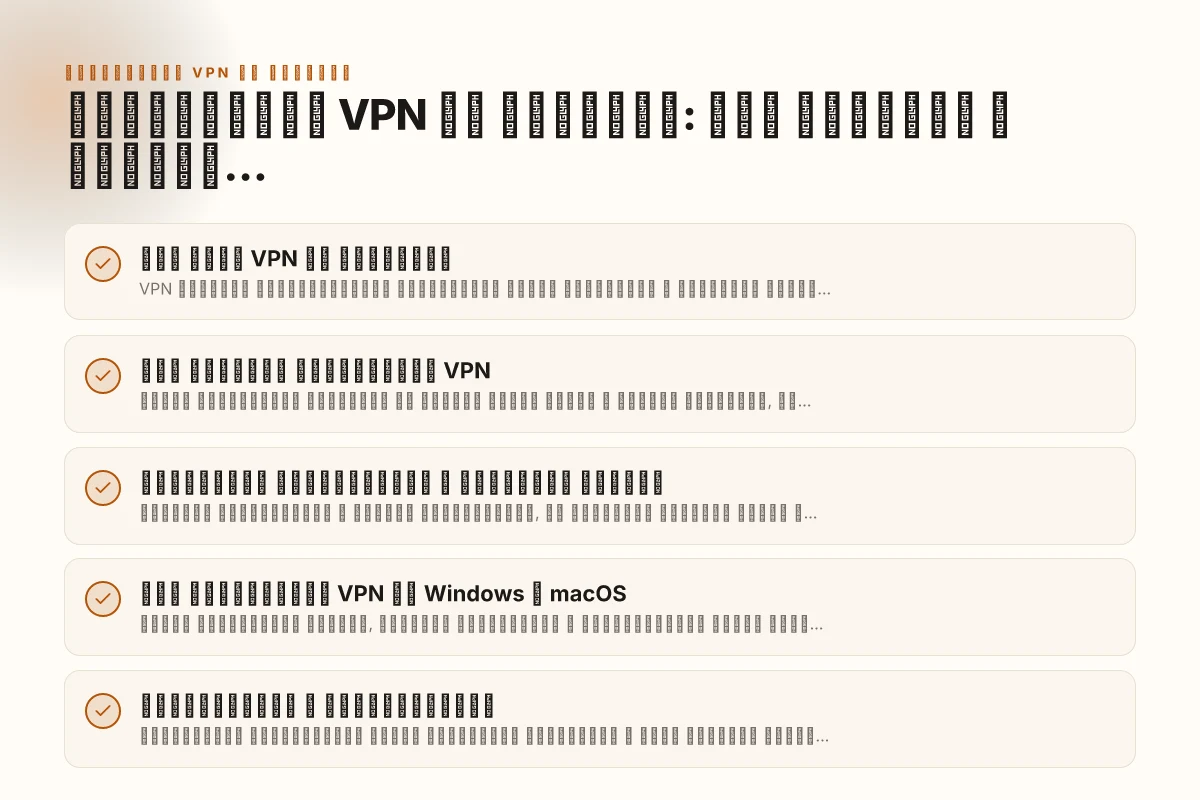
Как выбрать бесплатный VPN
Перед установкой сравните не только число стран в списке серверов, но и условия бесплатного использования. Обратите внимание на следующие пункты: Как подключить VPN бесплатно на ноутбук: безопасная настройка
- Политика конфиденциальности. Узнайте, какие данные собирают, как долго их хранят и передают ли третьим сторонам.
- Лимит трафика. Уточните, есть ли дневное или месячное ограничение и что происходит после его исчерпания.
- Скорость и серверы. Бесплатным пользователям могут быть доступны не все локации, а загруженные серверы работают медленнее.
- Защита соединения. Проверьте наличие современных протоколов и функции аварийного отключения, kill switch.
- Совместимость. Убедитесь, что приложение поддерживает вашу версию Windows, macOS или Linux.
- Репутация разработчика. Ищите сведения о компании, обновлениях и независимых проверках безопасности.
Осторожно относитесь к неизвестным приложениям с навязчивой рекламой, обещаниями абсолютной анонимности или просьбами установить дополнительные программы. Если сервис не объясняет, за счет чего он бесплатный, это повод внимательно изучить его условия.
Бесплатный и платный тариф VPN: что сравнить
| Параметр | Бесплатный тариф | Платный тариф | Что это значит |
|---|---|---|---|
| Стоимость | Без оплаты | Требуется оплата | Уточните условия подписки |
| Трафик | Может быть ограничен | Условия зависят от сервиса | Проверьте лимит до установки |
| Скорость | Может снижаться | Часто доступны лучшие условия | Сравните на своих задачах |
| Серверы | Выбор может быть ограничен | Обычно выбор шире | Важны нужные страны |
| Реклама | Возможна | Часто отсутствует | Проверьте описание тарифа |
| Поддержка | Может быть ограничена | Может быть расширенной | Уточните доступные каналы |
| Функции | Доступен базовый набор | Возможны дополнительные функции | Состав функций различается |
| Конфиденциальность | Зависит от политики сервиса | Также зависит от политики сервиса | Оплата сама по себе не гарантирует приватность |
Сравнение бесплатного и платного тарифа
Условия различаются у разных провайдеров, но типичные отличия можно представить так:
| Возможность | Бесплатный тариф | Платный тариф |
|---|---|---|
| Стоимость | Без оплаты, иногда с рекламой или другими ограничениями | Регулярная подписка |
| Объем трафика | Может быть ограничен | Часто выше или не ограничен |
| Скорость | Возможны очереди и снижение скорости | Обычно доступно больше ресурсов |
| Выбор серверов | Небольшой список локаций | Как правило, выбор шире |
| Дополнительные функции | Базовый набор | Могут быть доступны kill switch и другие инструменты |
| Поддержка | Часто ограничена справочным центром | Может включать обращение в службу поддержки |
Таблица отражает распространенную практику, а не гарантированные условия: изучайте описание тарифа перед регистрацией. Бесплатный план может быть вполне пригоден для редкого использования, но не обязательно подойдет для работы с крупными файлами или регулярного стриминга. Скачать VPN для Microsoft Edge: как выбрать и установить расширение
Как установить VPN на Windows и macOS
Самый безопасный способ, скачать приложение с официального сайта провайдера или из Microsoft Store и Mac App Store. Не используйте случайные сайты-загрузчики и ссылки из рекламных объявлений.
Обычно установка проходит так:
- Откройте официальный сайт выбранного сервиса и проверьте адрес страницы.
- Выберите версию приложения для своей операционной системы.
- Скачайте установочный файл и запустите его.
- Следуйте инструкциям на экране, затем откройте приложение.
- Создайте учетную запись, если это требуется, и внимательно ознакомьтесь с настройками конфиденциальности.
- Выберите доступный сервер и нажмите кнопку подключения.
- Проверьте состояние соединения в приложении.
На Windows и macOS система может запросить разрешение на добавление VPN-конфигурации. Подтверждайте его только для приложения, которое скачали у проверенного разработчика. Если после подключения интернет перестал работать, отключите VPN и проверьте настройки сети, выбранный сервер и наличие обновлений.
Для Linux порядок действий зависит от дистрибутива и способа установки. Используйте инструкции самого провайдера и не запускайте команды из непроверенных источников. VPN Edge расширение: как выбрать и установить VPN для Microsoft Edge
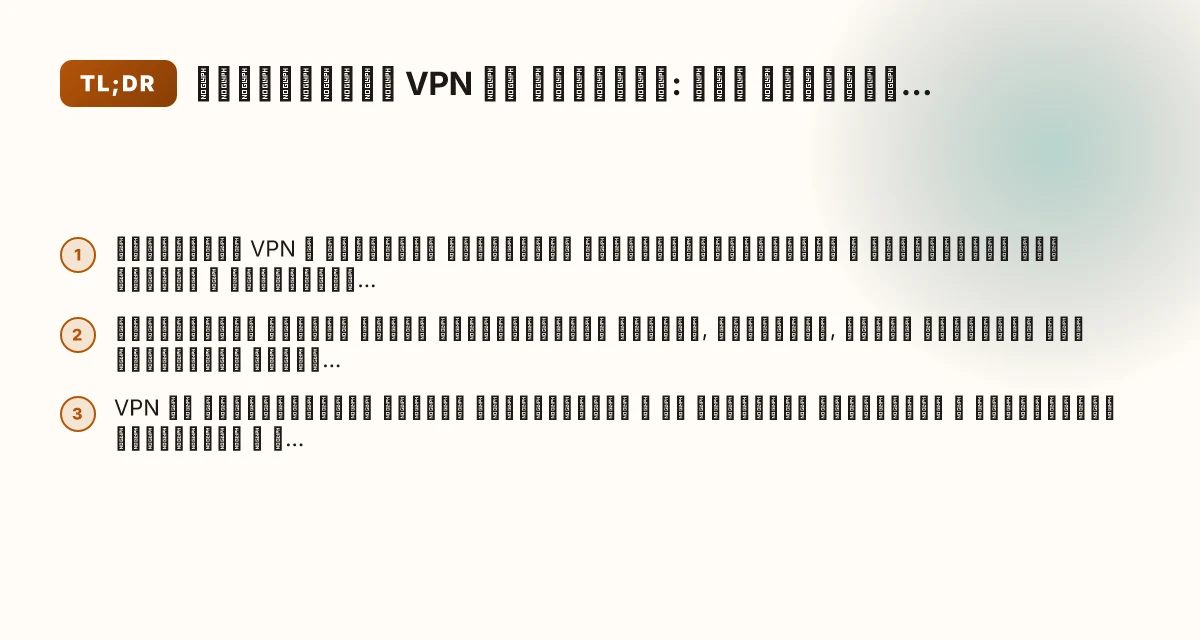
Установка VPN на Windows и macOS: что проверить
| Этап | Windows | macOS | Проверка безопасности |
|---|---|---|---|
| Источник приложения | Официальный сайт или магазин | Официальный сайт или App Store | Избегайте сторонних загрузчиков |
| Совместимость | Версия Windows поддерживается | Версия macOS поддерживается | Сверьте требования сервиса |
| Разработчик | Проверьте издателя приложения | Проверьте имя разработчика | Не устанавливайте неизвестное ПО |
| Разрешения | Запрашиваются для VPN-подключения | Запрашиваются для VPN-подключения | Оцените необходимость разрешений |
| Настройки | Выберите сервер и протокол | Выберите сервер и протокол | Используйте настройки сервиса |
| Подключение | Проверьте статус в приложении | Проверьте статус в приложении | Не считайте значок полной гарантией |
| Обновления | Устанавливайте официальные версии | Устанавливайте официальные версии | Не отключайте обновления |
| Завершение работы | Отключите VPN в приложении | Отключите VPN в приложении | Проверьте состояние соединения |
Ограничения и безопасность
Бесплатное подключение может оказаться медленным в часы высокой нагрузки. Лимит трафика также быстро заканчивается при просмотре видео, загрузке файлов и обновлении программ. Некоторые сервисы не дают выбрать конкретную страну или отключают часть функций.
Чтобы снизить риски:
- не вводите пароли и платежные данные на подозрительных сайтах, даже при включенном VPN;
- не устанавливайте неизвестные расширения браузера, обещающие бесплатный VPN без объяснения условий;
- регулярно обновляйте приложение и операционную систему;
- отключайте VPN, если он мешает работе сети, и проверяйте причину сбоя;
- не считайте VPN заменой антивирусу, менеджеру паролей и двухфакторной аутентификации.
Если вам нужен VPN для банковских операций или работы с корпоративными данными, сначала уточните требования банка или работодателя. Некоторые сервисы ограничивают вход при подключении через VPN, а рабочая сеть может требовать отдельное официальное приложение. Расширение впн для Microsoft Edge: как выбрать и настроить
Рекомендация
Для редкого использования бесплатный VPN на ноутбук может быть удобным решением, если у сервиса прозрачная политика конфиденциальности, понятные ограничения и официальный установщик. Скачайте приложение у разработчика, проверьте настройки и не рассчитывайте на полную анонимность. Если важны стабильная скорость, большой объем трафика и широкий выбор серверов, сравните платные тарифы и условия отмены подписки.