Впн extension: что это, как выбрать и безопасно установить VPN-расширение

Разбираемся, как работает впн extension в браузере, чем он отличается от приложения и на что обратить внимание при выборе.
впн extension, это VPN-расширение для браузера, которое помогает перенаправлять браузерный трафик через удалённый сервер. Его используют, чтобы повысить приватность при просмотре сайтов, подключаться к доступным в сервисе регионам и менять видимый для сайтов IP-адрес. При этом расширение не всегда защищает другие программы и соединения на устройстве, поэтому важно понимать его возможности до установки.

Рекомендуем: Быстрый и безопасный VPN — Надёжное шифрование, без логов и приложения для всех устройств. Работает там, где сайты заблокированы. Подробнее →
Сравнение VPN-расширения и VPN-приложения
| Критерий | VPN-расширение | VPN-приложение |
|---|---|---|
| Где работает | В выбранном браузере | На устройстве |
| Защита браузерного трафика | Да | Да |
| Защита других приложений | Обычно нет | Обычно да |
| Установка | В магазин браузера | На устройство |
| Удобство переключения | Через панель браузера | Через приложение |
| Выбор серверов | Зависит от сервиса | Зависит от сервиса |
| Подходит для | Трафика в браузере | Общего трафика устройства |
| VPN | Obfuscation | From / month | Plan | Free plan | Refund | Alipay | UnionPay | Crypto | Website opens in China | Trustpilot | |
|---|---|---|---|---|---|---|---|---|---|---|---|
 ZoogVPN | Turn on manually Shadow | $2.49/mo | 27 months: $59.99 | Yes | 7 days | ✓ | ✓ | ✓ | ✓ | Official site blocked; our special link opens (4.4 s) | 4.2/5 (195 reviews) |
 NordVPN | Turn on manually Obfuscated Servers / NordWhisper | $3.49/mo | 27 months: $94.23 | No | 30 days | ? | ✗ | ✓ | ✓ | ✗ Blocked | 4.2/5 (51,628 reviews) |
 ExpressVPN | ✓ On by default all servers | $3.00/mo | 28 months: $84 | No | 30 days | ✗ | ✗ | ✓ | ✗ | ✗ Blocked | 4.4/5 (29,706 reviews) |
 Surfshark | ✓ On by default Camouflage, with OpenVPN | See site | See site | No | 30 days | ✗ | ✗ | ✗ | ✓ | ✗ Blocked | 4.3/5 (31,823 reviews) |
 Proton VPN | Turn on manually Stealth, free plan too | $2.99/mo | 12 months: $35.88 | Yes | 30 days | ✗ | ✗ | ✗ | ✓ | ✗ Blocked | 2.1/5 (1,040 reviews) |
 Astrill VPN | Turn on manually StealthVPN / OpenWeb | $12.50/mo | 24 months: $300 | No | See site | ✗ | ✗ | ✗ | ✓ | ✗ Blocked | 1.3/5 (110 reviews) |
 Private Internet Access | Turn on manually Shadowsocks, OpenVPN only | $2.03/mo | 40 months: $81.2 | No | 30 days | ✗ | ✗ | ✗ | ✗ | ✗ Blocked | 4.2/5 (11,033 reviews) |
 CyberGhost | Turn on manually selected servers | $2.19/mo | 28 months: $61.32 | No | 45 days | ✗ | ✗ | ✗ | ✓ | ✗ Blocked | 4.0/5 (24,178 reviews) |
 PureVPN | Turn on manually switch to OpenVPN | $1.69/mo | 60 months: $101.55 | No | 31 days | ? | ? | ✗ | ✓ | ✗ Blocked | 4.4/5 (17,994 reviews) |
 AdGuard VPN | ✓ On by default TrustTunnel | $2.99/mo | 24 months: $71.76 | Yes | 30 days | ✓ | ✗ | ✓ | ✓ | Official site blocked; our special link opens (3.7 s) | 4.3/5 (290 reviews) |
 Mullvad | Turn on manually QUIC / Shadowsocks / LWO | $5.61/mo | €5/mo | No | 14 days | ✗ | ✗ | ✗ | ✓ | ✗ Blocked | 3.2/5 (192 reviews) |
 Windscribe | Turn on manually Stealth / WStunnel | $5.75/mo | 12 months: $69 | Yes | See site | ✗ | ✗ | ✗ | ✓ | ✗ Blocked | 4.7/5 (13,355 reviews) |
 StrongVPN | Turn on manually Scramble, OpenVPN TCP | See site | See site | No | 30 days | ✓ | ✗ | ✗ | ✗ | ✗ Blocked | 4.4/5 (2,695 reviews) |
 LightXtreme 闪连 | Not listed | $7.08/mo | 12 months: $84.99 | Yes | 30 days | ✓ | ✓ | ✓ | ✓ | ✓ Yes (3.5 s) | No page |
Prices checked 2026-11-10 on each vendor's pricing page (cheapest long plan, USD). Check the vendor's checkout for the final price.
Obfuscation checked 2026-11-14 on each vendor's site and help center: "on by default" = nothing to set; "turn on manually" = switch protocol or mode in settings; "not listed" = the vendor describes no obfuscation.
Payment methods checked 2026-11-10 on each vendor's payment pages: all 14 take cards and PayPal; ✗ = not listed, ? = the vendor's own pages disagree.
China access: whether the official website opens from mainland China networks (tests the website only, not the VPN connection). Last checked 2026-11-18 01:02 Beijing time.
Trustpilot score and review count checked 2026-11-10.
Что такое впн extension и как оно работает
Слово extension означает «расширение»: это небольшой дополнительный компонент для браузера, например Chrome, Firefox или Edge. После установки пользователь выбирает сервер и включает соединение через кнопку в панели браузера.
В зависимости от сервиса расширение может работать по-разному. Некоторые решения проксируют только обращения браузера к сайтам. Другие служат удобным интерфейсом для полноценного VPN-приложения, которое устанавливается отдельно и может защищать весь трафик устройства.
Когда запрос проходит через сервер VPN, сайт обычно видит IP-адрес этого сервера, а не исходный адрес пользователя. Однако это не делает человека полностью анонимным. Сайты могут распознавать пользователей по аккаунтам, cookies, настройкам браузера и другим цифровым признакам. VPN также не заменяет антивирус, защиту паролей и осторожное отношение к ссылкам.
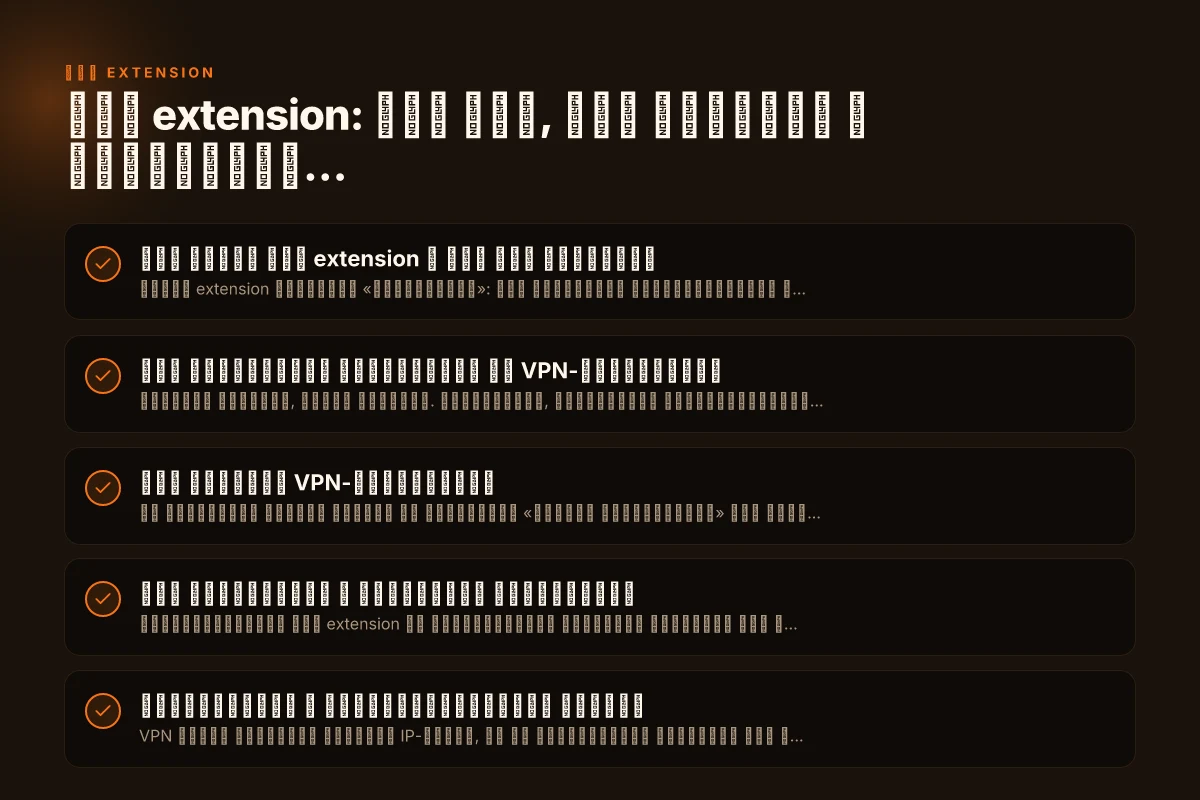
Чем расширение отличается от VPN-приложения
Главное отличие, охват трафика. Расширение, работающее самостоятельно, обычно влияет только на браузер, тогда как VPN-приложение может перенаправлять соединения других программ: например, почтового клиента или мессенджера. Лучший бесплатный VPN для ноутбука: как выбрать безопасный вариант
| Критерий | VPN-расширение | VPN-приложение |
|---|---|---|
| Что защищает | Обычно трафик браузера | Часто трафик всего устройства |
| Установка | В магазине расширений браузера | В операционной системе или магазине приложений |
| Управление | Кнопка и список серверов в браузере | Отдельная программа с дополнительными настройками |
| Удобство | Быстро включить для веб-сёрфинга | Подходит для разных приложений и сетевых подключений |
| Возможности | Могут быть ограничены | Часто доступны дополнительные функции защиты |
Сравнение условное: конкретные возможности зависят от разработчика и способа работы продукта. Перед установкой стоит прочитать описание, а после, проверить, какие именно соединения проходят через сервис.
Расширение может подойти, если нужна простая настройка для просмотра сайтов в одном браузере. Если требуется защищать соединение других приложений или весь компьютер, лучше рассмотреть отдельный VPN-клиент.
Как оценить VPN-расширение перед установкой
| Критерий | Что проверить | Хороший признак | Повод насторожиться |
|---|---|---|---|
| Разработчик | Кто выпустил расширение | Известный провайдер | Неясный автор |
| Разрешения | Доступ к данным и сайтам | Запросы объяснимы | Запросы избыточны |
| Политика конфиденциальности | Какие данные собираются | Условия ясны | Условия отсутствуют |
| Репутация | Отзывы и история обновлений | Есть поддержка и обновления | Много жалоб |
| Функции | Что именно защищается | Ограничения описаны | Обещания без пояснений |
| Источник установки | Магазин браузера или сайт | Официальный источник | Сторонняя загрузка |
| Условия использования | Бесплатный доступ и ограничения | Условия прозрачны | Скрытые ограничения |
Как выбрать VPN-расширение
Не выбирайте сервис только по обещаниям «полной анонимности» или максимальной скорости. Оцените, кто его разработал, как он обращается с данными и какие условия использования предлагает. Скачать VPN для ноутбука бесплатно: как выбрать и установить безопасно
Обратите внимание на следующие признаки:
- Политика конфиденциальности. В ней должно быть понятно указано, собирает ли сервис историю посещений, IP-адреса, данные об устройстве и диагностические сведения.
- Репутация разработчика. Проверьте сайт компании, историю обновлений, отзывы и ответы на сообщения о проблемах.
- Разрешения. Расширение может запрашивать широкий доступ к данным браузера. Убедитесь, что запрошенные права объяснимы его функциями.
- Условия бесплатного тарифа. Уточните ограничения по трафику, скорости, регионам и возможный показ рекламы. Бесплатный доступ не всегда означает отсутствие сбора данных.
- Способ подключения. Выясните, является ли расширение самостоятельным прокси-инструментом или управляет установленным VPN-приложением.
- Техническая поддержка. Надёжный поставщик объясняет, как работает продукт, и предоставляет контакты для связи.
- Безопасность учётной записи. Если регистрация обязательна, используйте уникальный пароль и включите дополнительную защиту, когда она доступна.
Не ориентируйтесь только на количество загрузок. Популярность сама по себе не подтверждает, что расширение безопасно или подходит для ваших задач.
Как установить и проверить расширение
Устанавливайте впн extension из официального магазина браузера или с сайта разработчика, ведущего в такой магазин. Не скачивайте установочные файлы с незнакомых страниц и не устанавливайте похожие по названию копии: злоумышленники могут маскировать их под популярный сервис.
Обычно установка выглядит так: ВПН бесплатно для ноутбука: как выбрать и безопасно настроить
- Найдите официальную страницу расширения в магазине браузера.
- Проверьте имя разработчика, описание и запрашиваемые разрешения.
- Установите расширение и откройте его через панель браузера.
- Ознакомьтесь с условиями сервиса и войдите в аккаунт, если это необходимо.
- Выберите сервер и включите соединение.
- Проверьте статус подключения и доступность нужных сайтов.
После включения можно убедиться, что IP-адрес изменился, с помощью проверочного сайта. Такая проверка показывает только некоторые сведения о соединении и не гарантирует полную защиту от утечек. Если приватность важна, проверьте также настройки браузера, работу DNS и WebRTC, а для чувствительных задач используйте подходящее решение с понятными гарантиями безопасности.
При неполадках попробуйте выбрать другой сервер, перезапустить браузер или проверить конфликт с другими расширениями. Не выдавайте VPN-инструменту больше разрешений, чем требуется, и удаляйте его, если разработчик перестал выпускать обновления.
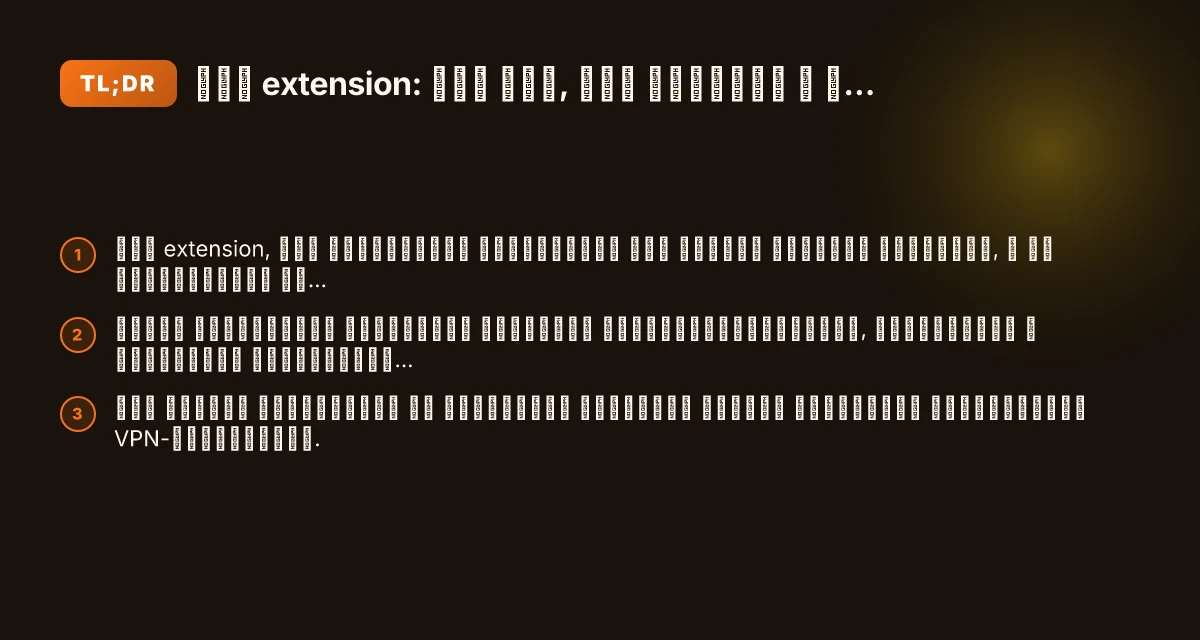
Проверка VPN-расширения после установки
| Шаг | Что сделать | Признак корректной работы | Если не работает |
|---|---|---|---|
| Установка | Добавить из официального магазина | Значок появился в браузере | Проверить источник и совместимость |
| Вход | Авторизоваться, если требуется | Аккаунт принят | Проверить данные и подписку |
| Подключение | Выбрать сервер и включить VPN | Статус показывает подключение | Переподключиться или выбрать сервер |
| Проверка IP | Сверить внешний IP до и после | Адрес изменился | Проверить подключение и тест |
| Проверка браузера | Открыть нужный сайт | Сайт загружается через VPN | Проверить блокировки и настройки |
| Отключение | Выключить расширение | Соединение возвращается к обычному | Проверить статус расширения |
| Ошибка доступа | Пересмотреть разрешения | Запрошены только нужные доступы | Удалить расширение при сомнениях |
Ограничения и распространённые ошибки
VPN может изменить видимый IP-адрес, но не обязательно скрывает все данные о пользователе. Если вы вошли в личный аккаунт, сайт по-прежнему знает, кто вы в рамках этого аккаунта. А если расширение охватывает только браузер, приложения на устройстве могут подключаться напрямую. ВПН скачать бесплатно на ноутбук: безопасная установка и выбор сервиса
Также стоит учитывать, что VPN не отменяет правила сайтов и условия доступа к сервисам. Скорость может снизиться из-за расстояния до сервера, его загруженности или ограничений тарифа. Некоторые сайты ограничивают подключения с известных VPN-адресов, поэтому смена сервера не гарантирует доступ.
Распространённые ошибки:
- считать VPN полной заменой антивирусу и средствам защиты устройства;
- путать VPN-расширение с блокировщиком рекламы;
- не читать политику конфиденциальности;
- оставлять включённым ненужное расширение с широкими разрешениями;
- полагать, что одно расширение защищает весь трафик компьютера.
Рекомендация
впн extension удобно для браузерного просмотра, когда вы понимаете, какой трафик оно обрабатывает и кто стоит за сервисом. Выбирайте расширение с прозрачной политикой конфиденциальности, устанавливайте его из официального источника и проверяйте запрашиваемые разрешения. Если нужна защита не только браузера, рассмотрите полноценное VPN-приложение и оцените его условия перед использованием.