Расширения ВПН для Edge: как выбрать и настроить безопасный вариант

Разбираем, как работают расширения ВПН для Edge, на что смотреть при выборе и как проверить подключение.
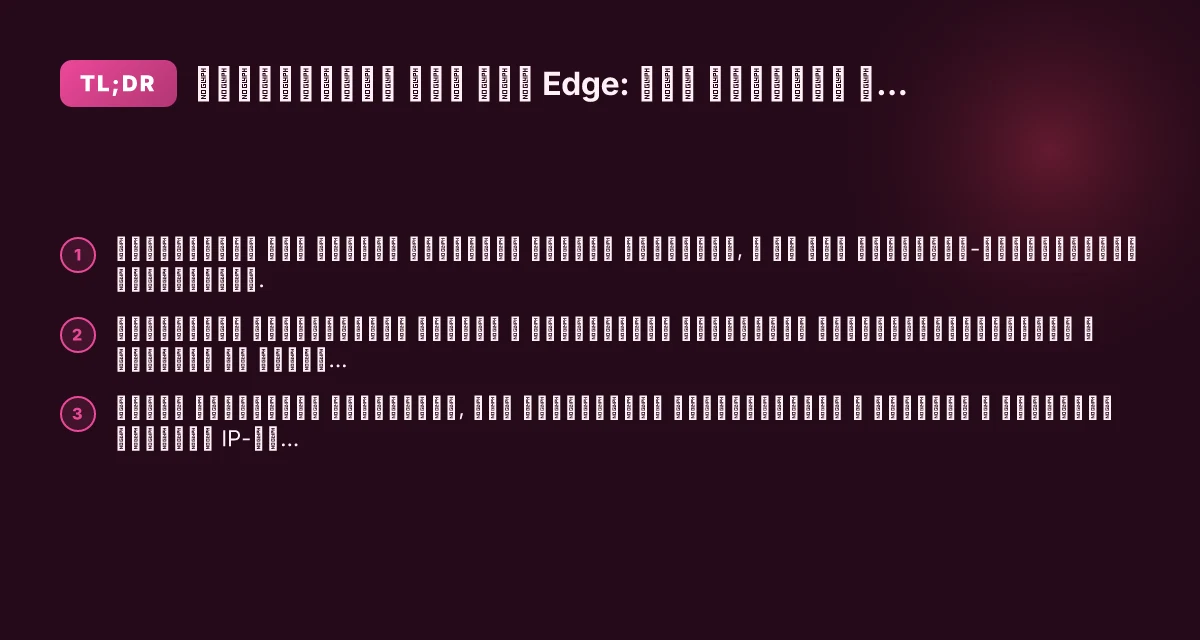
Если вам нужны расширения ВПН для Edge, откройте официальный магазин надстроек Microsoft Edge, выберите расширение надежного провайдера и установите его оттуда. Перед подключением проверьте, какие данные сервис собирает, распространяется ли защита только на браузер и есть ли ограничения бесплатного тарифа. Расширение удобно для быстрого управления соединением, но оно не всегда заменяет полноценное приложение ВПН.

Рекомендуем: Быстрый и безопасный VPN — Надёжное шифрование, без логов и приложения для всех устройств. Работает там, где сайты заблокированы. Подробнее →
Сравнение типов защиты в расширениях ВПН для Edge
| Тип решения | Что защищает | Где работает | Преимущества | Ограничения |
|---|---|---|---|---|
| Прокси-расширение | Трафик браузера | Обычно только Edge | Простая настройка | Не защищает другие приложения |
| Полноценный ВПН-клиент | Трафик устройства | Во всей системе | Защищает приложения вне браузера | Требует установки программы |
| Защищённый прокси | Запросы через прокси | В браузере | Может скрыть исходный IP | Защита зависит от сервиса |
| Расширение с шифрованием | Трафик браузера | В браузере | Защищает данные в пути | Не заменяет защиту устройства |
| Расширение без шифрования | Обычно только IP-адрес | В браузере | Может менять видимое местоположение | Данные могут быть не защищены |
| Расширение с защитой от утечек | Запросы браузера | В браузере | Снижает риск утечки IP | Функция зависит от продукта |
Что такое расширение ВПН для Edge
Расширение, это надстройка, которая добавляет кнопку управления ВПН прямо в браузер. Обычно с ее помощью можно подключиться к серверу, выбрать страну, включить автоматическое соединение или временно отключить защиту.
Важно понимать разницу между расширением и отдельным приложением. Расширение часто перенаправляет только трафик Microsoft Edge. Другие браузеры и программы на компьютере могут продолжать подключаться к интернету напрямую. Приложение ВПН обычно защищает устройство целиком, хотя конкретное поведение зависит от сервиса и настроек.
Такие надстройки могут пригодиться, если вы хотите менять виртуальное местоположение для работы в браузере или подключаться через защищенный канал в общественной сети. Однако ВПН не делает пользователя полностью анонимным и не отменяет необходимость осторожно относиться к сайтам, паролям и личным данным.
Как выбрать расширение
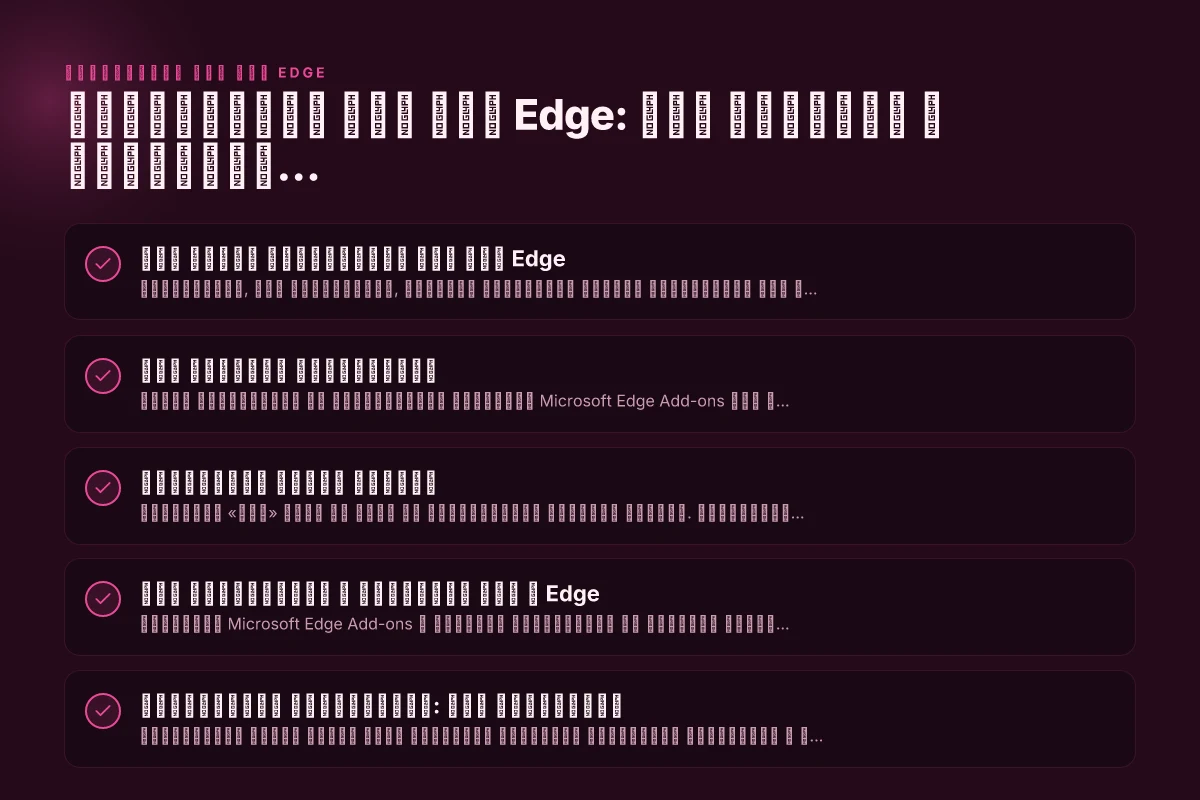
Ищите надстройку на официальной странице Microsoft Edge Add-ons или перейдите к ней по ссылке с сайта самого провайдера. Не устанавливайте случайные расширения по ссылкам из рекламы и не полагайтесь только на высокий рейтинг: отзывы могут быть неполными или устаревшими. ВПН для Microsoft Edge: как выбрать и настроить расширение или приложение
Перед установкой оцените несколько параметров:
- Репутация провайдера. У компании должны быть понятные сведения о разработчике, условиях использования и способах связи.
- Политика конфиденциальности. Проверьте, записывает ли сервис историю посещений, IP-адреса и метаданные соединения, как долго хранит сведения и кому может их передавать.
- Защита соединения. Ищите описание шифрования, защиту от утечек DNS и WebRTC, а также автоматическое отключение трафика при обрыве ВПН, если эта функция поддерживается.
- Ограничения тарифа. Бесплатный доступ может включать лимит данных, небольшое число серверов или снижение скорости.
- Удобство и поддержка. Полезны понятные настройки, выбор местоположения и доступная документация на сайте сервиса.
Наличие разрешений тоже имеет значение. Расширению могут требоваться доступ к данным на посещаемых сайтах и управление сетевыми запросами, это может быть необходимо для работы ВПН. Но внимательно отнеситесь к запросам, которые не объяснены функциями продукта.
Сравнение типов защиты
| Вариант | Что обычно защищает | Преимущества | На что обратить внимание |
|---|---|---|---|
| Расширение ВПН | Трафик Microsoft Edge | Быстрый запуск и удобное управление в браузере | Другие приложения могут оставаться без защиты |
| Приложение ВПН | Большую часть интернет-трафика устройства | Защита не ограничивается одним браузером | Требует установки и настройки программы |
| Прокси-расширение | Трафик браузера через прокси-сервер | Иногда позволяет выбрать адрес или регион | Не всякий прокси шифрует соединение |
| Бесплатный ВПН-сервис | Зависит от продукта и тарифа | Можно попробовать без оплаты | Возможны лимиты, реклама и менее прозрачные условия |
Название «ВПН» само по себе не гарантирует уровень защиты. Некоторые надстройки работают как прокси и могут перенаправлять запросы без полного шифрования. Проверяйте описание технологии и документацию конкретного сервиса, а не ориентируйтесь только на значок или формулировку в магазине.
Что проверить перед выбором ВПН-расширения Настройка VPN Windows 10: пошаговая инструкция для встроенного клиента и приложений
| Критерий | Что проверить | Хороший признак | Повод насторожиться |
|---|---|---|---|
| Политика конфиденциальности | Какие данные собираются | Условия описаны ясно | Сбор данных не раскрыт |
| Шифрование | Защищается ли трафик | Используется шифрование | Указана только смена IP |
| Разрешения Edge | К чему запрашивается доступ | Запросы соответствуют функциям | Требуются лишние разрешения |
| Репутация разработчика | Кто выпускает расширение | Разработчик и поддержка известны | Нет сведений о разработчике |
| Работа с утечками | Есть ли защита от утечек | Функция заявлена и описана | Защита не упоминается |
| Бесплатный тариф | Чем он ограничен | Ограничения указаны заранее | Условия скрыты или неясны |
| Обновления | Поддерживается ли расширение | Выпускаются обновления | Расширение давно не обновлялось |
Как установить и включить ВПН в Edge
- Откройте Microsoft Edge Add-ons и найдите расширение по точному названию провайдера.
- Сверьте имя разработчика с официальным сайтом сервиса.
- Изучите описание, разрешения, политику конфиденциальности и условия выбранного тарифа.
- Нажмите кнопку установки и подтвердите добавление надстройки.
- Откройте расширение через значок на панели браузера. Если значок не отображается, найдите надстройку в меню расширений и закрепите ее.
- Войдите в аккаунт, если это требуется, выберите сервер и включите соединение.
- Проверьте работу ВПН на сайте проверки IP-адреса.
После подключения видимый IP-адрес и примерное местоположение должны измениться. Для более тщательной проверки воспользуйтесь независимым тестом на утечки DNS и WebRTC. Результаты зависят от конфигурации браузера и сервиса, поэтому один тест не всегда подтверждает полную защиту.
Если соединение не устанавливается, попробуйте выбрать другой сервер, обновить Edge или перезапустить браузер. Также проверьте, не блокируют ли расширение другие надстройки и настройки сети. Не отключайте средства защиты браузера и компьютера без необходимости.
Бесплатные расширения: что учитывать
Бесплатный тариф может быть разумным способом проверить интерфейс и базовую работу сервиса. Но заранее выясните, чем ограничен доступ: объемом трафика, скоростью, выбором серверов или количеством устройств. Уточните и то, как провайдер финансирует услугу.
Особенно важно разобраться, какие данные собираются. Если политика конфиденциальности расплывчата, в ней нет сведений о хранении данных или разработчик не объясняет источник дохода, лучше не передавать расширению доступ к браузерному трафику. Не вводите банковские и другие чувствительные данные через сервис, которому не доверяете. ВПН для Майкрософт Эдж: как выбрать и настроить расширение
Платный вариант тоже не гарантирует надежность автоматически. Оценивать нужно конкретные условия, работу службы поддержки, безопасность программного обеспечения и прозрачность компании.
Установка и проверка ВПН-расширения в Edge
| Этап | Действие | Что проверить | Если не работает |
|---|---|---|---|
| Выбор | Найти расширение в магазине Edge | Имя и разработчика | Не устанавливать сомнительную копию |
| Установка | Добавить расширение в Edge | Запрашиваемые разрешения | Отказаться от лишнего доступа |
| Вход | Открыть расширение и войти | Учётные данные сервиса | Проверить аккаунт и подключение |
| Включение | Выбрать сервер и подключиться | Статус соединения | Переподключиться или сменить сервер |
| Проверка IP | Сравнить IP до и после подключения | Изменился ли видимый IP | Проверить настройки расширения |
| Проверка доступа | Открыть нужный сайт | Загружается ли страница | Отключить конфликтующие расширения |
| Проверка утечек | Проверить DNS и WebRTC | Не раскрывается ли исходный IP | Включить защиту от утечек, если доступна |
| Отключение | Завершить сеанс в расширении | Статус соединения | Проверить, не работает ли отдельный ВПН-клиент |
Возможные проблемы и ограничения
Расширение может замедлить загрузку страниц из-за расстояния до сервера, нагрузки или особенностей маршрутизации. Если нужный сайт не открывается, смените сервер или временно отключите расширение для этого сайта, если такая настройка доступна.
Некоторые сайты блокируют подключения через известные ВПН-серверы. Кроме того, выбранное расширение может конфликтовать с блокировщиками рекламы, менеджерами паролей или другими сетевыми надстройками. В таком случае отключайте дополнения по одному, чтобы определить причину. Скачать ВПН бесплатно на ноутбук: безопасная установка и выбор сервиса
Учитывайте также, что ВПН не защищает от фишинга, вредоносных файлов и слежения через учетную запись. Он меняет маршрут соединения и может скрыть ваш исходный IP от посещаемого сайта, но сам провайдер ВПН способен видеть часть технических сведений о подключении. Поэтому доверие к сервису и его политика обработки данных критически важны.
Рекомендация
Для повседневной работы в Edge выбирайте расширение известного провайдера из официального магазина и обязательно проверьте его политику конфиденциальности, разрешения и защиту от утечек. Если нужно защитить не только браузер, но и другие приложения, рассмотрите отдельное приложение ВПН. После установки проверьте IP-адрес и не считайте само наличие значка ВПН гарантией полной анонимности или безопасности.