VPN для ноутбука: как выбрать и установить подходящий сервис

Разбираемся, как выбрать VPN для ноутбука, установить приложение и проверить его работу без лишнего риска.
VPN для ноутбука, это приложение, которое направляет интернет-трафик через защищённое соединение. Если нужен сервис для Windows, обратите внимание на Proton VPN: его бесплатная версия доступна для Windows 10 и Windows 11. Также можно рассмотреть Planet VPN и Mozilla VPN. Выбирайте не по обещаниям «максимальной скорости», а по совместимости, условиям использования и тому, насколько понятны правила обработки данных.

Рекомендуем: Быстрый и безопасный VPN — Надёжное шифрование, без логов и приложения для всех устройств. Работает там, где сайты заблокированы. Подробнее →
Что проверить перед выбором VPN для ноутбука
| Критерий | На что смотреть | Почему это важно | Как проверить |
|---|---|---|---|
| Совместимость | Версия Windows или другой ОС | Клиент должен запускаться на ноутбуке | Сверить системные требования |
| Репутация сервиса | История и прозрачность компании | Помогает оценить надежность | Изучить политику и отзывы |
| Конфиденциальность | Какие данные собираются | Определяет, что сервис знает о пользователе | Прочитать политику приватности |
| Защита соединения | Протоколы и функции безопасности | Важна для защиты трафика | Проверить описание функций |
| Скорость | Работа нужных сайтов и приложений | VPN может замедлять соединение | Проверить в собственных сценариях |
| Серверы | Страны и доступные локации | Влияет на выбор региона подключения | Посмотреть список серверов |
| Ограничения тарифа | Трафик и доступные функции | Условия могут различаться | Сравнить тарифы |
| Удобство | Интерфейс и автоматическое подключение | Упрощает ежедневное использование | Оценить приложение до покупки |
| Поддержка | Каналы помощи и инструкции | Полезна при сбоях установки и подключения | Проверить сайт поддержки |
| VPN | Obfuscation | From / month | Plan | Free plan | Refund | Alipay | UnionPay | Crypto | Website opens in China | Trustpilot | |
|---|---|---|---|---|---|---|---|---|---|---|---|
 Proton VPN | Turn on manually Stealth, free plan too | $2.99/mo | 12 months: $35.88 | Yes | 30 days | ✗ | ✗ | ✗ | ✓ | ✗ Blocked | 2.1/5 (1,040 reviews) |
 ZoogVPN | Turn on manually Shadow | $2.49/mo | 27 months: $59.99 | Yes | 7 days | ✓ | ✓ | ✓ | ✓ | Official site blocked; our special link opens (4.4 s) | 4.2/5 (195 reviews) |
 NordVPN | Turn on manually Obfuscated Servers / NordWhisper | $3.49/mo | 27 months: $94.23 | No | 30 days | ? | ✗ | ✓ | ✓ | ✗ Blocked | 4.2/5 (51,628 reviews) |
 ExpressVPN | ✓ On by default all servers | $3.00/mo | 28 months: $84 | No | 30 days | ✗ | ✗ | ✓ | ✗ | ✗ Blocked | 4.4/5 (29,706 reviews) |
 Surfshark | ✓ On by default Camouflage, with OpenVPN | See site | See site | No | 30 days | ✗ | ✗ | ✗ | ✓ | ✗ Blocked | 4.3/5 (31,823 reviews) |
 Astrill VPN | Turn on manually StealthVPN / OpenWeb | $12.50/mo | 24 months: $300 | No | See site | ✗ | ✗ | ✗ | ✓ | ✗ Blocked | 1.3/5 (110 reviews) |
 Private Internet Access | Turn on manually Shadowsocks, OpenVPN only | $2.03/mo | 40 months: $81.2 | No | 30 days | ✗ | ✗ | ✗ | ✗ | ✗ Blocked | 4.2/5 (11,033 reviews) |
 CyberGhost | Turn on manually selected servers | $2.19/mo | 28 months: $61.32 | No | 45 days | ✗ | ✗ | ✗ | ✓ | ✗ Blocked | 4.0/5 (24,178 reviews) |
 PureVPN | Turn on manually switch to OpenVPN | $1.69/mo | 60 months: $101.55 | No | 31 days | ? | ? | ✗ | ✓ | ✗ Blocked | 4.4/5 (17,994 reviews) |
 AdGuard VPN | ✓ On by default TrustTunnel | $2.99/mo | 24 months: $71.76 | Yes | 30 days | ✓ | ✗ | ✓ | ✓ | Official site blocked; our special link opens (3.7 s) | 4.3/5 (290 reviews) |
 Mullvad | Turn on manually QUIC / Shadowsocks / LWO | $5.61/mo | €5/mo | No | 14 days | ✗ | ✗ | ✗ | ✓ | ✗ Blocked | 3.2/5 (192 reviews) |
 Windscribe | Turn on manually Stealth / WStunnel | $5.75/mo | 12 months: $69 | Yes | See site | ✗ | ✗ | ✗ | ✓ | ✗ Blocked | 4.7/5 (13,355 reviews) |
 StrongVPN | Turn on manually Scramble, OpenVPN TCP | See site | See site | No | 30 days | ✓ | ✗ | ✗ | ✗ | ✗ Blocked | 4.4/5 (2,695 reviews) |
 LightXtreme 闪连 | Not listed | $7.08/mo | 12 months: $84.99 | Yes | 30 days | ✓ | ✓ | ✓ | ✓ | ✓ Yes (3.5 s) | No page |
Prices checked 2026-11-10 on each vendor's pricing page (cheapest long plan, USD). Check the vendor's checkout for the final price.
Obfuscation checked 2026-11-14 on each vendor's site and help center: "on by default" = nothing to set; "turn on manually" = switch protocol or mode in settings; "not listed" = the vendor describes no obfuscation.
Payment methods checked 2026-11-10 on each vendor's payment pages: all 14 take cards and PayPal; ✗ = not listed, ? = the vendor's own pages disagree.
China access: whether the official website opens from mainland China networks (tests the website only, not the VPN connection). Last checked 2026-11-18 01:02 Beijing time.
Trustpilot score and review count checked 2026-11-10.
Как выбрать VPN для ноутбука
Начните с того, для чего вам нужен сервис: дополнительная защита при подключении к публичной сети, конфиденциальность при просмотре сайтов или доступ к ресурсам, которые ограничены в вашей сети. От задачи зависит, какие функции важнее.
При выборе проверьте:
- Совместимость с системой. Уточните, поддерживает ли приложение вашу версию Windows. Например, страница Proton VPN указывает совместимость с Windows 10 и Windows 11.
- Условия бесплатного тарифа. Бесплатный вариант может иметь ограничения по доступным функциям или выбору серверов. Прочитайте условия до установки.
- Политику конфиденциальности. Посмотрите, какую информацию сервис собирает и как её использует. Не полагайтесь только на рекламные заявления.
- Формат продукта. Приложение для Windows обычно защищает трафик разных программ, а расширение браузера действует только в пределах браузера.
- Удобство и стабильность. Важны понятный интерфейс, простое подключение и отсутствие регулярных обрывов именно на вашем ноутбуке.
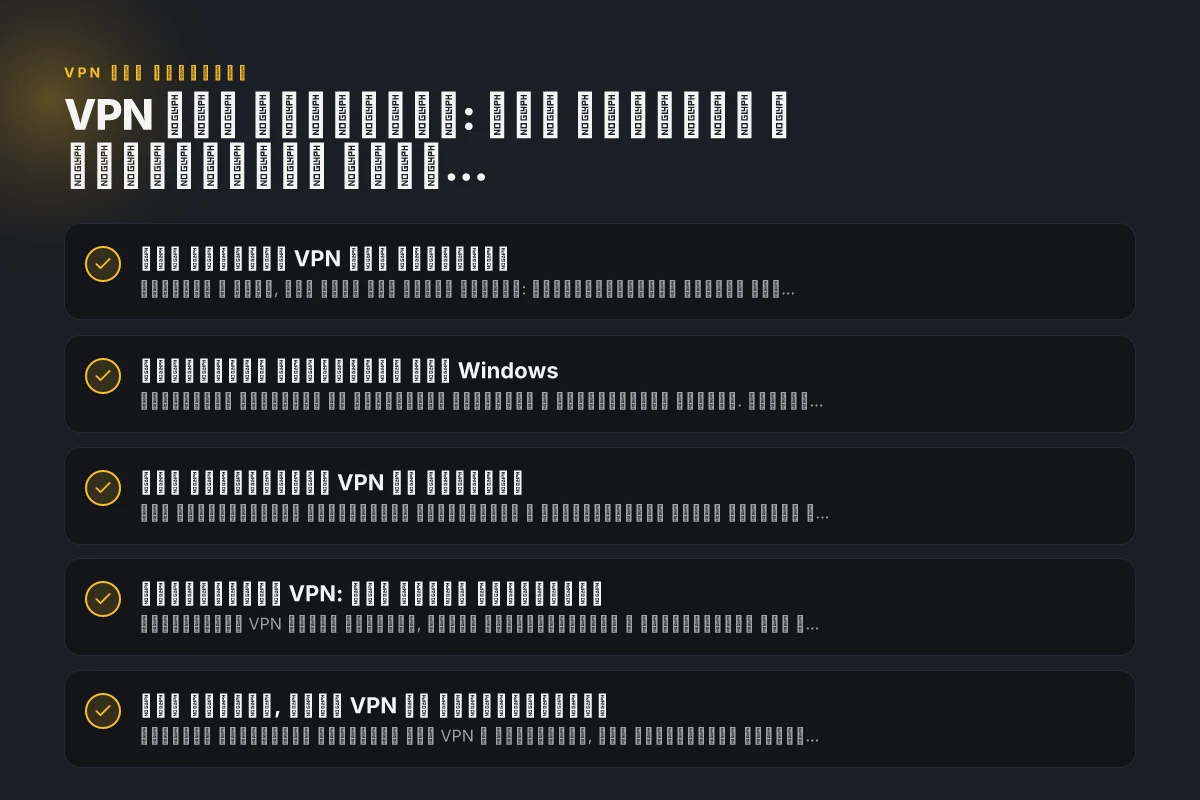
Сравнение вариантов для Windows
| Сервис | Что известно по описанию | На что обратить внимание |
|---|---|---|
| Proton VPN | Бесплатная версия для Windows 10 и Windows 11 | Проверьте ограничения бесплатного тарифа и доступные функции |
| Planet VPN | Приложение для Windows доступно через Microsoft Store | Перед установкой изучите описание приложения и условия сервиса |
| Mozilla VPN | Поддерживает основные операционные системы; одна подписка рассчитана на пять устройств | Это подписной вариант: уточните актуальные условия перед оформлением |
| VeePN для Chrome | Расширение VPN/прокси для браузера Chrome | Оно не равнозначно полноценному приложению для всей системы |
Сравнение основано на описаниях сервисов в результатах поиска. Условия и доступность функций могут меняться, поэтому сверяйтесь с официальной страницей продукта перед скачиванием.
Как установить VPN на ноутбук
Для безопасности загружайте приложение с официального сайта сервиса или из Microsoft Store. Не скачивайте установщик с неизвестных сайтов и не запускайте файлы из подозрительных сообщений. VPN расширение: как выбрать и безопасно пользоваться
Обычный порядок установки выглядит так:
- Проверьте версию Windows и системные требования на странице сервиса.
- Скачайте приложение из официального источника.
- Запустите установщик и следуйте инструкциям на экране.
- Откройте программу и войдите в аккаунт, если это требуется.
- Выберите сервер или подходящий режим подключения.
- Подключитесь и проверьте, что приложение показывает активное соединение.
Если вы используете VPN только в браузере, можно установить расширение из официального магазина браузера. Учитывайте, что оно, как правило, не защищает трафик других программ на ноутбуке.
Сравнение вариантов VPN для Windows
| Вариант | Установка | Управление | Обновления | Поддержка | Подходит, если |
|---|---|---|---|---|---|
| Приложение VPN-сервиса | Через официальный клиент | В интерфейсе приложения | Обычно через клиент | У сервиса | Нужна простая настройка |
| Встроенные настройки Windows | Вручную в системе | В параметрах Windows | Настройки обслуживает система | Зависит от VPN-провайдера | Есть данные для ручной настройки |
| Браузерное расширение | Из магазина расширений | В браузере | Через магазин браузера | У разработчика расширения | VPN нужен только в браузере |
| VPN-функция браузера | В настройках браузера | В браузере | Вместе с браузером | У разработчика браузера | Нужна защита браузерного трафика |
| Бесплатное приложение | Через официальный сайт или магазин | В приложении | Зависит от сервиса | Может быть ограничена | Условия подходят для простых задач |
| Платное приложение | Через официальный сайт или магазин | В приложении | Зависит от сервиса | Обычно входит в предложение | Нужны дополнительные функции |
| Клиент из стороннего источника | Способ зависит от источника | Зависит от программы | Может отсутствовать | Не всегда доступна | Обычно лучше выбрать официальный вариант |
Бесплатный VPN: что важно учитывать
Бесплатный VPN может подойти, чтобы познакомиться с интерфейсом или выполнить базовую задачу. Но бесплатный статус сам по себе не говорит ни о качестве защиты, ни о том, как сервис обращается с данными. Внимательно читайте условия и не устанавливайте неизвестные приложения только ради обещания «полного доступа». Бесплатно VPN скачать на айфон: безопасная установка и выбор приложения
Перед использованием полезно выяснить:
- есть ли лимиты или ограничения функций;
- какие сведения собирает сервис;
- можно ли отключить автоматическое продление, если вы оформляете подписку;
- доступна ли поддержка при проблемах с подключением;
- распространяется ли защита на весь ноутбук или только на браузер.
Не вводите платёжные данные, если не понимаете условия подписки. Также не считайте VPN гарантией полной анонимности: сайты могут сохранять данные аккаунта, а файлы cookie и настройки браузера продолжают работать.
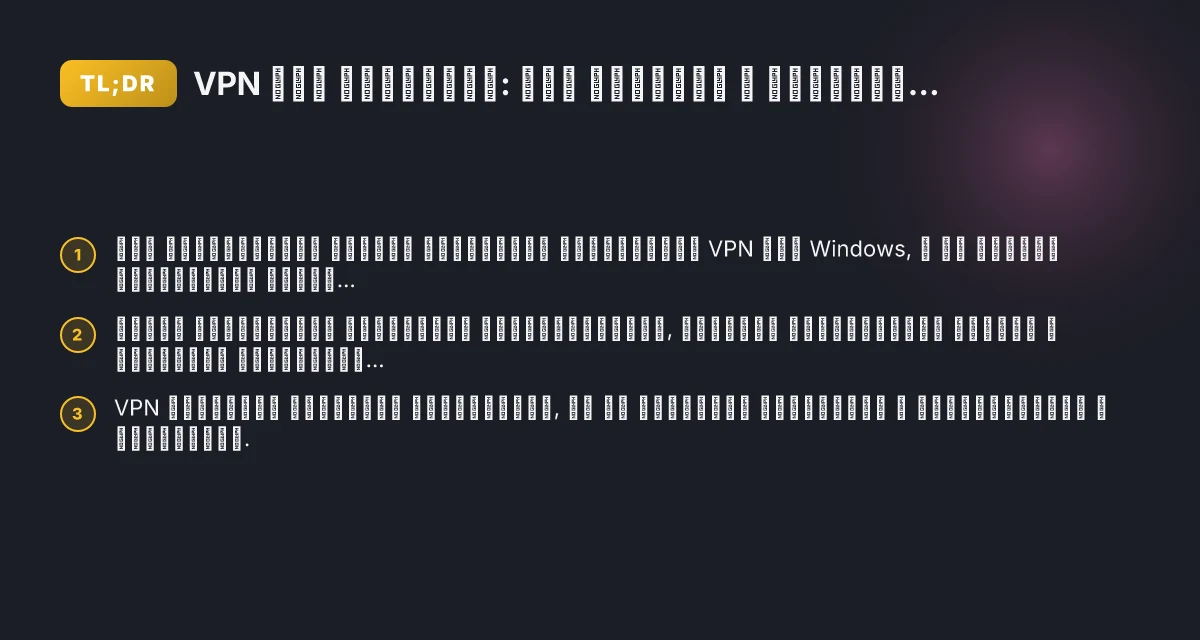
Что делать, если VPN не подключается
Сначала проверьте интернет без VPN и убедитесь, что приложение обновлено. Затем перезапустите программу и ноутбук. Если проблема сохраняется, попробуйте другой доступный сервер или обратитесь к инструкции и поддержке сервиса.
Проверьте также: ВПН на ноутбук скачать бесплатно: безопасная установка и выбор программы
- не блокирует ли приложение брандмауэр или защитная программа;
- не мешает ли подключению другая VPN-программа;
- не требуется ли обновить Windows;
- не включён ли режим энергосбережения, который отключает сетевые функции.
Если соединение часто обрывается, не устанавливайте несколько VPN одновременно: они могут конфликтовать. Лучше удалите ненужные программы и проверьте работу одного выбранного приложения.
Как действовать при проблемах с подключением VPN
| Ситуация | Что проверить | Следующий шаг | Когда обратиться в поддержку |
|---|---|---|---|
| VPN не включается | Интернет и состояние приложения | Перезапустить клиент | Если ошибка повторяется |
| Подключение зависает | Выбранный сервер | Выбрать другую локацию | Если не помогает смена сервера |
| Интернет пропал после подключения | Настройки сети и VPN | Отключить VPN и подключиться снова | Если доступ не восстановился |
| Сайты открываются медленно | Скорость без VPN и локацию | Проверить другой сервер | Если проблема сохраняется |
| Не удается войти в аккаунт | Логин и пароль | Сбросить пароль через сервис | Если вход по-прежнему недоступен |
| Приложение выдает ошибку | Текст ошибки и версию клиента | Обновить приложение | Если ошибка остается |
| VPN перестал работать после обновления | Версию Windows и клиента | Перезапустить ноутбук и клиент | Если проблема началась после обновления |
| Не работает отдельный сайт | Настройки браузера и подключение | Проверить сайт без VPN | Если сбой связан с приложением VPN |
| Неизвестно, безопасно ли соединение | Статус VPN в приложении | Не передавать чувствительные данные до проверки | Если статус неясен или сервис не отвечает |
Рекомендация
Для ноутбука с Windows разумно начать с официального приложения, совместимого с вашей версией системы. Proton VPN предлагает бесплатный вариант для Windows 10 и Windows 11; также можно сравнить Planet VPN и Mozilla VPN, предварительно прочитав их актуальные условия. Для защиты только в Chrome подойдёт расширение, но для трафика всего ноутбука выбирайте полноценное приложение.