VPN для Edge: как выбрать, установить и безопасно пользоваться
Объясняем, как установить VPN для Edge, чем отличаются расширения и приложения и на что обратить внимание при выборе.
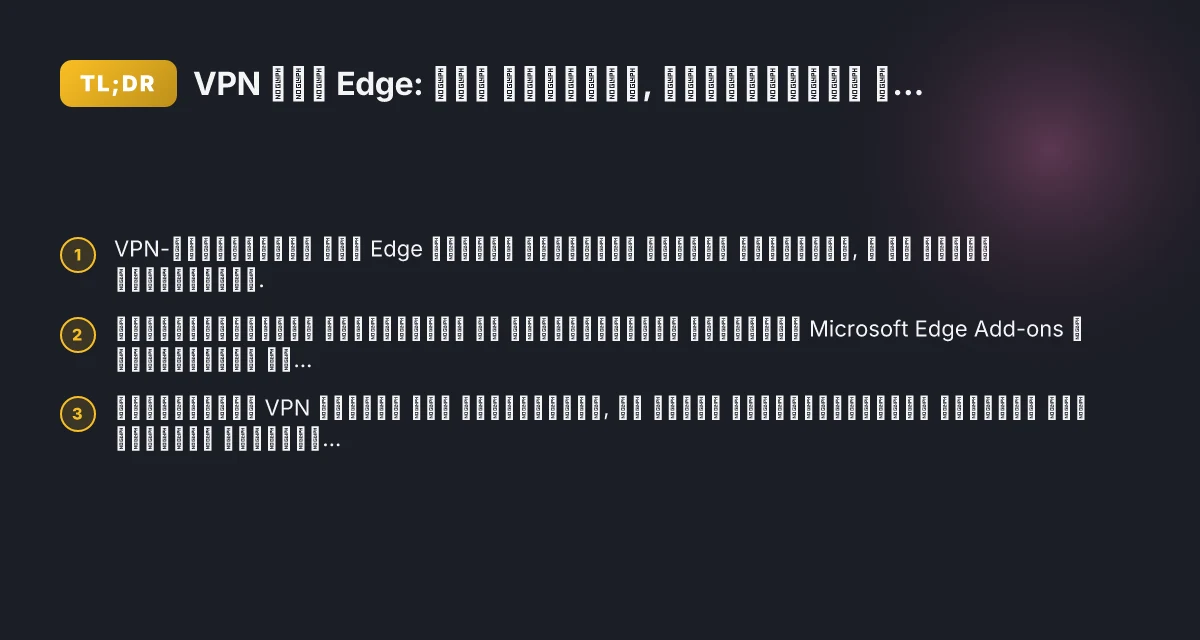
VPN для Edge, это обычно расширение, которое помогает скрыть IP-адрес при работе в браузере и подключаться через сервер VPN-провайдера. Чтобы начать, откройте Microsoft Edge Add-ons, найдите подходящее расширение, добавьте его в браузер и подключитесь к серверу. Если нужно защитить не только Edge, но и другие приложения, выбирайте VPN-приложение для всего устройства, а не только браузерный плагин.

Рекомендуем: Быстрый и безопасный VPN — Надёжное шифрование, без логов и приложения для всех устройств. Работает там, где сайты заблокированы. Подробнее →
Сравнение VPN-расширения и приложения для Edge
| Критерий | VPN-расширение | VPN-приложение |
|---|---|---|
| Где работает | В трафике браузера | На уровне устройства |
| Другие браузеры | Обычно нет | Обычно да |
| Остальные приложения | Обычно нет | Обычно да |
| Простота установки | Через магазин расширений | Через сайт или магазин приложений |
| Настройки подключения | В панели браузера | В интерфейсе приложения |
| Выбор сервера | Зависит от сервиса | Зависит от сервиса |
| Подходящий сценарий | Защита трафика Edge | Защита всего устройства |
| VPN | Obfuscation | From / month | Plan | Free plan | Refund | Alipay | UnionPay | Crypto | Website opens in China | Trustpilot | |
|---|---|---|---|---|---|---|---|---|---|---|---|
 Surfshark | ✓ On by default Camouflage, with OpenVPN | See site | See site | No | 30 days | ✗ | ✗ | ✗ | ✓ | ✗ Blocked | 4.3/5 (31,823 reviews) |
 ZoogVPN | Turn on manually Shadow | $2.49/mo | 27 months: $59.99 | Yes | 7 days | ✓ | ✓ | ✓ | ✓ | Official site blocked; our special link opens (4.4 s) | 4.2/5 (195 reviews) |
 NordVPN | Turn on manually Obfuscated Servers / NordWhisper | $3.49/mo | 27 months: $94.23 | No | 30 days | ? | ✗ | ✓ | ✓ | ✗ Blocked | 4.2/5 (51,628 reviews) |
 ExpressVPN | ✓ On by default all servers | $3.00/mo | 28 months: $84 | No | 30 days | ✗ | ✗ | ✓ | ✗ | ✗ Blocked | 4.4/5 (29,706 reviews) |
 Proton VPN | Turn on manually Stealth, free plan too | $2.99/mo | 12 months: $35.88 | Yes | 30 days | ✗ | ✗ | ✗ | ✓ | ✗ Blocked | 2.1/5 (1,040 reviews) |
 Astrill VPN | Turn on manually StealthVPN / OpenWeb | $12.50/mo | 24 months: $300 | No | See site | ✗ | ✗ | ✗ | ✓ | ✗ Blocked | 1.3/5 (110 reviews) |
 Private Internet Access | Turn on manually Shadowsocks, OpenVPN only | $2.03/mo | 40 months: $81.2 | No | 30 days | ✗ | ✗ | ✗ | ✗ | ✗ Blocked | 4.2/5 (11,033 reviews) |
 CyberGhost | Turn on manually selected servers | $2.19/mo | 28 months: $61.32 | No | 45 days | ✗ | ✗ | ✗ | ✓ | ✗ Blocked | 4.0/5 (24,178 reviews) |
 PureVPN | Turn on manually switch to OpenVPN | $1.69/mo | 60 months: $101.55 | No | 31 days | ? | ? | ✗ | ✓ | ✗ Blocked | 4.4/5 (17,994 reviews) |
 AdGuard VPN | ✓ On by default TrustTunnel | $2.99/mo | 24 months: $71.76 | Yes | 30 days | ✓ | ✗ | ✓ | ✓ | Official site blocked; our special link opens (3.7 s) | 4.3/5 (290 reviews) |
 Mullvad | Turn on manually QUIC / Shadowsocks / LWO | $5.61/mo | €5/mo | No | 14 days | ✗ | ✗ | ✗ | ✓ | ✗ Blocked | 3.2/5 (192 reviews) |
 Windscribe | Turn on manually Stealth / WStunnel | $5.75/mo | 12 months: $69 | Yes | See site | ✗ | ✗ | ✗ | ✓ | ✗ Blocked | 4.7/5 (13,355 reviews) |
 StrongVPN | Turn on manually Scramble, OpenVPN TCP | See site | See site | No | 30 days | ✓ | ✗ | ✗ | ✗ | ✗ Blocked | 4.4/5 (2,695 reviews) |
 LightXtreme 闪连 | Not listed | $7.08/mo | 12 months: $84.99 | Yes | 30 days | ✓ | ✓ | ✓ | ✓ | ✓ Yes (3.5 s) | No page |
Prices checked 2026-11-10 on each vendor's pricing page (cheapest long plan, USD). Check the vendor's checkout for the final price.
Obfuscation checked 2026-11-14 on each vendor's site and help center: "on by default" = nothing to set; "turn on manually" = switch protocol or mode in settings; "not listed" = the vendor describes no obfuscation.
Payment methods checked 2026-11-10 on each vendor's payment pages: all 14 take cards and PayPal; ✗ = not listed, ? = the vendor's own pages disagree.
China access: whether the official website opens from mainland China networks (tests the website only, not the VPN connection). Last checked 2026-11-18 01:02 Beijing time.
Trustpilot score and review count checked 2026-11-10.
Как работает VPN в Microsoft Edge
VPN-расширение устанавливается в браузер и управляет соединением с сайтами, которые вы открываете в Edge. В зависимости от решения оно может направлять браузерный трафик через удалённый сервер, менять видимый сайтам IP-адрес и шифровать соединение на пути до VPN-сервера.
Важно различать расширение и полноценное приложение VPN. Расширение обычно действует внутри браузера. Оно не обязательно защищает трафик других программ, например, почтового клиента, мессенджера или приложения для видеозвонков. VPN-приложение, установленное на компьютер, может охватывать всё устройство, если это предусмотрено его настройками.
VPN не делает пользователя полностью анонимным и не заменяет другие меры защиты. Сайты всё ещё могут узнавать вас по аккаунту, файлам cookie и другим признакам. Поэтому важно выбирать поставщика, которому вы готовы доверить свой трафик.
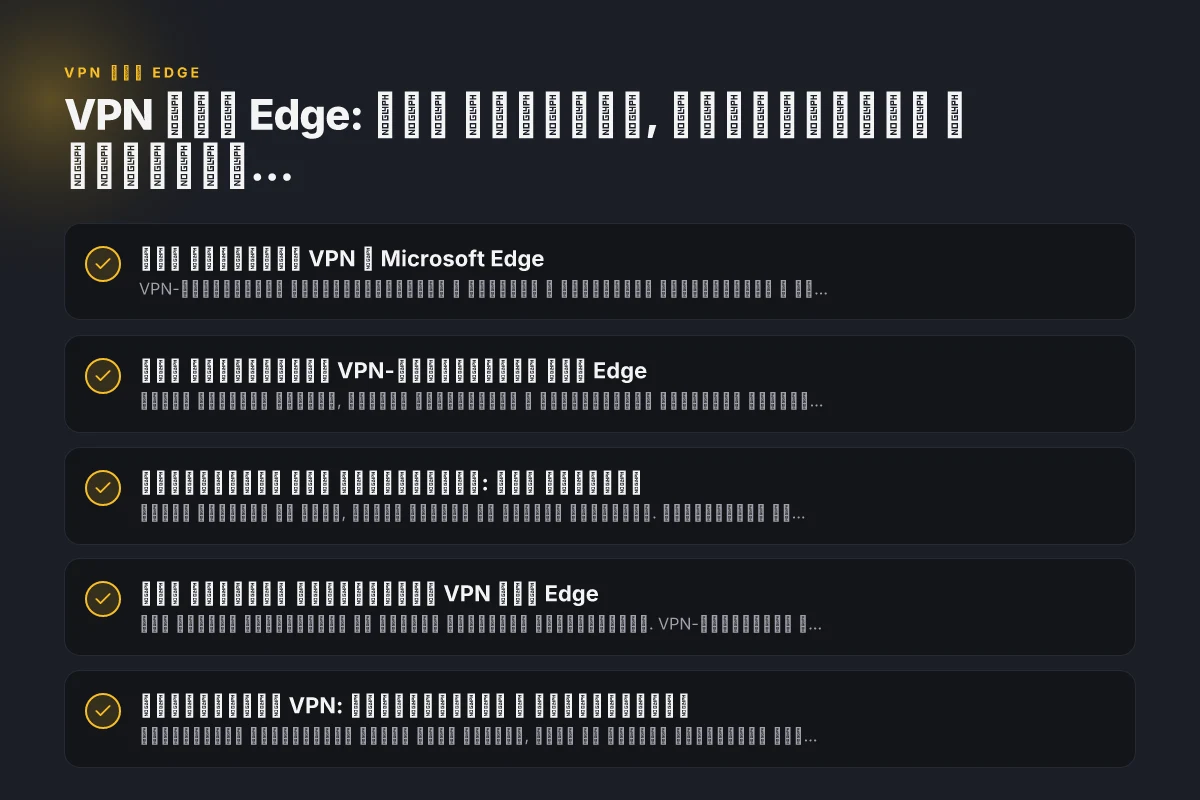
Как установить VPN-расширение для Edge
Самый простой способ, искать расширение в официальном каталоге дополнений Microsoft Edge. ВПН для браузера Edge: как выбрать и установить расширение
- Откройте магазин Microsoft Edge Add-ons.
- Введите название VPN-сервиса в поиск.
- Откройте страницу дополнения и проверьте разработчика, описание и запрашиваемые разрешения.
- Нажмите кнопку установки и подтвердите добавление расширения.
- Откройте его через значок на панели Edge, войдите в аккаунт, если это требуется, и выберите сервер.
В поисковой выдаче встречаются, например, расширения VeePN, Browsec и Surfshark, а также предложение для Edge от VPN Planet. Это не означает, что все они одинаковы по возможностям или условиям. Перед установкой проверьте актуальные сведения на странице самого дополнения: доступность функций и правила сервиса могут меняться.
Если вы уже пользуетесь VPN-провайдером, начните с поиска его официального расширения. Не устанавливайте похожие дополнения только потому, что в названии есть слова «VPN» или «прокси»: сверяйте имя разработчика и переходите в магазин с официального сайта сервиса.
Что проверить при выборе VPN для Edge
| Критерий | Что искать | Что проверить |
|---|---|---|
| Репутация сервиса | Понятная политика и история работы | Изучить независимые отзывы |
| Политика журналов | Ясное описание сбора данных | Проверить, какие данные сохраняются |
| Разрешения расширения | Только необходимые доступы | Сверить запросы с функциями |
| Шифрование | Описание применяемой защиты | Найти сведения в документации |
| Утечки DNS и IP | Защита от утечек | Провести тест после подключения |
| Автоматическое отключение | Функция kill switch, если доступна | Проверить работу при обрыве |
| Обновления | Регулярная поддержка | Проверить дату последнего обновления |
Расширение или приложение: что выбрать
Выбор зависит от того, какой трафик вы хотите защитить. Расширение быстрее установить и удобно включать для работы в браузере. Приложение подходит, если VPN должен действовать за пределами Edge. VPN для Microsoft Edge: как выбрать и установить расширение
| Вариант | Что обычно защищает | Когда подходит |
|---|---|---|
| Расширение для Edge | Соединения в браузере | Нужно менять IP для сайтов, открываемых в Edge |
| VPN-приложение | Трафик устройства — в пределах его функций и настроек | Нужно пользоваться VPN в разных программах |
| Встроенная функция браузера или сервиса | Возможности зависят от конкретного продукта | Нужно простое решение для ограниченного сценария |
Не полагайтесь только на слово «VPN» в описании. Некоторые расширения могут работать как прокси и перенаправлять браузерный трафик, но не обеспечивать защиту всего устройства. Уточните в документации, какие именно данные проходят через сервис и как работает соединение.
Как выбрать безопасный VPN для Edge
При выборе оценивайте не только удобство подключения. VPN-провайдер получает возможность обрабатывать данные о соединении, поэтому его политика конфиденциальности имеет значение.
Проверьте следующие пункты:
- Источник установки. Предпочтителен официальный каталог Microsoft Edge Add-ons или ссылка с сайта разработчика.
- Политика конфиденциальности. Узнайте, собирает ли сервис сведения о подключениях, активности и устройстве, а также как долго хранит данные.
- Разрешения. Сопоставьте запрашиваемый доступ с заявленными функциями. Если назначение разрешений непонятно, не устанавливайте дополнение.
- Условия бесплатного тарифа. Выясните, ограничены ли скорость, выбор серверов или доступные функции. Не считайте слово «бесплатный» гарантией отсутствия рекламы или сбора данных.
- Поддержка и обновления. Проверьте, поддерживается ли расширение и есть ли у разработчика понятные инструкции для Edge.
Отзывы пользователей могут помочь заметить повторяющиеся проблемы, но их недостаточно для оценки безопасности. Дополнительно изучите описание продукта и документацию поставщика. VPN Microsoft Edge: как подключить VPN в браузере и выбрать подходящий вариант
Бесплатный VPN: возможности и ограничения
Бесплатные расширения могут быть удобны, если вы хотите проверить интерфейс или использовать VPN время от времени. В каталоге Edge представлены, в частности, бесплатные предложения VeePN и Browsec; VPN Planet также предлагает расширение для Microsoft Edge. Возможности и условия каждого сервиса нужно проверять отдельно.
Прежде чем подключаться, выясните, откуда сервис получает доход и какие ограничения применяет. Бесплатный вариант может иметь лимиты или дополнительные условия, которые отличаются от платного тарифа. Не вводите через сомнительное расширение конфиденциальные данные и не используйте его как единственную защиту для важных задач.
Если VPN нужен регулярно, сравните бесплатный и платный варианты по политике хранения данных, функциям, доступным серверам и поддержке. Не ориентируйтесь только на обещания вроде «без логов» или «без ограничений»: ищите подробные условия и проверяйте, к какому именно тарифу они относятся.
Бесплатный и платный VPN для Edge VPN для Edge скачать бесплатно: безопасная установка и выбор расширения
| Критерий | Бесплатный вариант | Платный вариант |
|---|---|---|
| Стоимость | Без оплаты | Подписка или другой тариф |
| Лимит трафика | Может быть ограничен | Зависит от сервиса |
| Выбор серверов | Может быть небольшим | Часто доступно больше вариантов |
| Скорость | Может меняться | Зависит от тарифа и сервиса |
| Реклама | Может присутствовать | Обычно зависит от сервиса |
| Поддержка | Может быть ограниченной | Может включать помощь по подписке |
| Конфиденциальность | Проверить условия особенно внимательно | Также проверить политику и разрешения |
Что проверить после подключения
Подключите расширение и убедитесь, что оно показывает активное соединение. Затем откройте проверенный сервис для определения IP-адреса: он должен отображать адрес VPN-сервера, а не ваш обычный адрес. Если результат вызывает сомнения, отключите расширение и повторите проверку, а затем изучите настройки и справку провайдера.
Помните и о границах защиты. VPN не гарантирует безопасность на заражённом устройстве, не отменяет необходимость сильных паролей и не защищает автоматически все приложения при использовании только расширения. На общественном Wi‑Fi также соблюдайте обычные меры предосторожности.
Рекомендация
Для браузерных задач установите расширение VPN из официального каталога Microsoft Edge Add-ons и внимательно прочитайте его условия конфиденциальности. Если требуется защита трафика не только Edge, выберите приложение VPN для устройства. В обоих случаях отдавайте предпочтение понятным правилам обработки данных, проверенному разработчику и прозрачным ограничениям, а не одному лишь обещанию бесплатного доступа.