VPN для Microsoft Edge: как выбрать и установить расширение
Разбираемся, как включить VPN для Microsoft Edge, сравниваем популярные расширения и объясняем, на что обратить внимание.
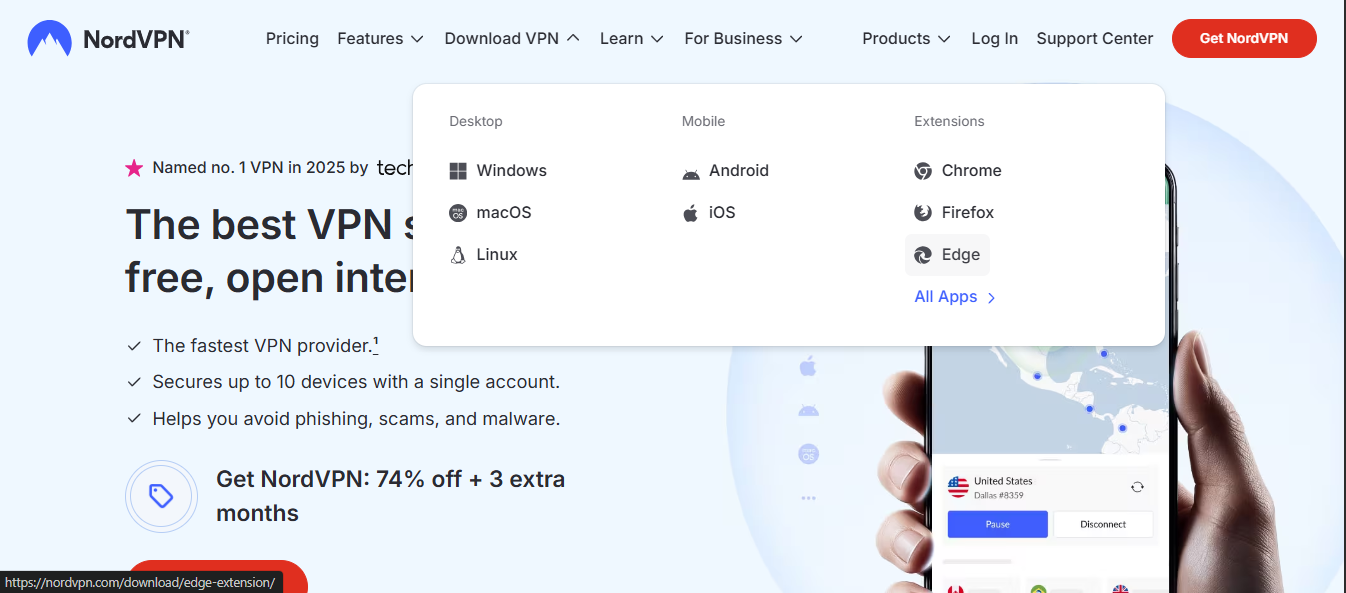
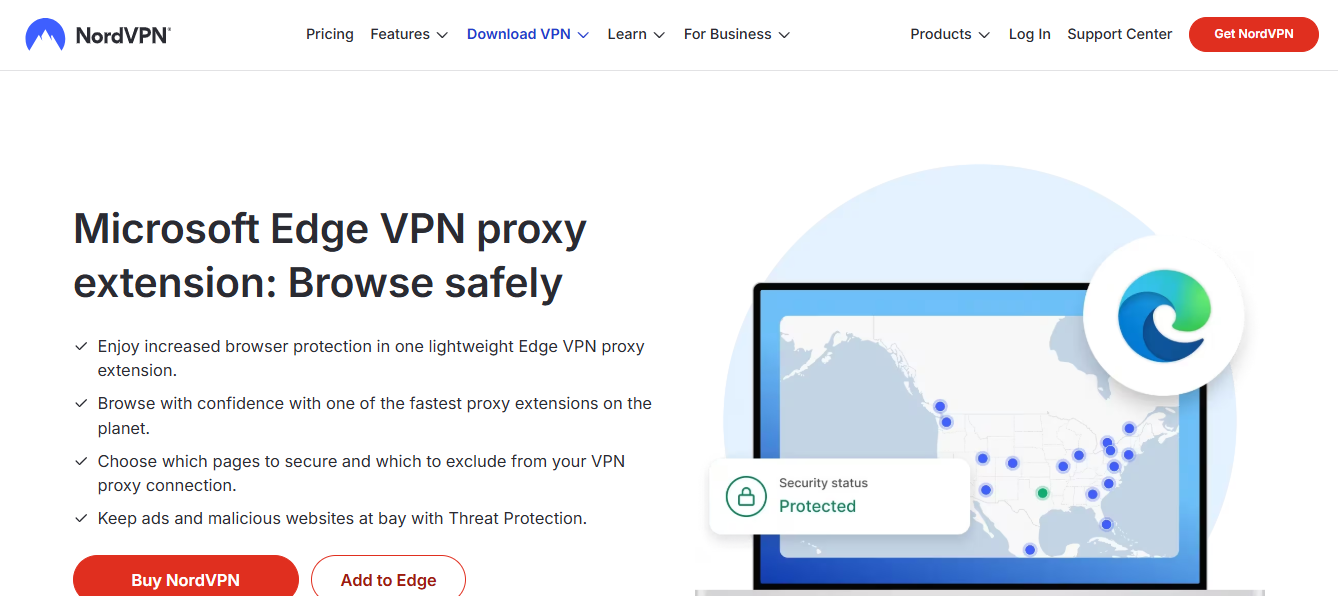
VPN для Microsoft Edge проще всего подключить через расширение из официального каталога Edge Add-ons: найдите сервис, установите дополнение и включите его. Такой вариант подходит, если нужно изменить IP-адрес для просмотра сайтов в браузере или защитить браузерный трафик в общественной сети. Но расширение не всегда заменяет полноценное VPN-приложение и не гарантирует анонимность.

Рекомендуем: Быстрый и безопасный VPN — Надёжное шифрование, без логов и приложения для всех устройств. Работает там, где сайты заблокированы. Подробнее →
Сравнение VPN-расширений для Microsoft Edge
| Расширение | Где доступно | Бесплатный вариант | Настройка | Подходит для |
|---|---|---|---|---|
| NordVPN | Магазин дополнений Edge | Нет | Простая | Защиты браузерного трафика |
| Surfshark | Магазин дополнений Edge | Нет | Простая | Защиты браузера и смены региона |
| Proton VPN | Магазин дополнений Edge | Да | Простая | Пользователей, которым важен бесплатный план |
| Windscribe | Магазин дополнений Edge | Да | Простая | Гибкого выбора локации |
| CyberGhost | Магазин дополнений Edge | Нет | Простая | Быстрого подключения |
| Browsec | Магазин дополнений Edge | Да | Простая | Базового использования |
| ExpressVPN | Магазин дополнений Edge | Нет | Простая | Пользователей с платной подпиской |
| VPN | Obfuscation | From / month | Plan | Free plan | Refund | Alipay | UnionPay | Crypto | Website opens in China | Trustpilot | |
|---|---|---|---|---|---|---|---|---|---|---|---|
 NordVPN | Turn on manually Obfuscated Servers / NordWhisper | $3.49/mo | 27 months: $94.23 | No | 30 days | ? | ✗ | ✓ | ✓ | ✗ Blocked | 4.2/5 (51,628 reviews) |
 Surfshark | ✓ On by default Camouflage, with OpenVPN | See site | See site | No | 30 days | ✗ | ✗ | ✗ | ✓ | ✗ Blocked | 4.3/5 (31,823 reviews) |
 Proton VPN | Turn on manually Stealth, free plan too | $2.99/mo | 12 months: $35.88 | Yes | 30 days | ✗ | ✗ | ✗ | ✓ | ✗ Blocked | 2.1/5 (1,040 reviews) |
 Windscribe | Turn on manually Stealth / WStunnel | $5.75/mo | 12 months: $69 | Yes | See site | ✗ | ✗ | ✗ | ✓ | ✗ Blocked | 4.7/5 (13,355 reviews) |
 CyberGhost | Turn on manually selected servers | $2.19/mo | 28 months: $61.32 | No | 45 days | ✗ | ✗ | ✗ | ✓ | ✗ Blocked | 4.0/5 (24,178 reviews) |
 ExpressVPN | ✓ On by default all servers | $3.00/mo | 28 months: $84 | No | 30 days | ✗ | ✗ | ✓ | ✗ | ✗ Blocked | 4.4/5 (29,706 reviews) |
 ZoogVPN | Turn on manually Shadow | $2.49/mo | 27 months: $59.99 | Yes | 7 days | ✓ | ✓ | ✓ | ✓ | Official site blocked; our special link opens (4.4 s) | 4.2/5 (195 reviews) |
 Astrill VPN | Turn on manually StealthVPN / OpenWeb | $12.50/mo | 24 months: $300 | No | See site | ✗ | ✗ | ✗ | ✓ | ✗ Blocked | 1.3/5 (110 reviews) |
 Private Internet Access | Turn on manually Shadowsocks, OpenVPN only | $2.03/mo | 40 months: $81.2 | No | 30 days | ✗ | ✗ | ✗ | ✗ | ✗ Blocked | 4.2/5 (11,033 reviews) |
 PureVPN | Turn on manually switch to OpenVPN | $1.69/mo | 60 months: $101.55 | No | 31 days | ? | ? | ✗ | ✓ | ✗ Blocked | 4.4/5 (17,994 reviews) |
 AdGuard VPN | ✓ On by default TrustTunnel | $2.99/mo | 24 months: $71.76 | Yes | 30 days | ✓ | ✗ | ✓ | ✓ | Official site blocked; our special link opens (3.7 s) | 4.3/5 (290 reviews) |
 Mullvad | Turn on manually QUIC / Shadowsocks / LWO | $5.61/mo | €5/mo | No | 14 days | ✗ | ✗ | ✗ | ✓ | ✗ Blocked | 3.2/5 (192 reviews) |
 StrongVPN | Turn on manually Scramble, OpenVPN TCP | See site | See site | No | 30 days | ✓ | ✗ | ✗ | ✗ | ✗ Blocked | 4.4/5 (2,695 reviews) |
 LightXtreme 闪连 | Not listed | $7.08/mo | 12 months: $84.99 | Yes | 30 days | ✓ | ✓ | ✓ | ✓ | ✓ Yes (3.5 s) | No page |
Prices checked 2026-11-10 on each vendor's pricing page (cheapest long plan, USD). Check the vendor's checkout for the final price.
Obfuscation checked 2026-11-14 on each vendor's site and help center: "on by default" = nothing to set; "turn on manually" = switch protocol or mode in settings; "not listed" = the vendor describes no obfuscation.
Payment methods checked 2026-11-10 on each vendor's payment pages: all 14 take cards and PayPal; ✗ = not listed, ? = the vendor's own pages disagree.
China access: whether the official website opens from mainland China networks (tests the website only, not the VPN connection). Last checked 2026-11-18 01:02 Beijing time.
Trustpilot score and review count checked 2026-11-10.
Как работает VPN в Edge
Расширение VPN создаёт защищённое соединение между браузером и сервером VPN. Сайты видят IP-адрес сервера, а не ваш обычный адрес. Это может помочь защитить данные браузера при подключении через общественный Wi-Fi и получить доступ к сайтам, доступным из выбранного региона.
Важно понимать разницу между расширением и приложением:
- Расширение для Edge обычно направляет через VPN только трафик браузера.
- VPN-приложение может перенаправлять трафик других программ на устройстве, если это предусмотрено настройками.
- Прокси-расширение может менять адрес, видимый сайтам, но не обязательно шифрует соединение так же, как VPN.
Поэтому не полагайтесь на слово «VPN» в названии: выясните, что именно защищает конкретное дополнение и какие данные оно собирает.
Популярные VPN-расширения для Microsoft Edge
В каталоге Microsoft Edge Add-ons представлены бесплатные и платные варианты. Среди сервисов, встречающихся в результатах поиска, VeePN, Browsec, 1VPN и Planet VPN. Также собственные расширения для Edge предлагают Windscribe и Surfshark. Встроенная сеть VPN Edge: что это и как она работает
| Сервис | Что заявлено в описании | Что проверить перед установкой |
|---|---|---|
| VeePN | Бесплатное VPN-расширение для Edge | Ограничения бесплатной версии и правила обработки данных |
| Browsec | Бесплатное расширение без регистрации; заявлены смена IP и доступ к YouTube | Доступные локации, скорость и условия тарифа |
| 1VPN | Перенаправление трафика браузера через защищённые серверы | Какие функции доступны бесплатно и что входит в защиту |
| Planet VPN | Бесплатные серверы, шифрование и блокировщик рекламы | Политику конфиденциальности и работу блокировщика |
| Windscribe | Расширение с выбором локации, блокировкой рекламы и трекеров | Лимиты и доступность функций в вашем регионе |
| Surfshark | Расширение для просмотра веб-страниц с защитой от утечек | Требования к подписке и параметры защиты |
Описания в каталоге помогают составить короткий список, но не заменяют проверку условий сервиса. Бесплатность может относиться только к базовым функциям или определённым серверам. Перед подключением откройте страницу дополнения в Edge Add-ons и изучите сведения о разработчике, разрешениях и конфиденциальности.
Как установить VPN-расширение
Обычно установка занимает несколько шагов:
- Откройте Microsoft Edge и перейдите в официальный каталог Edge Add-ons.
- Введите название нужного сервиса в поиске.
- Проверьте разработчика, отзывы и запрашиваемые разрешения.
- Нажмите кнопку установки и подтвердите добавление расширения.
- Откройте значок дополнения на панели браузера.
- Войдите в аккаунт, если это требуется, выберите сервер или страну и подключитесь.
После подключения проверьте, что расширение показывает активное соединение. Для дополнительной проверки откройте надёжный сервис определения IP-адреса и убедитесь, что сайт видит адрес VPN-сервера. Если расширение предлагает настройки защиты от утечек, изучите их и включите подходящие параметры.
Не устанавливайте дополнения из случайных сайтов и рекламных ссылок. Используйте официальный каталог Edge Add-ons или страницу самого VPN-сервиса, ведущую в каталог. Покупка VPN: как выбрать надёжный сервис и не переплатить
Что проверить перед установкой VPN-расширения
| Критерий | Что проверить | Почему важно | Предпочтительный вариант |
|---|---|---|---|
| Разработчик | Официальное имя и сайт | Снижает риск подделки | Известный поставщик |
| Разрешения | Доступ к сайтам и данным | Расширение может видеть активность браузера | Только необходимые разрешения |
| Политика конфиденциальности | Сбор и хранение данных | Показывает, что происходит с данными | Понятные условия без лишнего сбора |
| Шифрование | Защиту соединения | Влияет на безопасность трафика | Подтвержденное шифрование |
| Утечки DNS | Наличие защиты от утечек | DNS-запросы могут раскрыть посещаемые сайты | Защита от DNS-утечек |
| Журналирование | Сохранение истории подключений | Может раскрыть активность пользователя | Минимальное или отсутствующее журналирование |
| Обновления | Дату и регулярность обновлений | Устаревшее ПО может содержать уязвимости | Регулярные обновления |
Как выбрать подходящий вариант
Сначала определите, для чего нужен VPN. Если вы хотите защитить только браузер или подключаться к отдельной локации при работе с сайтами, расширения может быть достаточно. Если нужно направить через VPN трафик почты, игр и других приложений, ищите сервис с отдельным приложением для устройства.
Перед выбором сравните несколько критериев:
- Конфиденциальность. Прочитайте, какие данные собирает сервис и передаёт ли он их третьим сторонам.
- Шифрование и утечки. Проверьте, какие способы защиты заявлены и есть ли функции предотвращения утечек.
- Ограничения бесплатного тарифа. Уточните, ограничены ли серверы, скорость или доступные функции.
- Разрешения расширения. Запрос широкого доступа к данным браузера не обязательно означает проблему, но должен быть объясним функциями дополнения.
- Совместимость. Убедитесь, что расширение доступно в вашем каталоге и работает в вашей версии Edge.
- Репутация. Оцените разработчика, недавние отзывы и наличие понятной страницы поддержки.
Не выбирайте сервис только по обещанию «безлимитного» доступа или обхода блокировок. Скорость и доступность сайтов могут меняться, а условия использования контента определяются самими площадками и местным законодательством. Впн бесплатный для ноутбука: как выбрать и установить
Ограничения и безопасность
VPN не делает пользователя полностью анонимным. Сервисы могут собирать техническую информацию, сайты могут узнавать вас по аккаунту или файлам cookie, а расширение не защищает от вредоносных файлов и фишинговых страниц. Не вводите конфиденциальные данные на подозрительных сайтах даже при включённом VPN.
Помните и о границах защиты браузерного расширения:
- Оно может не защищать программы за пределами Edge.
- При отключении расширения обычное соединение может восстановиться.
- Некоторые сайты могут блокировать VPN-адреса или требовать дополнительную проверку.
- Расширение с блокировщиком рекламы не обязательно защищает от всех трекеров.
Если VPN нужен для работы со всем устройством, безопаснее рассмотреть приложение сервиса и проверить его настройки системного подключения. Для важных задач отдельно изучите политику конфиденциальности и условия использования.
Расширение или VPN-приложение — что выбрать ВПН на ноутбук: как выбрать, установить и безопасно пользоваться
| Ситуация | Расширение Edge | VPN-приложение | На что обратить внимание |
|---|---|---|---|
| Нужно защитить только браузер | Подходит | Может быть избыточным | Расширение обычно действует только в браузере |
| Нужно защитить все приложения | Не подходит | Подходит | Приложение может охватывать весь трафик устройства |
| Важна быстрая установка | Подходит | Требует установки программы | Проверьте официальный источник |
| Нужна смена региона в браузере | Часто подходит | Подходит | Доступность локаций зависит от сервиса |
| Используются другие браузеры | Защищает только Edge | Может защищать трафик системы | Уточните охват соединения |
| Важна простота управления | Управление из Edge | Управление через приложение | Сравните удобство интерфейса |
| Нужно меньше разрешений в браузере | Не всегда подходит | Не добавляет расширение в Edge | Оцените модель доверия и политику данных |
Рекомендация
Для простого использования в браузере начните с VPN-расширения из официального каталога Edge Add-ons и сравните VeePN, Browsec, 1VPN, Planet VPN, Windscribe или Surfshark по условиям и политике данных. Не устанавливайте сразу несколько VPN-дополнений: они могут конфликтовать. Если требуется защита не только Microsoft Edge, выбирайте полноценное VPN-приложение для устройства и проверяйте, какой трафик оно действительно охватывает.