VPN расширение для Edge: как выбрать и установить

Разбираемся, как выбрать VPN-расширение для Microsoft Edge, установить его и проверить важные параметры безопасности.
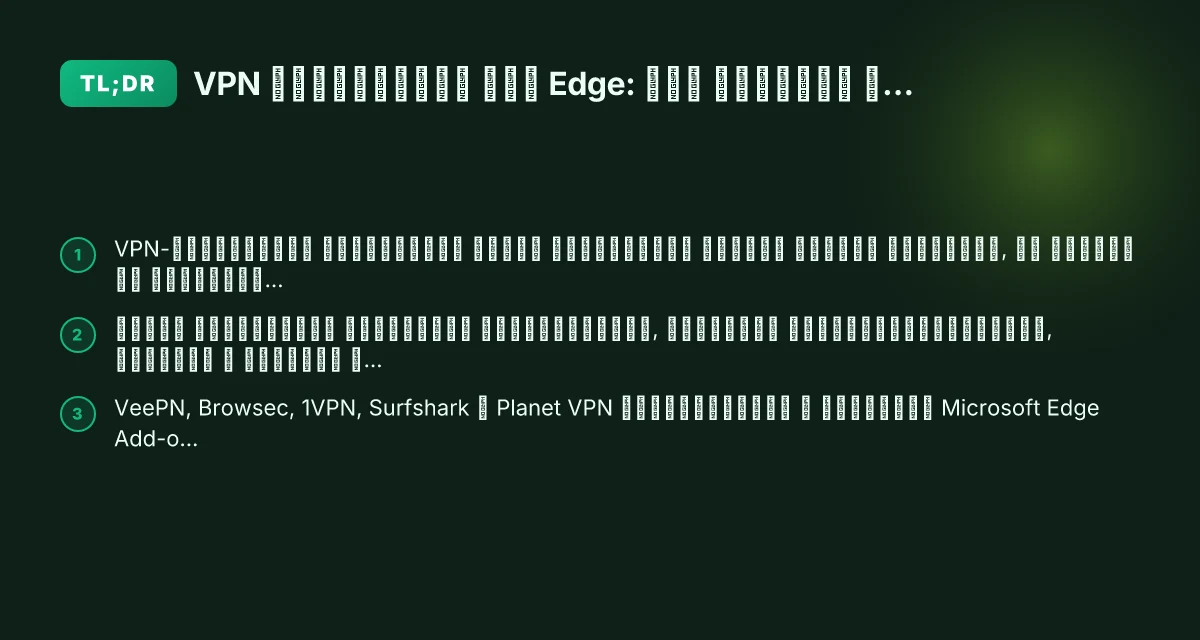
VPN расширение для Edge, это дополнение, которое помогает направлять трафик браузера через VPN-сервер и менять видимый сайтам IP-адрес. Чтобы установить его, откройте Microsoft Edge Add-ons, найдите расширение, проверьте его описание и разработчика, затем нажмите кнопку установки. Выбирайте сервис не только по слову «бесплатный»: важны политика работы с данными, прозрачные условия и то, какие именно соединения защищает расширение.

Рекомендуем: Быстрый и безопасный VPN — Надёжное шифрование, без логов и приложения для всех устройств. Работает там, где сайты заблокированы. Подробнее →
Сравнение способов использовать VPN в Microsoft Edge
| Способ | Где работает | Что защищает | Установка | Ограничения |
|---|---|---|---|---|
| Расширение VPN | Трафик браузера | Обычно только Edge | Через магазин расширений | Другие приложения не защищены |
| VPN-приложение | Всё устройство | Трафик приложений и браузеров | Установить программу | Требует настройки приложения |
| Встроенная функция Edge | Только при наличии функции | Зависит от реализации | Включить в настройках | Доступность зависит от региона и версии |
| Прокси в браузере | Браузерный трафик | Меняет маршрут трафика | Настроить прокси | Не обязательно шифрует соединение |
| Режим InPrivate | Только приватность браузера | Локальную историю и данные сеанса | Открыть окно InPrivate | Не скрывает IP и не заменяет VPN |
| VPN-расширение с аккаунтом | Обычно Edge | Зависит от сервиса | Установить и войти | Возможны лимиты тарифа |
| VPN | Obfuscation | From / month | Plan | Free plan | Refund | Alipay | UnionPay | Crypto | Website opens in China | Trustpilot | |
|---|---|---|---|---|---|---|---|---|---|---|---|
 Surfshark | ✓ On by default Camouflage, with OpenVPN | See site | See site | No | 30 days | ✗ | ✗ | ✗ | ✓ | ✗ Blocked | 4.3/5 (31,823 reviews) |
 ZoogVPN | Turn on manually Shadow | $2.49/mo | 27 months: $59.99 | Yes | 7 days | ✓ | ✓ | ✓ | ✓ | Official site blocked; our special link opens (4.4 s) | 4.2/5 (195 reviews) |
 NordVPN | Turn on manually Obfuscated Servers / NordWhisper | $3.49/mo | 27 months: $94.23 | No | 30 days | ? | ✗ | ✓ | ✓ | ✗ Blocked | 4.2/5 (51,628 reviews) |
 ExpressVPN | ✓ On by default all servers | $3.00/mo | 28 months: $84 | No | 30 days | ✗ | ✗ | ✓ | ✗ | ✗ Blocked | 4.4/5 (29,706 reviews) |
 Proton VPN | Turn on manually Stealth, free plan too | $2.99/mo | 12 months: $35.88 | Yes | 30 days | ✗ | ✗ | ✗ | ✓ | ✗ Blocked | 2.1/5 (1,040 reviews) |
 Astrill VPN | Turn on manually StealthVPN / OpenWeb | $12.50/mo | 24 months: $300 | No | See site | ✗ | ✗ | ✗ | ✓ | ✗ Blocked | 1.3/5 (110 reviews) |
 Private Internet Access | Turn on manually Shadowsocks, OpenVPN only | $2.03/mo | 40 months: $81.2 | No | 30 days | ✗ | ✗ | ✗ | ✗ | ✗ Blocked | 4.2/5 (11,033 reviews) |
 CyberGhost | Turn on manually selected servers | $2.19/mo | 28 months: $61.32 | No | 45 days | ✗ | ✗ | ✗ | ✓ | ✗ Blocked | 4.0/5 (24,178 reviews) |
 PureVPN | Turn on manually switch to OpenVPN | $1.69/mo | 60 months: $101.55 | No | 31 days | ? | ? | ✗ | ✓ | ✗ Blocked | 4.4/5 (17,994 reviews) |
 AdGuard VPN | ✓ On by default TrustTunnel | $2.99/mo | 24 months: $71.76 | Yes | 30 days | ✓ | ✗ | ✓ | ✓ | Official site blocked; our special link opens (3.7 s) | 4.3/5 (290 reviews) |
 Mullvad | Turn on manually QUIC / Shadowsocks / LWO | $5.61/mo | €5/mo | No | 14 days | ✗ | ✗ | ✗ | ✓ | ✗ Blocked | 3.2/5 (192 reviews) |
 Windscribe | Turn on manually Stealth / WStunnel | $5.75/mo | 12 months: $69 | Yes | See site | ✗ | ✗ | ✗ | ✓ | ✗ Blocked | 4.7/5 (13,355 reviews) |
 StrongVPN | Turn on manually Scramble, OpenVPN TCP | See site | See site | No | 30 days | ✓ | ✗ | ✗ | ✗ | ✗ Blocked | 4.4/5 (2,695 reviews) |
 LightXtreme 闪连 | Not listed | $7.08/mo | 12 months: $84.99 | Yes | 30 days | ✓ | ✓ | ✓ | ✓ | ✓ Yes (3.5 s) | No page |
Prices checked 2026-11-10 on each vendor's pricing page (cheapest long plan, USD). Check the vendor's checkout for the final price.
Obfuscation checked 2026-11-14 on each vendor's site and help center: "on by default" = nothing to set; "turn on manually" = switch protocol or mode in settings; "not listed" = the vendor describes no obfuscation.
Payment methods checked 2026-11-10 on each vendor's payment pages: all 14 take cards and PayPal; ✗ = not listed, ? = the vendor's own pages disagree.
China access: whether the official website opens from mainland China networks (tests the website only, not the VPN connection). Last checked 2026-11-18 01:02 Beijing time.
Trustpilot score and review count checked 2026-11-10.
Что делает VPN-расширение
После подключения расширение обычно перенаправляет интернет-трафик браузера через сервер VPN-сервиса. Сайты могут видеть IP-адрес этого сервера вместо вашего исходного адреса. Это помогает повысить приватность при просмотре страниц и может быть полезно при подключении к общественной Wi-Fi-сети.
Важно понимать ограничение: расширение для браузера не обязательно защищает весь интернет-трафик устройства. Другие программы, например, отдельное приложение для видеозвонков, могут подключаться напрямую. Если нужна защита не только в Edge, проверьте, предлагает ли сервис отдельное VPN-приложение для компьютера и как оно работает.
Также VPN не делает пользователя полностью анонимным и не заменяет осторожность в интернете. Сайты по-прежнему могут распознавать вас по учётной записи, cookies и другим данным браузера.
Как выбрать VPN для Microsoft Edge
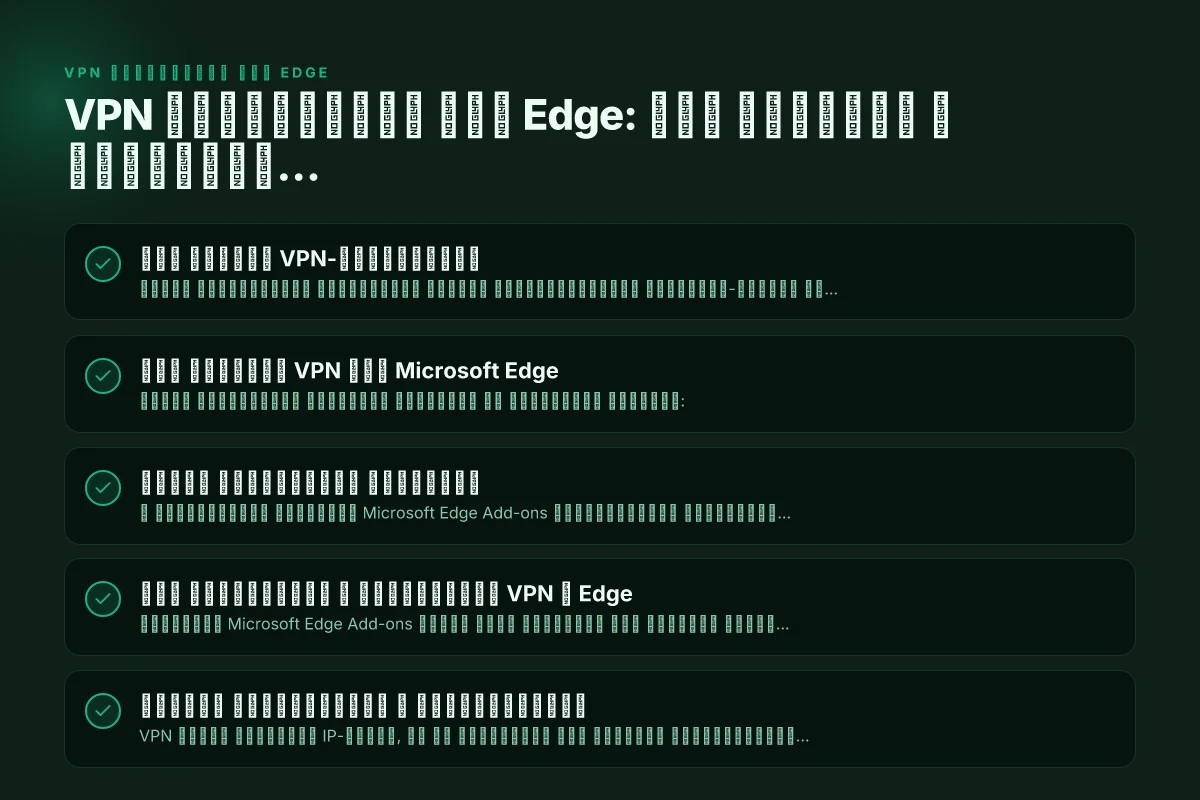
Перед установкой обратите внимание на несколько пунктов: ВПН-расширение для Edge: как выбрать и установить
- Разработчик и источник. Ищите дополнение в официальном каталоге Microsoft Edge Add-ons или переходите на него с сайта самого сервиса.
- Политика конфиденциальности. Проверьте, какие данные собираются, хранятся ли журналы активности и передаются ли сведения третьим сторонам.
- Объём защиты. Уточните, работает ли VPN только внутри Edge или охватывает весь трафик устройства.
- Условия бесплатного доступа. Бесплатный тариф может иметь ограничения по функциям или выбору серверов. Читайте описание до подключения.
- Разрешения расширения. Сопоставьте запрашиваемые доступы с его назначением. Если объяснение неясно, лучше не устанавливать дополнение.
- Поддержка и настройки. Посмотрите, есть ли понятная справка и можно ли быстро отключить расширение, сменить сервер или проверить состояние соединения.
Отзывы и популярность могут помочь при выборе, но не являются гарантией безопасности. Не вводите платёжные данные и не устанавливайте программы по ссылкам из непроверенных объявлений.
Критерии выбора VPN-расширения для Edge
| Критерий | Что проверить | Хороший признак | Повод насторожиться |
|---|---|---|---|
| Политика конфиденциальности | Какие данные собирают | Понятное описание сбора данных | Неясные условия |
| Разрешения | К чему запрашивается доступ | Разрешения соответствуют функциям | Избыточный доступ |
| Репутация разработчика | Кто выпускает расширение | Известный сервис и сайт разработчика | Нет информации о компании |
| Шифрование | Защищает ли соединение | Подтверждённая защита трафика | Нет объяснения защиты |
| Лимиты | Ограничения бесплатного тарифа | Условия указаны заранее | Скрытые ограничения |
| Серверы и регионы | Доступные страны и локации | Нужные регионы доступны | Выбор локаций не раскрыт |
| Скорость и стабильность | Работа при повседневном использовании | Соединение стабильно | Частые обрывы |
| Поддержка и обновления | Есть ли помощь и обновления | Регулярные обновления и поддержка | Расширение давно не обновлялось |
Какие расширения доступны
В результатах каталога Microsoft Edge Add-ons представлены несколько VPN-сервисов. Их описания говорят о разных функциях, но перед установкой следует сверить актуальные условия непосредственно на странице продукта.
| Сервис | Что указано в доступных описаниях | Что проверить перед использованием |
|---|---|---|
| VeePN | Бесплатное VPN-расширение для Edge; также доступна отдельная страница продукта для Edge | Какие функции доступны без оплаты и какие данные обрабатываются |
| Browsec | Бесплатное расширение для Edge на русском языке; в описании упоминаются YouTube и работа без регистрации | Ограничения тарифа, доступные серверы и политику конфиденциальности |
| 1VPN | Расширение меняет IP-адрес, перенаправляя трафик браузера через защищённый сервер; заявлено бесплатное использование | Условия бесплатного доступа и объём собираемых данных |
| Surfshark | Расширение для Edge описывается как средство защиты от утечки личных данных, в том числе при использовании публичного Wi-Fi | Требуется ли подписка и защищает ли расширение другие приложения |
| Planet VPN | В описании указаны бесплатные серверы, шифрование и блокировщик рекламы | Какие функции доступны в выбранном тарифе и как работает блокировка |
Описание в магазине, это информация о продукте, а не независимое подтверждение всех заявленных характеристик. Сверяйте условия на странице разработчика и читайте актуальную политику конфиденциальности. Лучший VPN для Edge: как выбрать и настроить расширение
Как установить и подключить VPN в Edge
- Откройте Microsoft Edge Add-ons через меню браузера или найдите официальный каталог в интернете.
- Введите название сервиса и откройте страницу нужного расширения.
- Проверьте название разработчика, описание, запрашиваемые разрешения и ссылку на политику конфиденциальности.
- Нажмите кнопку установки и подтвердите добавление расширения в браузер.
- Откройте меню расширений Edge и выберите установленный VPN.
- Если сервис этого требует, войдите в учётную запись. Затем выберите доступный сервер и включите соединение.
- Откройте сайт проверки IP-адреса, чтобы убедиться, что соединение изменилось. Для проверки утечек следуйте инструкциям самого VPN-сервиса или используйте надёжный независимый тест.
Если страницы перестали загружаться или соединение стало медленным, попробуйте выбрать другой сервер, перезапустить расширение или отключить его для проверки. Не устанавливайте сразу несколько VPN-дополнений: они могут конфликтовать и усложнить диагностику.
Проверка перед установкой и подключением VPN в Edge
| Шаг | Что сделать | Ожидаемый результат | Если не получилось |
|---|---|---|---|
| Выбрать расширение | Проверить разработчика и условия | Понятен поставщик сервиса | Сравнить другой вариант |
| Установить | Добавить расширение из магазина Edge | Значок появился в браузере | Проверить совместимость |
| Войти в аккаунт | Авторизоваться, если требуется | Доступны функции сервиса | Проверить тариф и данные входа |
| Выбрать сервер | Указать нужный регион | Сервер выбран | Попробовать другую локацию |
| Подключиться | Нажать кнопку подключения | Появился статус подключения | Проверить сеть и настройки |
| Проверить работу | Открыть нужный сайт | Сайт работает через VPN | Переподключиться или сменить сервер |
| Проверить утечки | Использовать независимую проверку IP и DNS | Не виден исходный IP | Отключить расширение и обратиться в поддержку |
| Оценить охват | Учесть защиту только браузерного трафика | Понимание границ защиты | Установить VPN-приложение для всего устройства |
Важные ограничения и безопасность
VPN может изменить IP-адрес, но не устраняет все способы отслеживания. Для дополнительной приватности управляйте cookies, проверяйте настройки разрешений сайтов и используйте уникальные пароли. Не отключайте защитные функции браузера ради работы VPN.
Особенно внимательно относитесь к сервисам, которые обещают неограниченный бесплатный доступ, но не объясняют, как зарабатывают и что делают с данными. Если политика непонятна, сведений о разработчике мало или расширение просит несвязанные с его задачей доступы, выберите другой вариант. ВПН на браузер Microsoft Edge: как установить и выбрать расширение
Учитывайте и то, что скорость зависит от сервера, качества соединения и нагрузки. VPN не гарантирует доступ к каждому сайту и не отменяет правила конкретных платформ или местные требования.
Рекомендация
Если нужно защищать только просмотр страниц в Microsoft Edge, начните с расширения из официального каталога и внимательно проверьте его разработчика, разрешения и политику конфиденциальности. Среди представленных вариантов можно сравнить VeePN, Browsec, 1VPN, Surfshark и Planet VPN, не предполагая заранее, что бесплатный тариф подходит для любых задач. Если же нужна защита всего устройства, ищите полноценное VPN-приложение и убедитесь, что оно охватывает трафик не только браузера.