VPN скачать на ноутбук: как выбрать и установить безопасное приложение

Как выбрать VPN и установить его на ноутбук с Windows или macOS: проверка сервиса, настройка и советы по безопасности.
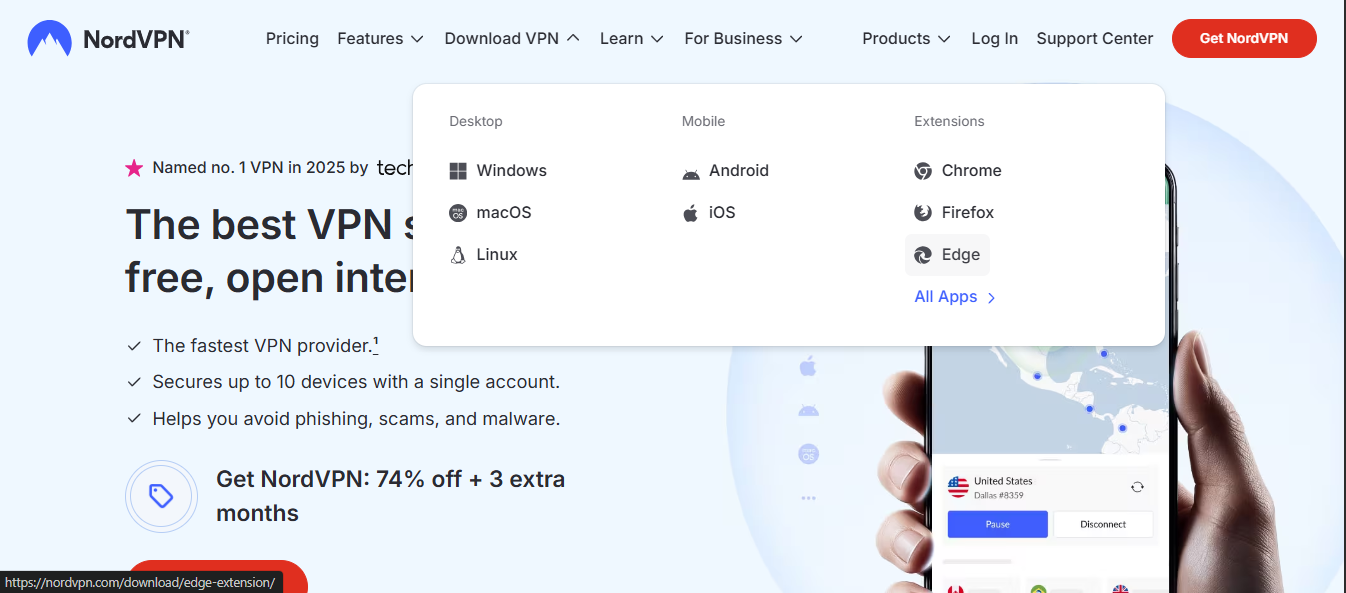
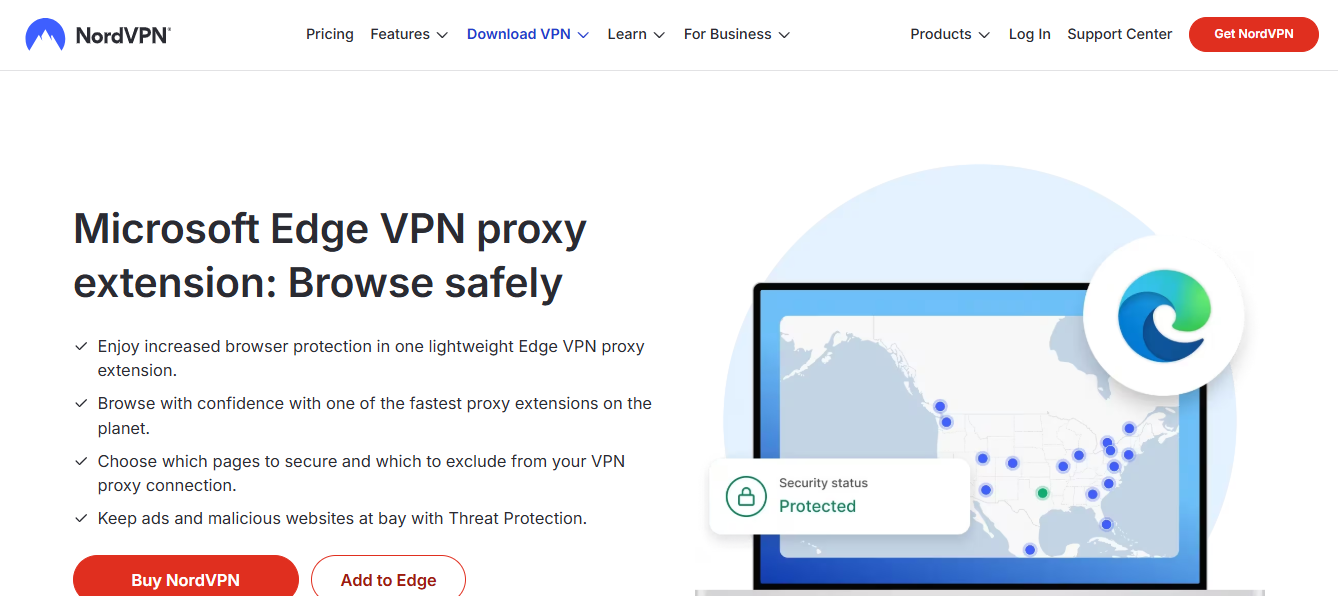
Если вам нужно VPN скачать на ноутбук, сначала выберите надежный сервис, затем загрузите приложение с его официального сайта и установите его как обычную программу. Порядок действий зависит от системы, Windows или macOS, но общий принцип один: проверьте разработчика, войдите в учетную запись, выберите сервер и подключитесь. Ниже, понятная инструкция, которая поможет избежать поддельных установщиков и настроить VPN без лишних сложностей.

Рекомендуем: Быстрый и безопасный VPN — Надёжное шифрование, без логов и приложения для всех устройств. Работает там, где сайты заблокированы. Подробнее →
Сравнение VPN-клиентов для ноутбука по доступным функциям
| Сервис | Платформы | Протоколы | Kill switch | Раздельное туннелирование | Бесплатный вариант |
|---|---|---|---|---|---|
| NordVPN | Windows, macOS | NordLynx, OpenVPN, IKEv2 | Есть | Есть | Ограниченная пробная версия |
| ExpressVPN | Windows, macOS | Lightway, OpenVPN, IKEv2 | Есть | Есть | Нет |
| Surfshark | Windows, macOS | WireGuard, OpenVPN, IKEv2 | Есть | Есть | Ограниченная пробная версия |
| Proton VPN | Windows, macOS | WireGuard, OpenVPN, Stealth | Есть | Есть | Есть |
| Mullvad VPN | Windows, macOS | WireGuard, OpenVPN | Есть | Нет | Нет |
| Windscribe | Windows, macOS | WireGuard, OpenVPN, IKEv2 | Есть | Есть | Есть |
| CyberGhost | Windows, macOS | WireGuard, OpenVPN, IKEv2 | Есть | Есть | Ограниченная пробная версия |
| VPN | Obfuscation | From / month | Plan | Free plan | Refund | Alipay | UnionPay | Crypto | Website opens in China | Trustpilot | |
|---|---|---|---|---|---|---|---|---|---|---|---|
 NordVPN | Turn on manually Obfuscated Servers / NordWhisper | $3.49/mo | 27 months: $94.23 | No | 30 days | ? | ✗ | ✓ | ✓ | ✗ Blocked | 4.2/5 (51,628 reviews) |
 ExpressVPN | ✓ On by default all servers | $3.00/mo | 28 months: $84 | No | 30 days | ✗ | ✗ | ✓ | ✗ | ✗ Blocked | 4.4/5 (29,706 reviews) |
 Surfshark | ✓ On by default Camouflage, with OpenVPN | See site | See site | No | 30 days | ✗ | ✗ | ✗ | ✓ | ✗ Blocked | 4.3/5 (31,823 reviews) |
 Proton VPN | Turn on manually Stealth, free plan too | $2.99/mo | 12 months: $35.88 | Yes | 30 days | ✗ | ✗ | ✗ | ✓ | ✗ Blocked | 2.1/5 (1,040 reviews) |
 Mullvad | Turn on manually QUIC / Shadowsocks / LWO | $5.61/mo | €5/mo | No | 14 days | ✗ | ✗ | ✗ | ✓ | ✗ Blocked | 3.2/5 (192 reviews) |
 Windscribe | Turn on manually Stealth / WStunnel | $5.75/mo | 12 months: $69 | Yes | See site | ✗ | ✗ | ✗ | ✓ | ✗ Blocked | 4.7/5 (13,355 reviews) |
 CyberGhost | Turn on manually selected servers | $2.19/mo | 28 months: $61.32 | No | 45 days | ✗ | ✗ | ✗ | ✓ | ✗ Blocked | 4.0/5 (24,178 reviews) |
 ZoogVPN | Turn on manually Shadow | $2.49/mo | 27 months: $59.99 | Yes | 7 days | ✓ | ✓ | ✓ | ✓ | Official site blocked; our special link opens (4.4 s) | 4.2/5 (195 reviews) |
 Astrill VPN | Turn on manually StealthVPN / OpenWeb | $12.50/mo | 24 months: $300 | No | See site | ✗ | ✗ | ✗ | ✓ | ✗ Blocked | 1.3/5 (110 reviews) |
 Private Internet Access | Turn on manually Shadowsocks, OpenVPN only | $2.03/mo | 40 months: $81.2 | No | 30 days | ✗ | ✗ | ✗ | ✗ | ✗ Blocked | 4.2/5 (11,033 reviews) |
 PureVPN | Turn on manually switch to OpenVPN | $1.69/mo | 60 months: $101.55 | No | 31 days | ? | ? | ✗ | ✓ | ✗ Blocked | 4.4/5 (17,994 reviews) |
 AdGuard VPN | ✓ On by default TrustTunnel | $2.99/mo | 24 months: $71.76 | Yes | 30 days | ✓ | ✗ | ✓ | ✓ | Official site blocked; our special link opens (3.7 s) | 4.3/5 (290 reviews) |
 StrongVPN | Turn on manually Scramble, OpenVPN TCP | See site | See site | No | 30 days | ✓ | ✗ | ✗ | ✗ | ✗ Blocked | 4.4/5 (2,695 reviews) |
 LightXtreme 闪连 | Not listed | $7.08/mo | 12 months: $84.99 | Yes | 30 days | ✓ | ✓ | ✓ | ✓ | ✓ Yes (3.5 s) | No page |
Prices checked 2026-11-10 on each vendor's pricing page (cheapest long plan, USD). Check the vendor's checkout for the final price.
Obfuscation checked 2026-11-14 on each vendor's site and help center: "on by default" = nothing to set; "turn on manually" = switch protocol or mode in settings; "not listed" = the vendor describes no obfuscation.
Payment methods checked 2026-11-10 on each vendor's payment pages: all 14 take cards and PayPal; ✗ = not listed, ? = the vendor's own pages disagree.
China access: whether the official website opens from mainland China networks (tests the website only, not the VPN connection). Last checked 2026-11-18 01:02 Beijing time.
Trustpilot score and review count checked 2026-11-10.
Как выбрать VPN для ноутбука
Уточните, поддерживает ли сервис вашу операционную систему и предлагает ли отдельное приложение для ноутбука. Некоторые VPN работают также через браузерное расширение, однако оно обычно защищает только трафик в браузере. Приложение для Windows или macOS, как правило, охватывает больше соединений на устройстве.
Перед загрузкой обратите внимание на несколько критериев:
- Репутация и прозрачность. Изучите сведения о компании, условия использования и политику обработки данных.
- Защита соединения. Посмотрите, есть ли современные протоколы шифрования и функция отключения интернета при разрыве VPN-соединения.
- Скорость и расположение серверов. Выбор серверов может влиять на задержку и скорость загрузки.
- Условия тарифа. Проверьте цену, срок подписки, правила продления и возврата средств.
- Ограничения бесплатной версии. У бесплатных планов могут быть лимиты трафика, скорости или количества доступных серверов.
Не ориентируйтесь только на обещания «полной анонимности» или «максимальной скорости». Ни одна подобная формулировка сама по себе не подтверждает качество сервиса.
Где безопасно скачать приложение
Самый надежный вариант, официальный сайт выбранного VPN-сервиса. Найдите на нем раздел загрузок, выберите свою операционную систему и убедитесь, что скачиваете приложение именно для ноутбука, а не расширение для браузера. Скачать VPN бесплатно на ноутбук: безопасный выбор и установка
В зависимости от сервиса установить программу можно также из Microsoft Store или Mac App Store. Проверьте название разработчика: у популярных приложений могут быть копии с похожим названием и значком.
Избегайте неизвестных сайтов с подборками программ, ссылок из случайной рекламы и установщиков, предлагающих одновременно загрузить «ускоритель», очиститель или другое дополнительное ПО. Не отключайте антивирус ради установки VPN. Если система предупреждает о неизвестном разработчике или подозрительном файле, остановитесь и повторно проверьте источник.
| Способ загрузки | Когда подходит | На что обратить внимание |
|---|---|---|
| Официальный сайт VPN | Для большинства пользователей | Проверьте адрес сайта и версию приложения |
| Microsoft Store | Для ноутбуков с Windows | Убедитесь, что разработчик указан правильно |
| Mac App Store | Для ноутбуков Mac | Сверьте название приложения и продавца |
| Сторонний сайт загрузок | Лучше избегать | Возможны устаревшие или измененные установщики |
Как установить VPN на Windows
Перед началом проверьте версию Windows и наличие свободного места. Убедитесь, что скачанная программа предназначена для вашего устройства.
- Откройте официальный сайт сервиса и перейдите в раздел загрузок.
- Выберите версию для Windows и скачайте установочный файл.
- Откройте файл из папки загрузок. Если появится запрос системы контроля учетных записей, проверьте название издателя и подтвердите действие только в том случае, если вы доверяете разработчику.
- Следуйте инструкциям установщика. Не соглашайтесь на дополнительные программы, которые не относятся к VPN.
- Запустите приложение и войдите в учетную запись или создайте ее.
- Выберите сервер и нажмите кнопку подключения.
Если установка не запускается, проверьте, не заблокировал ли файл защитный инструмент, и сравните его название с инструкцией на официальном сайте. Не пытайтесь решить проблему, загружая программу с другого, непроверенного источника. Бесплатный впн для Edge: как выбрать и установить расширение
Где скачивать VPN и как оценить безопасность источника
| Источник | Подлинность приложения | Обновления | Риск подмены | Что проверить |
|---|---|---|---|---|
| Официальный сайт VPN-сервиса | Высокая при верном домене | Обычно доступны | Низкий | Адрес сайта и HTTPS |
| Microsoft Store | Приложение от указанного издателя | Через магазин | Низкий | Имя разработчика и отзывы |
| Mac App Store | Приложение от указанного разработчика | Через магазин | Низкий | Издателя и описание |
| Ссылка из письма | Не гарантирована | Неясны | Высокий | Не переходить без проверки |
| Сторонний каталог программ | Зависит от каталога | Могут запаздывать | Средний | Сверить файл с сайтом VPN |
| Торрент-трекер | Не гарантирована | Не гарантированы | Высокий | Не скачивать установщик |
| Рекламное окно или всплывающий баннер | Не гарантирована | Неясны | Высокий | Закрыть и открыть официальный сайт |
Как установить VPN на macOS
На Mac скачайте версию приложения, соответствующую вашей системе. Обычно ссылка для macOS находится на странице загрузок VPN-сервиса. Если программа доступна в Mac App Store, это может быть удобным способом установки и обновления.
После загрузки откройте установщик и следуйте его указаниям. При первом запуске macOS может попросить разрешить добавление конфигурации VPN или расширения системы. Внимательно прочитайте запрос и подтвердите его только для приложения, которое вы скачали с официального сайта или из App Store.
Затем войдите в учетную запись, выберите сервер и подключитесь. Если приложение не открывается, не меняйте настройки защиты macOS без необходимости: проверьте инструкцию разработчика, обновите систему или обратитесь в службу поддержки сервиса. Бесплатный впн для ноутбука: как выбрать и безопасно пользоваться
Первое подключение и проверка настроек
После установки выберите сервер. Для повседневного использования часто удобно подключаться к ближайшему доступному местоположению: расстояние до сервера может влиять на скорость и задержку. Для конкретных задач выбирайте сервер с учетом условий сервиса и действующих правил.
Перед использованием проверьте основные параметры:
- Автоподключение, может включать VPN при запуске системы или подключении к незнакомой сети.
- Функция аварийного отключения, при поддержке сервиса блокирует интернет-трафик, если VPN неожиданно разорвался.
- Протокол соединения, обычно можно оставить рекомендованный приложением вариант.
- Обновления, устанавливайте их через само приложение, магазин или официальный сайт.
Чтобы убедиться, что соединение установлено, проверьте статус в приложении. Некоторые сервисы также предлагают встроенную диагностику адреса подключения и DNS. Если сайты перестали открываться, попробуйте сменить сервер, переподключиться или временно отключить VPN, чтобы определить источник проблемы. Не отключайте защиту устройства и не вводите учетные данные на подозрительных страницах.
Что важно знать о бесплатных VPN и безопасности
Бесплатный VPN может подойти для редкого использования, но заранее изучите его ограничения. Сервис может ограничивать объем трафика, скорость, количество серверов или число устройств. Важно также понять, какие данные собираются и как долго они хранятся. Скачать бесплатный VPN на ноутбук: безопасная установка и выбор сервиса
Не считайте VPN заменой антивирусу, брандмауэру или осторожному поведению в интернете. Он шифрует соединение между устройством и VPN-сервером, но не обязательно защищает от вредоносных файлов, фишинговых сайтов и утечки данных через учетную запись. Сайт, в который вы вошли, по-прежнему может узнавать вас по аккаунту и другим данным.
Для ноутбука разумный подход, установить приложение проверенного сервиса, включить подходящие защитные параметры и своевременно обновлять программу. Перед оплатой подписки прочитайте условия списания и отмены.
Выбор способа установки и проверки VPN на ноутбуке
| Этап или вариант | Windows | macOS | На что обратить внимание |
|---|---|---|---|
| Скачать установщик | С официального сайта или Microsoft Store | С официального сайта или Mac App Store | Проверить домен и издателя |
| Установить приложение | Запустить установщик и следовать подсказкам | Открыть пакет или установить из App Store | Не выдавать лишние разрешения |
| Войти в аккаунт | Через приложение | Через приложение | Использовать официальный аккаунт |
| Выбрать протокол | В настройках приложения | В настройках приложения | Автоматический выбор подходит для начала |
| Подключиться | Выбрать сервер и нажать «Подключить» | Выбрать сервер и нажать «Подключить» | Проверить статус соединения |
| Проверить IP | Открыть сайт проверки IP | Открыть сайт проверки IP | Адрес должен соответствовать VPN-серверу |
| Проверить DNS | Использовать тест утечек DNS | Использовать тест утечек DNS | DNS-запросы не должны раскрывать провайдера |
| Включить защиту | Активировать kill switch, если доступен | Активировать kill switch, если доступен | Проверить поведение при обрыве соединения |
| Оценить бесплатный план | Проверить лимиты и политику конфиденциальности | Проверить лимиты и политику конфиденциальности | Бесплатный тариф не гарантирует безопасность |
Рекомендация
Чтобы VPN скачать на ноутбук безопасно, выберите сервис с подходящей версией для Windows или macOS, загрузите установщик только из официального источника и проверьте настройки после подключения. Если важны конфиденциальность и стабильная работа, оценивайте не рекламные обещания, а прозрачность условий, репутацию разработчика, защитные функции и стоимость тарифа. VPN для Edge: как выбрать и установить надежное расширение