VPN IP アドレス確認の方法|接続前後のチェック手順と注意点
vpn ip アドレス確認の手順を、接続前後の比較方法や漏えいチェック、表示されない場合の対処とともに解説します。
VPNを使っているときのIPアドレスは、IP確認サイトを開けば簡単にチェックできます。VPN接続前と接続後の表示を比べ、接続後にVPNサーバーの国や地域のIPが表示されていれば、基本的な確認は完了です。ただし、IPアドレスが変わっただけで、すべての通信が保護されているとは限りません。確認方法と、表示が変わらない場合の対処を紹介します。

おすすめ: NordVPN — 高速で安全なVPN — 強力な暗号化、ノーログポリシー、すべてのデバイスに対応したアプリ。30日間返金保証付き。 NordVPNを入手 →
VPN接続後に確認できる項目と判断の目安
| 確認項目 | 確認方法 | VPN接続前 | 接続後の目安 | 異常時の見方 |
|---|---|---|---|---|
| 公開IPアドレス | IP確認サイト | 表示を記録 | 接続前と異なる | 同じなら接続状態を確認 |
| IPの所在地 | IP確認サイト | 国・地域を記録 | VPNサーバーの地域になる | 想定外の地域ならサーバーを確認 |
| ISP・事業者 | IP確認サイト | 表示を記録 | VPN事業者になる場合がある | 元のISPなら漏えいの可能性 |
| IPv4アドレス | IP確認サイト | 表示を記録 | VPN側のアドレスに変わる | 変化がない場合は再確認 |
| IPv6アドレス | IPv6対応の確認サイト | 表示の有無を記録 | VPNで保護されるか確認 | 元の回線情報なら設定を確認 |
| DNSサーバー | DNS漏えい確認サイト | 表示を記録 | VPN側のDNSになるか確認 | 元のISPのDNSなら漏えいの可能性 |
| WebRTCのIP | WebRTC確認サイト | 表示を記録 | 実IPが表示されないか確認 | 実IPが見える場合はブラウザー設定を確認 |
2026年11月時点の情報です。最新情報は公式サイトをご確認ください。
| VPN | Obfuscation | From / month | Plan | Free plan | Refund | Alipay | UnionPay | Crypto | Website opens in China | Trustpilot | |
|---|---|---|---|---|---|---|---|---|---|---|---|
 ZoogVPN | Turn on manually Shadow | $2.49/mo | 27 months: $59.99 | Yes | 7 days | ✓ | ✓ | ✓ | ✓ | Official site blocked; our special link opens (4.4 s) | 4.2/5 (195 reviews) |
 NordVPN | Turn on manually Obfuscated Servers / NordWhisper | $3.49/mo | 27 months: $94.23 | No | 30 days | ? | ✗ | ✓ | ✓ | ✗ Blocked | 4.2/5 (51,628 reviews) |
 ExpressVPN | ✓ On by default all servers | $3.00/mo | 28 months: $84 | No | 30 days | ✗ | ✗ | ✓ | ✗ | ✗ Blocked | 4.4/5 (29,706 reviews) |
 Surfshark | ✓ On by default Camouflage, with OpenVPN | See site | See site | No | 30 days | ✗ | ✗ | ✗ | ✓ | ✗ Blocked | 4.3/5 (31,823 reviews) |
 Proton VPN | Turn on manually Stealth, free plan too | $2.99/mo | 12 months: $35.88 | Yes | 30 days | ✗ | ✗ | ✗ | ✓ | ✗ Blocked | 2.1/5 (1,040 reviews) |
 Astrill VPN | Turn on manually StealthVPN / OpenWeb | $12.50/mo | 24 months: $300 | No | See site | ✗ | ✗ | ✗ | ✓ | ✗ Blocked | 1.3/5 (110 reviews) |
 Private Internet Access | Turn on manually Shadowsocks, OpenVPN only | $2.03/mo | 40 months: $81.2 | No | 30 days | ✗ | ✗ | ✗ | ✗ | ✗ Blocked | 4.2/5 (11,033 reviews) |
 CyberGhost | Turn on manually selected servers | $2.19/mo | 28 months: $61.32 | No | 45 days | ✗ | ✗ | ✗ | ✓ | ✗ Blocked | 4.0/5 (24,178 reviews) |
 PureVPN | Turn on manually switch to OpenVPN | $1.69/mo | 60 months: $101.55 | No | 31 days | ? | ? | ✗ | ✓ | ✗ Blocked | 4.4/5 (17,994 reviews) |
 AdGuard VPN | ✓ On by default TrustTunnel | $2.99/mo | 24 months: $71.76 | Yes | 30 days | ✓ | ✗ | ✓ | ✓ | Official site blocked; our special link opens (3.7 s) | 4.3/5 (290 reviews) |
 Mullvad | Turn on manually QUIC / Shadowsocks / LWO | $5.61/mo | €5/mo | No | 14 days | ✗ | ✗ | ✗ | ✓ | ✗ Blocked | 3.2/5 (192 reviews) |
 Windscribe | Turn on manually Stealth / WStunnel | $5.75/mo | 12 months: $69 | Yes | See site | ✗ | ✗ | ✗ | ✓ | ✗ Blocked | 4.7/5 (13,355 reviews) |
 StrongVPN | Turn on manually Scramble, OpenVPN TCP | See site | See site | No | 30 days | ✓ | ✗ | ✗ | ✗ | ✗ Blocked | 4.4/5 (2,695 reviews) |
 LightXtreme 闪连 | Not listed | $7.08/mo | 12 months: $84.99 | Yes | 30 days | ✓ | ✓ | ✓ | ✓ | ✓ Yes (3.5 s) | No page |
Prices checked 2026-11-10 on each vendor's pricing page (cheapest long plan, USD). Check the vendor's checkout for the final price.
Obfuscation checked 2026-11-14 on each vendor's site and help center: "on by default" = nothing to set; "turn on manually" = switch protocol or mode in settings; "not listed" = the vendor describes no obfuscation.
Payment methods checked 2026-11-10 on each vendor's payment pages: all 14 take cards and PayPal; ✗ = not listed, ? = the vendor's own pages disagree.
China access: whether the official website opens from mainland China networks (tests the website only, not the VPN connection). Last checked 2026-11-18 01:02 Beijing time.
Trustpilot score and review count checked 2026-11-10.
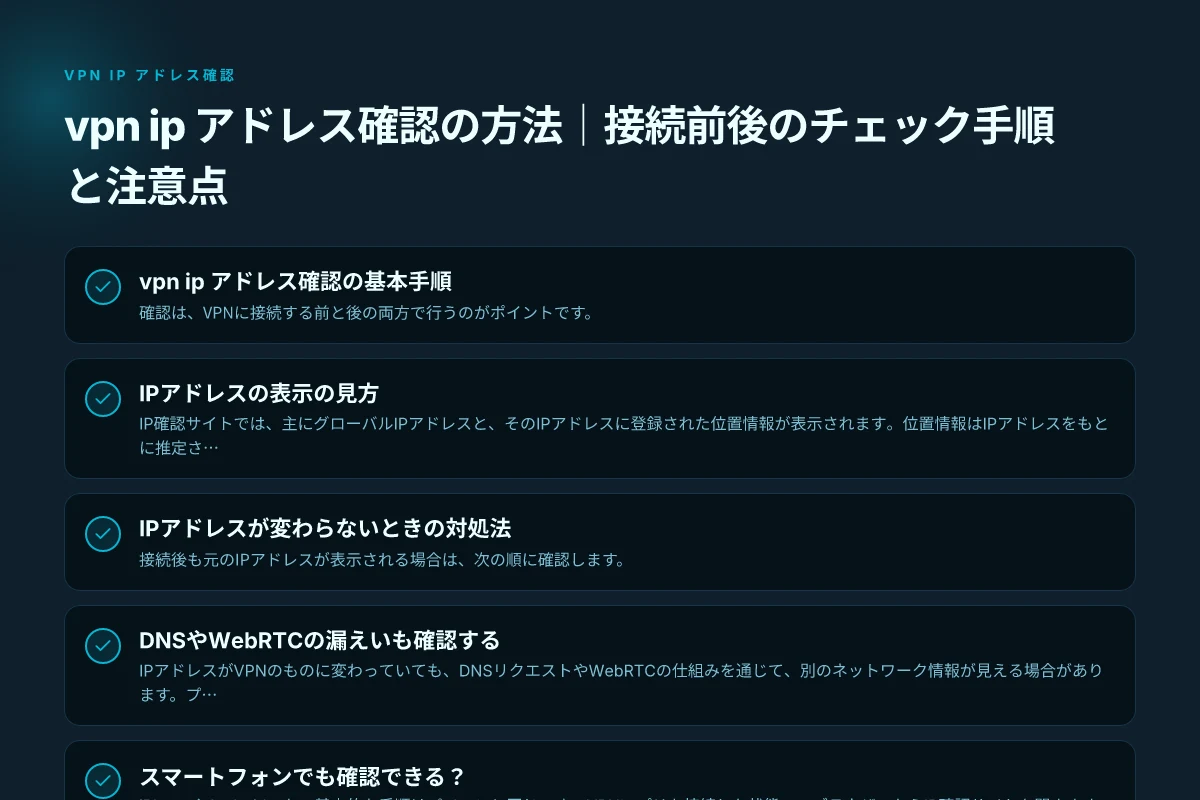
VPN IP アドレス確認の基本手順
確認は、VPNに接続する前と後の両方で行うのがポイントです。
- VPNを切断した状態で、ブラウザーからIPアドレス確認サイトを開く。
- 表示されたIPアドレスと国・地域を記録する。
- VPNアプリで接続先サーバーを選び、接続する。
- 同じサイトを再読み込みし、表示内容を比較する。
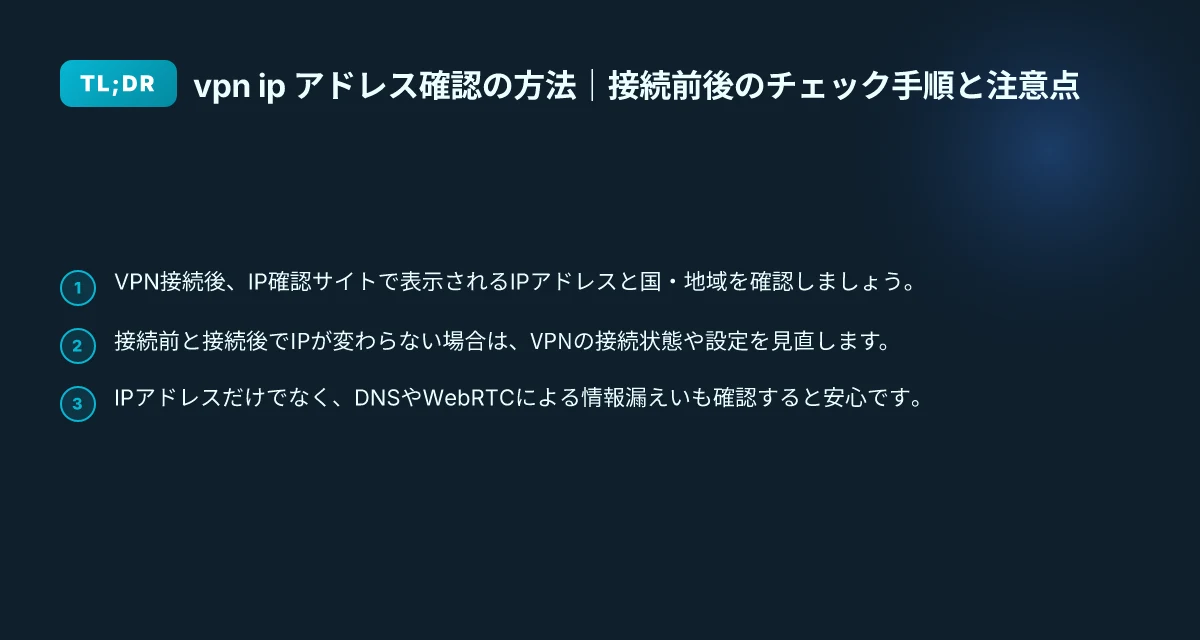
VPN接続後に、接続先サーバーに対応するIPアドレスや国・地域が表示され、接続前のIPアドレスと異なれば、VPN経由で接続できている目安になります。
サイトによって表示される情報や精度は異なります。複数の確認サイトで結果を比べると、判断しやすくなります。
IPアドレスの表示の見方
IP確認サイトでは、主にグローバルIPアドレスと、そのIPアドレスに登録された位置情報が表示されます。位置情報はIPアドレスをもとに推定されるため、実際のサーバー所在地と市区町村まで一致するとは限りません。 Hola VPNとは?仕組みや危険性、利用前に知っておきたい注意点
| 表示内容 | 確認するポイント |
|---|---|
| IPアドレス | VPN接続前と異なるか |
| 国・地域 | 選択したVPNサーバーとおおむね一致するか |
| ISP・組織名 | VPNサービスやデータセンターの名称になっているか |
国や地域の表示が少しずれていても、すぐにVPNの異常とは限りません。まずはIPアドレスが変わったか、VPNアプリが接続中になっているかを確認しましょう。
IPアドレスが変わらない・漏えいが疑われるときの対処法
| 状況 | まず確認すること | 対処法 | 再確認する項目 | 判断の目安 |
|---|---|---|---|---|
| IPが接続前と同じ | VPNアプリの接続状態 | 切断して再接続 | 公開IP | VPN側のIPに変わる |
| 接続先の地域と表示が違う | 選択中のサーバー | 別のサーバーに接続 | IPの所在地 | 選択地域と整合する |
| 元のISPが表示される | VPNの接続状態 | VPN設定を確認 | ISP・公開IP | 元の回線情報が出ない |
| DNSに元のISPが出る | DNS設定 | VPNのDNS設定を確認 | DNSサーバー | VPN側のDNSになる |
| WebRTCで実IPが見える | ブラウザーのWebRTC設定 | WebRTC制限を設定 | WebRTCのIP | 実IPが表示されない |
| IPv6情報が想定外 | VPNのIPv6対応状況 | IPv6設定を確認 | IPv6アドレス | 保護状態を確認できる |
| 再接続後も改善しない | アプリ・端末の設定 | アプリを更新して再接続 | IP・DNS・WebRTC | 各項目を接続前後で比較する |
2026年11月時点の情報です。最新情報は公式サイトをご確認ください。
IPアドレスが変わらないときの対処法
接続後も元のIPアドレスが表示される場合は、次の順に確認します。 Cisco IPsec 確認コマンド一覧:VPNの状態・通信・障害を確認する方法
- VPNアプリで接続が完了しているか確認する。
- 別のVPNサーバーに切り替えて再確認する。
- ブラウザーのページを再読み込みするか、別のブラウザーで試す。
- VPNアプリを再起動し、必要に応じて端末も再起動する。
- アプリの設定で、キルスイッチやVPNプロトコルの設定を確認する。
VPNを切断した状態でIP確認サイトを開くと、通常のIPアドレスが表示されます。確認中はVPNが実際に接続されているかを、アプリの表示でも確かめてください。
DNSやWebRTCの漏えいも確認する
IPアドレスがVPNのものに変わっていても、DNSリクエストやWebRTCの仕組みを通じて、別のネットワーク情報が見える場合があります。プライバシーを重視する場合は、IPアドレスに加えてDNS漏えいテストやWebRTC漏えいテストも利用しましょう。
テスト結果にVPN接続前のプロバイダーや実際のIPアドレスが表示された場合は、VPNアプリのDNS保護機能を有効にする、WebRTCの設定を見直すなどの対応を検討します。設定方法は利用するOSやブラウザーによって異なります。
スマートフォンでも確認できる?
iPhoneやAndroidでも、基本的な手順はパソコンと同じです。VPNアプリを接続した状態で、ブラウザーからIP確認サイトを開きます。 プロキシ認証エラーの原因と対処法|設定・認証情報を順番に確認
確認時は、Wi-Fiとモバイルデータ通信のどちらを使っているかにも注意してください。ネットワークを切り替えた後はVPNが再接続されているか確認し、必要ならページを読み込み直します。
まとめ:接続前後を比べて定期的に確認する
vpn ip アドレス確認は、VPN接続の前後でIPアドレスと国・地域を比較するのが基本です。表示が変わらない場合は接続状態やサーバーを見直し、より慎重に確認したい場合はDNSやWebRTCのテストも行いましょう。VPNを使い始めたときや設定を変更したときに確認することをおすすめします。