ВПН для айфона бесплатно: как выбрать и безопасно подключить

Как найти бесплатный ВПН для iPhone, установить приложение, проверить подключение и понять ограничения бесплатных тарифов.
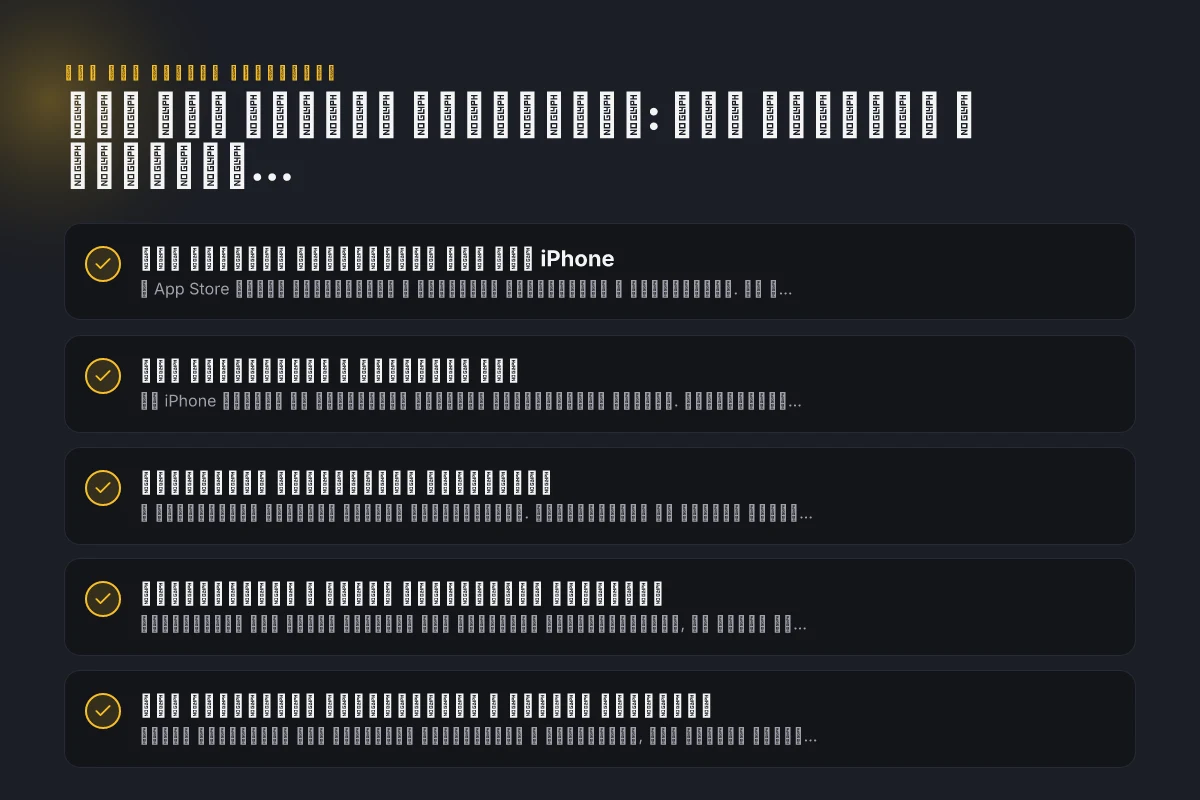
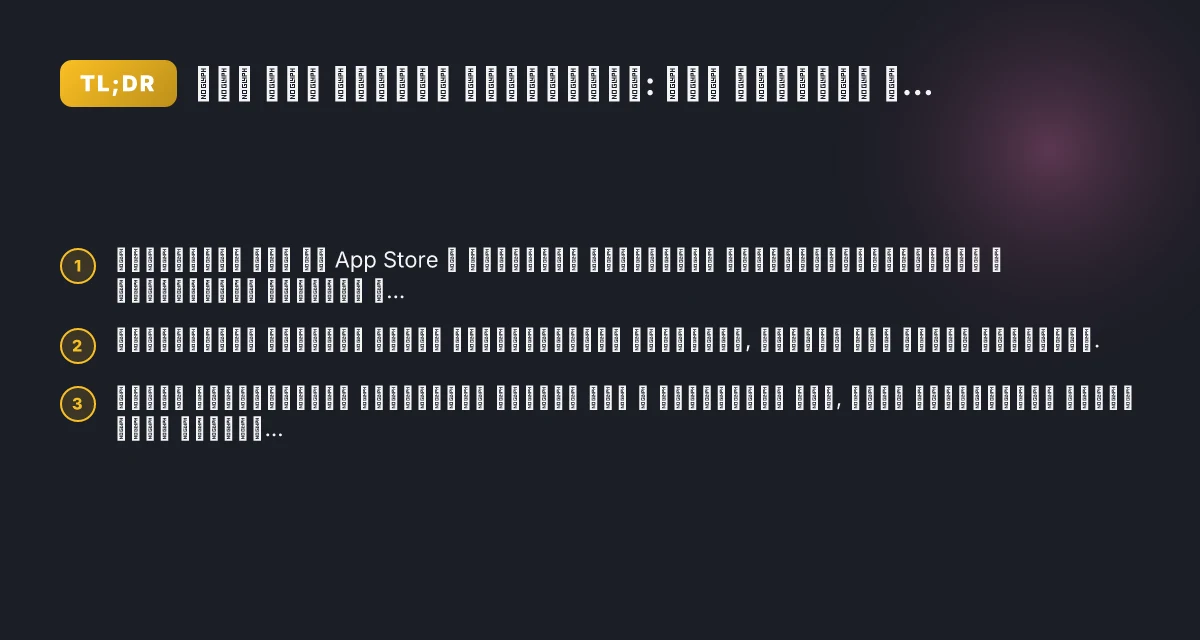
Если нужен впн для айфона бесплатно, начните с App Store: выберите проверенный сервис с бесплатным тарифом, установите официальное приложение и подключитесь к серверу в несколько нажатий. Перед установкой проверьте ограничения тарифа и правила обработки данных: бесплатное подключение не всегда означает отсутствие сбора информации или рекламы.

Рекомендуем: Быстрый и безопасный VPN — Надёжное шифрование, без логов и приложения для всех устройств. Работает там, где сайты заблокированы. Подробнее →
Сравнение бесплатных вариантов ВПН для iPhone
| Вариант | Цена | Лимит трафика | Нужен аккаунт | Подходит для |
|---|---|---|---|---|
| Proton VPN Free | Бесплатно | Без ограничения | Да | Регулярного использования |
| Windscribe Free | Бесплатно | Ограничен | Да | Небольшого объёма трафика |
| PrivadoVPN Free | Бесплатно | Ограничен | Да | Периодического использования |
| Бесплатный тариф с рекламой | Бесплатно | Зависит от сервиса | Иногда | Простых задач |
| Пробный период платного ВПН | Временно бесплатно | Зависит от тарифа | Обычно да | Краткой проверки сервиса |
| Встроенная функция iOS | Бесплатно | Не предоставляет ВПН-сервер | Не нужен | Подключения к совместимой сети |
| Публичный бесплатный прокси | Обычно бесплатно | Зависит от узла | Иногда | Не для чувствительных данных |
Как выбрать бесплатный ВПН для iPhone
В App Store много приложений с похожими названиями и обещаниями. Не ориентируйтесь только на высокую оценку или слово «бесплатно» в описании. Важно понять, кто разработчик, как устроена бесплатная версия и какие сведения сервис собирает о пользователях.
Проверьте перед установкой:
- Разработчика: скачивайте приложение с официальной страницы компании, а не похожую копию.
- Политику конфиденциальности: посмотрите, сохраняются ли журналы подключений, IP-адреса и история использования.
- Условия бесплатного тарифа: уточните лимит трафика, скорость, число доступных серверов и срок действия.
- Покупки внутри приложения: бесплатное скачивание может означать только пробный период или ограниченный тариф.
- Отзывы: ищите повторяющиеся жалобы на рекламу, неожиданные списания, сбои и трудности с отменой подписки.
Известность сервиса сама по себе не гарантирует приватность. Лучше выбирать приложение, которое ясно объясняет свои ограничения и не обещает «полную анонимность» без подтверждений.
Как установить и включить ВПН
На iPhone обычно не требуется вручную настраивать сервер. Соединение создаётся через приложение, которое запрашивает разрешение добавить конфигурацию ВПН в настройки iOS. VPN для ноутбука: как выбрать, установить и безопасно пользоваться
- Откройте App Store и найдите официальный сайт сервиса или приложение по точному названию.
- Установите приложение и прочитайте условия бесплатного плана.
- Запустите его, создайте учётную запись, если это требуется.
- Выберите доступный сервер и нажмите кнопку подключения.
- Подтвердите запрос iOS на добавление конфигурации ВПН.
- Убедитесь, что в строке состояния или в настройках появился индикатор ВПН.
Путь к настройкам может немного различаться в зависимости от версии iOS. Обычно список конфигураций находится в разделе «Настройки» → «Основные» → «VPN и управление устройством» либо в разделе «VPN».
Для отключения откройте приложение и нажмите соответствующую кнопку. Если соединение не завершается, проверьте статус в настройках iPhone и отключите активную конфигурацию там.
Что проверить перед установкой ВПН
| Критерий | Хороший признак | Повод насторожиться | Где проверить |
|---|---|---|---|
| Разработчик | Известная компания | Неясный владелец | Страница App Store |
| Политика конфиденциальности | Понятно описано хранение данных | Условия скрыты или размыты | Сайт сервиса |
| Разрешения приложения | Запрашиваются по делу | Необъяснимый доступ к данным | Настройки iPhone |
| Модель оплаты | Лимиты и условия указаны | Неожиданные списания | Экран подписки |
| Реклама | Умеренная и прозрачная | Навязчивая или вводящая в заблуждение | Описание и интерфейс |
| Обновления | Приложение поддерживается | Давно не обновлялось | App Store |
| Защита соединения | Есть описание шифрования | Нет ясных сведений о защите | Документация сервиса |
Сравнение бесплатных вариантов
У бесплатных решений разные компромиссы. Сравнивайте не только число серверов, но и условия использования. Как скачать VPN бесплатно на iPhone: безопасная установка и выбор приложения
| Вариант | Что обычно доступно | Возможные ограничения |
|---|---|---|
| Бесплатный тариф известного ВПН-сервиса | Приложение для iOS, ограниченный выбор серверов | Лимит трафика, сниженная скорость или очередь на подключение |
| Бесплатная версия приложения с рекламой | Подключение без оплаты | Реклама, ограничение функций, вопросы к сбору данных |
| Пробный период платного сервиса | Полный набор функций на время пробного доступа | После окончания может начаться списание, если не отменить подписку |
| Ручная настройка профиля | Подключение через данные провайдера или организации | Нужны надёжный поставщик и корректные параметры; сам профиль не делает сервис бесплатным |
Условия меняются, поэтому перед подключением сверяйтесь с описанием в App Store и на сайте разработчика. Если приложение просит оплату для доступа к «бесплатному» тарифу, внимательно проверьте, не оформляется ли пробная подписка.
Ограничения и риски бесплатных сервисов
Бесплатный ВПН может подойти для разового использования, но часто не рассчитан на постоянную высокую нагрузку. Например, скорость может снижаться в часы пик, а объём данных, быстро заканчиваться при просмотре видео.
Обратите внимание на такие ограничения:
- Лимит трафика. Проверьте, считается ли он за месяц или сбрасывается ежедневно.
- Доступные страны. Бесплатный тариф может предлагать только несколько точек подключения.
- Скорость и стабильность. Видеозвонки и потоковое видео могут работать хуже.
- Реклама и сбор данных. Изучите, зачем приложению разрешения и какие сведения оно получает.
- Подписки и пробные периоды. Уточните дату окончания и порядок отмены в настройках Apple ID.
Не устанавливайте неизвестные профили конфигурации по ссылкам из сообщений и не вводите данные Apple ID на сторонних страницах. ВПН шифрует соединение между устройством и сервером сервиса, но не защищает от фишинга, вредоносных сайтов или небезопасных действий в интернете. Он также не гарантирует абсолютную анонимность. VPN-расширение Microsoft Edge: как выбрать и установить
Как проверить подключение и решить проблемы
После включения ВПН откройте приложение и убедитесь, что статус изменился на «Подключено». Затем проверьте доступ к нескольким сайтам или приложениям. При необходимости воспользуйтесь проверкой IP-адреса в браузере: страна или адрес должны соответствовать выбранному серверу, хотя точное совпадение зависит от сервиса.
Если ВПН не подключается:
- переключитесь на другой бесплатный сервер;
- проверьте интернет без ВПН;
- обновите приложение и iOS;
- отключите другое ВПН-приложение или конфликтующий профиль;
- закройте приложение и подключитесь заново;
- обратитесь в поддержку разработчика, если проблема повторяется.
Если после установки появились навязчивая реклама, неизвестные уведомления или просьбы ввести платёжные данные без ясного объяснения, отключите соединение и удалите приложение. Проверьте также подписки в настройках Apple ID.
Как выбрать способ подключения под свою задачу Как скачать впн бесплатный на ноутбук и выбрать безопасный сервис
| Задача | Подходящий вариант | Что учесть | Как проверить |
|---|---|---|---|
| Защитить соединение в публичном Wi‑Fi | Надёжный ВПН-сервис | Подключать до передачи данных | Открыть сайт проверки IP |
| Смотреть видео | Вариант с достаточным лимитом | Бесплатный тариф может замедляться | Проверить воспроизведение |
| Экономить мобильный трафик | Подключение по необходимости | ВПН не уменьшает расход автоматически | Сравнить расход данных |
| Сохранить доступ к локальным сервисам | Выбрать подходящее местоположение сервера | Некоторые сайты могут блокировать ВПН | Проверить нужный сервис |
| Настроить ВПН вручную | Сервис с инструкцией для iOS | Нужны параметры провайдера | Проверить статус в настройках |
| При проблемах с подключением | Переподключить ВПН или сменить сервер | Проверить интернет и профиль | Открыть сайт проверки IP |
| Для чувствительных данных | Проверенный платный сервис | Бесплатный тариф может иметь ограничения | Изучить политику конфиденциальности |
Итоговая рекомендация
Для обычного использования выбирайте бесплатный тариф официального ВПН-сервиса из App Store: изучите лимиты и политику конфиденциальности, а затем проверьте подключение на iPhone. Не устанавливайте сомнительные профили и не рассчитывайте, что бесплатный сервис обеспечит неограниченный трафик или полную анонимность.