VPN-расширение Microsoft Edge: как выбрать и установить
Как выбрать VPN-расширение для Microsoft Edge, установить его и проверить, подходит ли оно для ваших задач.
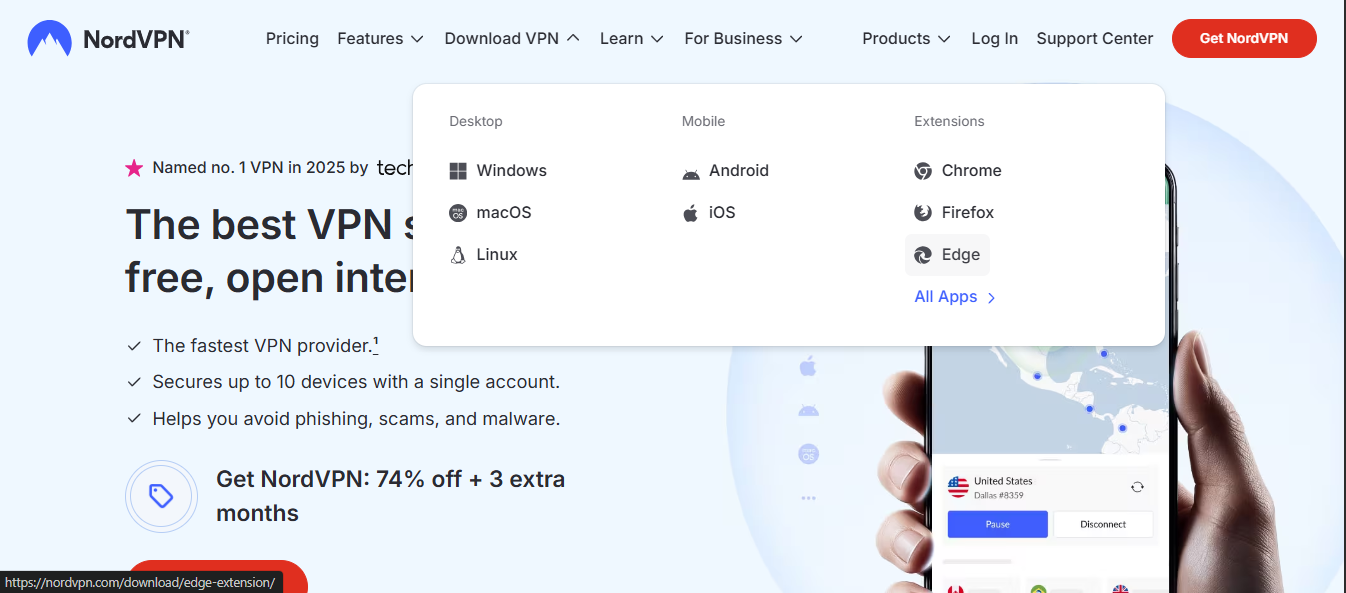
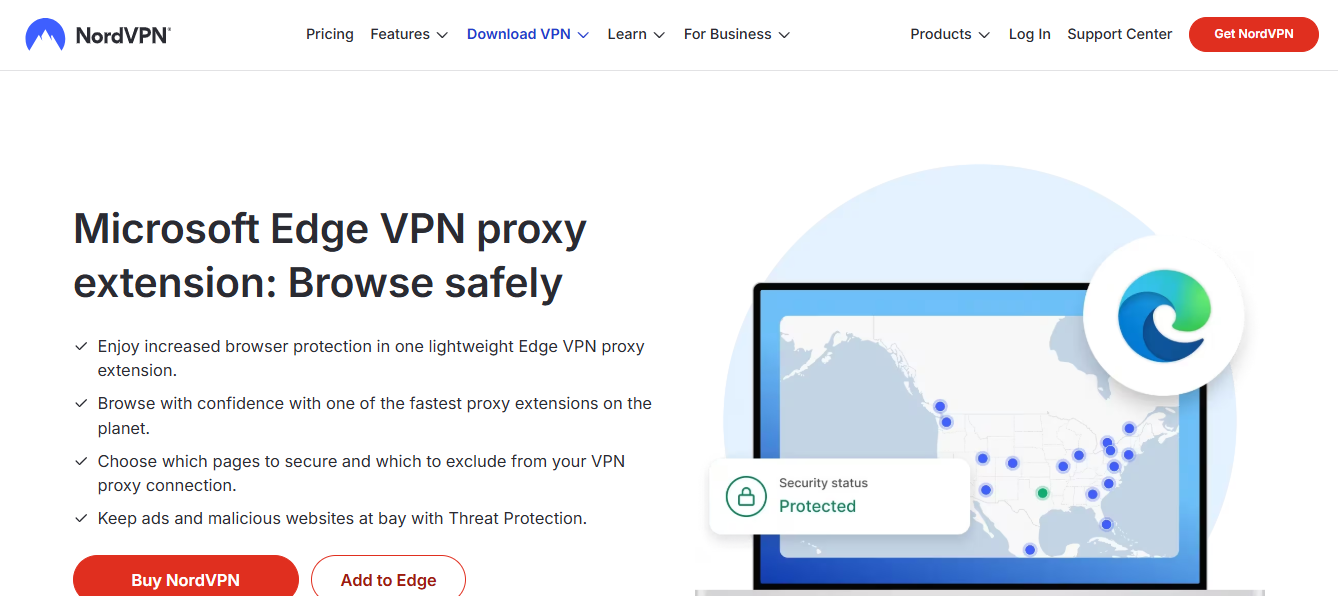
VPN-расширение Microsoft Edge, это дополнение, которое помогает менять IP-адрес браузера и направлять его интернет-трафик через VPN-сервер. Установить его можно через Microsoft Edge Add-ons. Среди вариантов в каталоге есть VeePN, 1VPN, Browsec, Windscribe и NordVPN. Выбор зависит от того, нужна ли вам простая смена IP, дополнительные средства защиты или определённые настройки приватности.

Рекомендуем: Быстрый и безопасный VPN — Надёжное шифрование, без логов и приложения для всех устройств. Работает там, где сайты заблокированы. Подробнее →
Сравнение способов защитить трафик в Microsoft Edge
| Критерий | VPN-расширение | VPN-приложение | Прокси |
|---|---|---|---|
| Где работает | В браузере Edge | На устройстве | В браузере или приложении |
| Что защищает | Трафик браузера | Трафик устройства | Трафик выбранного приложения |
| Шифрование | Зависит от сервиса | Зависит от сервиса | Часто отсутствует |
| Простота запуска | Высокая | Средняя | Высокая |
| Работа вне Edge | Нет | Да | Зависит от настройки |
| Выбор страны | Зависит от сервиса | Зависит от сервиса | Зависит от сервиса |
| Установка | Через магазин расширений | С сайта или из магазина приложений | Через настройки или расширение |
| Подходит для | Защиты браузерного трафика | Комплексной защиты устройства | Смены маршрута трафика |
| VPN | Obfuscation | From / month | Plan | Free plan | Refund | Alipay | UnionPay | Crypto | Website opens in China | Trustpilot | |
|---|---|---|---|---|---|---|---|---|---|---|---|
 Windscribe | Turn on manually Stealth / WStunnel | $5.75/mo | 12 months: $69 | Yes | See site | ✗ | ✗ | ✗ | ✓ | ✗ Blocked | 4.7/5 (13,355 reviews) |
 NordVPN | Turn on manually Obfuscated Servers / NordWhisper | $3.49/mo | 27 months: $94.23 | No | 30 days | ? | ✗ | ✓ | ✓ | ✗ Blocked | 4.2/5 (51,628 reviews) |
 ZoogVPN | Turn on manually Shadow | $2.49/mo | 27 months: $59.99 | Yes | 7 days | ✓ | ✓ | ✓ | ✓ | Official site blocked; our special link opens (4.4 s) | 4.2/5 (195 reviews) |
 ExpressVPN | ✓ On by default all servers | $3.00/mo | 28 months: $84 | No | 30 days | ✗ | ✗ | ✓ | ✗ | ✗ Blocked | 4.4/5 (29,706 reviews) |
 Surfshark | ✓ On by default Camouflage, with OpenVPN | See site | See site | No | 30 days | ✗ | ✗ | ✗ | ✓ | ✗ Blocked | 4.3/5 (31,823 reviews) |
 Proton VPN | Turn on manually Stealth, free plan too | $2.99/mo | 12 months: $35.88 | Yes | 30 days | ✗ | ✗ | ✗ | ✓ | ✗ Blocked | 2.1/5 (1,040 reviews) |
 Astrill VPN | Turn on manually StealthVPN / OpenWeb | $12.50/mo | 24 months: $300 | No | See site | ✗ | ✗ | ✗ | ✓ | ✗ Blocked | 1.3/5 (110 reviews) |
 Private Internet Access | Turn on manually Shadowsocks, OpenVPN only | $2.03/mo | 40 months: $81.2 | No | 30 days | ✗ | ✗ | ✗ | ✗ | ✗ Blocked | 4.2/5 (11,033 reviews) |
 CyberGhost | Turn on manually selected servers | $2.19/mo | 28 months: $61.32 | No | 45 days | ✗ | ✗ | ✗ | ✓ | ✗ Blocked | 4.0/5 (24,178 reviews) |
 PureVPN | Turn on manually switch to OpenVPN | $1.69/mo | 60 months: $101.55 | No | 31 days | ? | ? | ✗ | ✓ | ✗ Blocked | 4.4/5 (17,994 reviews) |
 AdGuard VPN | ✓ On by default TrustTunnel | $2.99/mo | 24 months: $71.76 | Yes | 30 days | ✓ | ✗ | ✓ | ✓ | Official site blocked; our special link opens (3.7 s) | 4.3/5 (290 reviews) |
 Mullvad | Turn on manually QUIC / Shadowsocks / LWO | $5.61/mo | €5/mo | No | 14 days | ✗ | ✗ | ✗ | ✓ | ✗ Blocked | 3.2/5 (192 reviews) |
 StrongVPN | Turn on manually Scramble, OpenVPN TCP | See site | See site | No | 30 days | ✓ | ✗ | ✗ | ✗ | ✗ Blocked | 4.4/5 (2,695 reviews) |
 LightXtreme 闪连 | Not listed | $7.08/mo | 12 months: $84.99 | Yes | 30 days | ✓ | ✓ | ✓ | ✓ | ✓ Yes (3.5 s) | No page |
Prices checked 2026-11-10 on each vendor's pricing page (cheapest long plan, USD). Check the vendor's checkout for the final price.
Obfuscation checked 2026-11-14 on each vendor's site and help center: "on by default" = nothing to set; "turn on manually" = switch protocol or mode in settings; "not listed" = the vendor describes no obfuscation.
Payment methods checked 2026-11-10 on each vendor's payment pages: all 14 take cards and PayPal; ✗ = not listed, ? = the vendor's own pages disagree.
China access: whether the official website opens from mainland China networks (tests the website only, not the VPN connection). Last checked 2026-11-18 01:02 Beijing time.
Trustpilot score and review count checked 2026-11-10.
Что делает VPN-расширение
После подключения расширение обычно направляет трафик браузера через сервер VPN-провайдера. Сайты при этом могут видеть IP-адрес сервера, а не исходный адрес пользователя. Это может помочь повысить приватность при просмотре страниц и получить доступ к сайтам, которые ограничивают подключение по местоположению.
Важно понимать разницу между расширением и приложением VPN для устройства. Расширение чаще всего работает только с трафиком браузера Microsoft Edge. Другие программы и приложения на компьютере могут продолжать подключаться напрямую. Если нужно защищать весь интернет-трафик устройства, проверьте, предлагает ли выбранный сервис отдельное приложение VPN.
VPN также не делает пользователя полностью анонимным. Сайты могут узнавать его по аккаунтам, файлам cookie и другим данным. Поэтому расширение стоит рассматривать как один из инструментов приватности, а не как универсальную гарантию безопасности.
Какие VPN-расширения доступны для Edge
В каталоге Microsoft Edge Add-ons представлены расширения разных провайдеров. Описания сервисов помогают понять их позиционирование, но перед установкой стоит отдельно изучить условия работы, политику конфиденциальности и доступные функции. Как скачать впн бесплатный на ноутбук и выбрать безопасный сервис
| Расширение | Что указано в описании |
|---|---|
| VeePN | Бесплатное VPN-расширение для Edge; сервис заявляет о защите приватности и удобстве использования |
| 1VPN | Меняет IP-адрес, перенаправляя трафик браузера через защищённые серверы; указана бесплатная версия |
| Browsec | Предлагает подключение без регистрации, смену IP и доступ к YouTube |
| Windscribe | Заявляет о выборе локации, блокировке рекламы и трекеров, а также защите от утечек браузера |
| NordVPN | Представлен в каталоге как расширение для Edge с акцентом на безопасность и скорость |
Это не рейтинг и не гарантия одинаковой доступности всех функций. Условия бесплатных и платных возможностей могут различаться, поэтому проверяйте актуальную информацию на странице конкретного расширения.
Как оценить VPN-расширение для Edge
| Критерий | Что проверить | Хороший признак | Повод насторожиться |
|---|---|---|---|
| Разработчик | Название и репутацию | Понятная информация о компании | Неизвестный издатель |
| Политика конфиденциальности | Какие данные собираются | Условия описаны ясно | Сбор данных не объяснён |
| Шифрование | Есть ли защита соединения | Используется защищённое соединение | Нет сведений о защите |
| Разрешения | Доступ, который запрашивает расширение | Разрешения соответствуют функциям | Запрашивается лишний доступ |
| Серверы | Доступные страны и локации | Выбор подходит вашим задачам | Нужных локаций нет |
| Скорость | Работа нужных сайтов и сервисов | Страницы загружаются стабильно | Частые задержки и обрывы |
| Бесплатный тариф | Ограничения и условия | Лимиты указаны заранее | Условия скрыты |
| Поддержка | Каналы связи и справка | Есть понятные инструкции | Связаться с поддержкой сложно |
Как выбрать VPN для Microsoft Edge
Сначала определите задачу. Для эпизодической смены IP может подойти простое расширение. Если важны дополнительные настройки, защита от утечек или блокировка трекеров, сравните эти возможности в описании сервиса и его политике конфиденциальности.
При выборе обратите внимание на следующие моменты: VPN для Edge: как выбрать, установить и безопасно пользоваться
- Разработчик и источник установки. Устанавливайте дополнение из официального каталога Microsoft Edge Add-ons и сверяйте название разработчика.
- Разрешения. Посмотрите, к каким данным и действиям браузера запрашивается доступ. Разрешения должны соответствовать назначению расширения.
- Политика конфиденциальности. Проверьте, какие сведения сервис собирает, как использует данные и передаёт ли их третьим сторонам.
- Условия бесплатного доступа. Уточните, какие функции доступны без оплаты и какие ограничения действуют.
- Нужный охват. Убедитесь, что вам достаточно защиты браузерного трафика, а не всего устройства.
- Дополнительные функции. Если нужны блокировка рекламы, трекеров или защита от утечек, проверьте, заявлены ли они для конкретного расширения.
Не ориентируйтесь только на слово «бесплатно» или обещание высокой скорости. Для приватности не менее важны прозрачные условия и понятная информация о работе сервиса.
Как установить и подключить расширение
Установка обычно занимает несколько шагов:
- Откройте каталог Microsoft Edge Add-ons.
- Найдите нужное расширение по названию или запросу VPN.
- Откройте страницу дополнения и проверьте описание, разработчика, разрешения и политику конфиденциальности.
- Нажмите кнопку установки и подтвердите добавление в Edge.
- Откройте значок расширения на панели браузера и выполните настройку.
- Выберите доступную локацию, если такая функция предусмотрена, и включите подключение.
После установки значок расширения может находиться в меню дополнений. Чтобы пользоваться им быстрее, закрепите значок на панели инструментов Edge. Если сервис предлагает вход в аккаунт, следуйте инструкциям на странице расширения.
Что проверить после подключения
После включения VPN убедитесь, что расширение показывает активное соединение. Для дополнительной проверки можно открыть сервис проверки IP-адреса и посмотреть, изменился ли адрес браузера. Если расширение заявляет о защите от утечек, изучите, как эта функция включается и проверяется у выбранного провайдера. ВПН для браузера Edge: как выбрать и установить расширение
Также имейте в виду: работа сайта, скорость соединения и доступность отдельных функций могут зависеть от сервиса и выбранного сервера. При проблемах попробуйте другую локацию или временно отключите расширение, чтобы проверить, связано ли затруднение с VPN.
Не вводите конфиденциальные данные в неизвестные дополнения и не устанавливайте несколько VPN-расширений одновременно без необходимости: они могут конфликтовать или затруднять диагностику подключения. Удалить расширение можно через раздел управления дополнениями в Edge.
Проверка подключения VPN в Edge
| Проверка | Как выполнить | Ожидаемый результат | Если не сработало |
|---|---|---|---|
| Установка | Добавить расширение из магазина Edge | Значок расширения появился | Проверить завершение установки |
| Вход | Открыть расширение и войти в аккаунт | Доступны настройки подключения | Проверить данные аккаунта |
| Подключение | Выбрать сервер и нажать кнопку подключения | Показан активный статус | Выбрать другой сервер |
| IP-адрес | Сверить адрес до и после подключения | Адрес соответствует выбранному региону | Переподключиться |
| Работа сайта | Открыть нужный сайт в новой вкладке | Сайт загружается через VPN | Очистить данные сайта |
| Утечки DNS | Проверить соединение подходящим тестом | DNS не раскрывает исходное подключение | Обратиться к настройкам сервиса |
| Конфликты | Проверить другие VPN и прокси | Активен нужный маршрут | Отключить конкурирующие службы |
Рекомендация
Для начала выберите VPN-расширение Microsoft Edge в официальном каталоге и сравните его разрешения, политику конфиденциальности и бесплатные условия. VeePN, 1VPN, Browsec, Windscribe и NordVPN, варианты, которые представлены в результатах поиска по каталогу. Устанавливайте только сервис, которому доверяете, и помните: браузерное расширение обычно защищает трафик Edge, а не всего устройства. VPN для Microsoft Edge: как выбрать и установить расширение