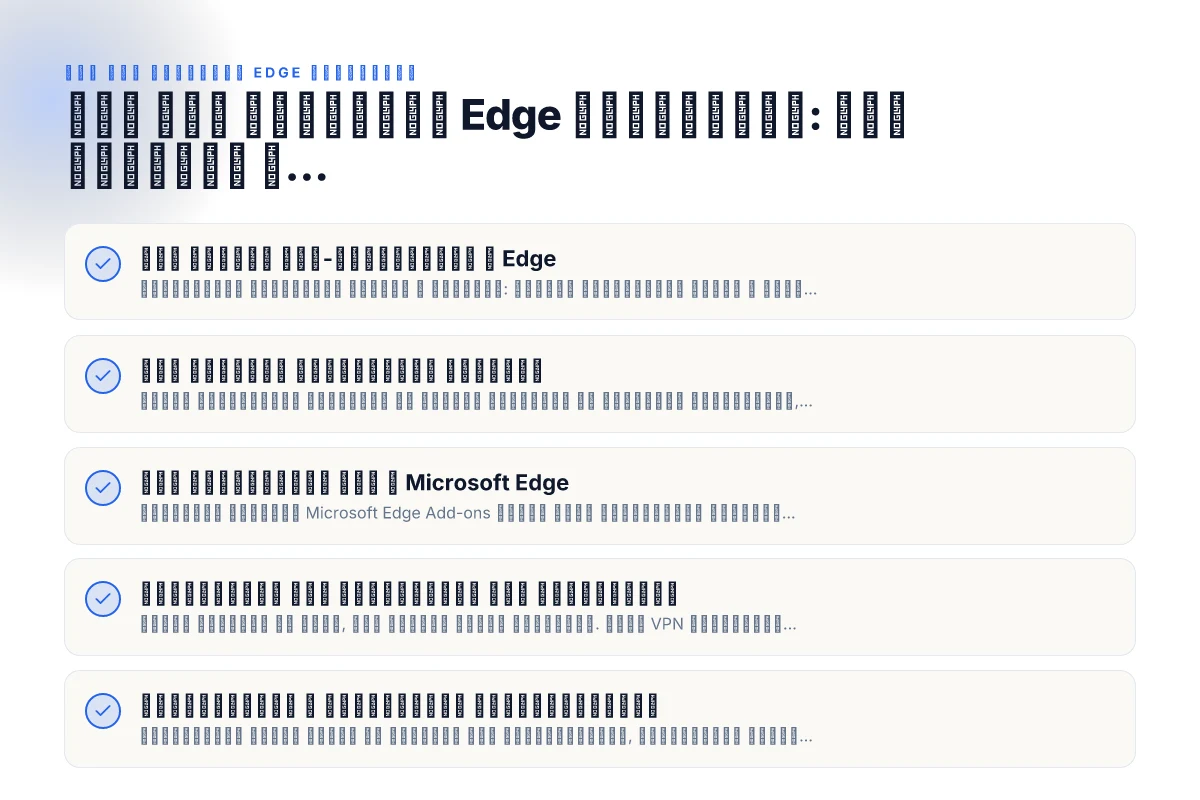
ВПН для браузера Edge бесплатно: как выбрать и безопасно настроить

Как установить бесплатный ВПН в Edge, сравнить расширение с приложением и избежать опасных сервисов.
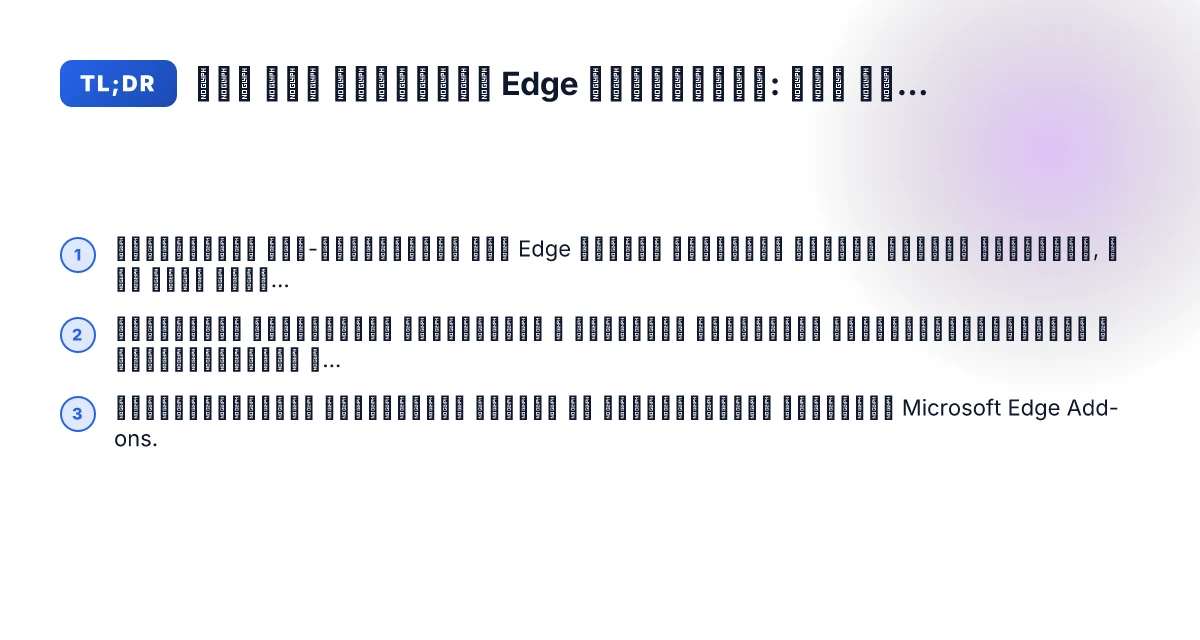
Если вам нужен впн для браузера edge бесплатно, можно установить расширение ВПН из официального магазина Edge Add-ons. Оно поможет направить через VPN трафик браузера, но бесплатные версии часто ограничивают скорость, объём данных, выбор серверов или доступ к отдельным сайтам. Перед установкой проверьте, кто разработчик, какие данные собирает сервис и защищает ли он соединение за пределами Edge.

Рекомендуем: Быстрый и безопасный VPN — Надёжное шифрование, без логов и приложения для всех устройств. Работает там, где сайты заблокированы. Подробнее →
Что делает ВПН-расширение в Edge
Расширение добавляет кнопку в браузер: обычно достаточно войти в аккаунт, выбрать сервер и включить соединение. После этого сайты, открытые в Edge, могут видеть IP-адрес VPN-сервера вместо вашего обычного адреса.
Важно понимать, что расширение и полноценное ВПН-приложение, не одно и то же. Расширение обычно работает на уровне браузера и не обязательно защищает другие программы на компьютере. Например, соединения отдельного почтового клиента или игры могут идти напрямую, если VPN не запущен на уровне системы.
Расширение также не делает пользователя полностью анонимным. Сайты по-прежнему могут распознавать вас по учётной записи, файлам cookie и другим настройкам браузера. ВПН меняет маршрут соединения и помогает скрыть IP-адрес от посещаемых сайтов, но не заменяет осторожное обращение с личными данными.
Как выбрать бесплатный вариант
Перед установкой сравните не только обещания на странице расширения, но и реальные условия бесплатного тарифа. Бесплатный доступ может быть постоянным, ограниченным по трафику или предоставляться как пробный период. ВПН расширения для Edge: как выбрать и безопасно пользоваться
| Что проверить | Почему это важно |
|---|---|
| Лимит трафика | Небольшого объёма может не хватить для видео и регулярного использования |
| Скорость | Перегруженные бесплатные серверы могут замедлять загрузку сайтов |
| Выбор стран | Бесплатный план часто предлагает лишь несколько локаций |
| Политика конфиденциальности | Она объясняет, какие данные сервис собирает и хранит |
| Разработчик и отзывы | Помогают оценить репутацию расширения и качество поддержки |
| Дополнительные разрешения | Доступ к истории и данным сайтов должен быть обоснован |
С осторожностью относитесь к расширениям, которые обещают безлимитную скорость, полную анонимность и доступ ко всему без объяснения условий. Бесплатный сервис тоже должен зарабатывать: он может предлагать платный тариф, показывать рекламу или обрабатывать технические данные. Внимательно прочитайте политику конфиденциальности, прежде чем соглашаться.
Как установить ВПН в Microsoft Edge
- Откройте магазин Microsoft Edge Add-ons через меню расширений браузера.
- Введите название известного VPN-сервиса в поиск.
- Откройте страницу расширения и проверьте имя издателя, описание, оценки и дату обновления.
- Изучите запрашиваемые разрешения и политику конфиденциальности.
- Нажмите кнопку установки и подтвердите добавление расширения.
- Откройте его значок на панели Edge, войдите в аккаунт или создайте его, если это требуется.
- Выберите доступный сервер и включите соединение.
После подключения проверьте, что расширение показывает активный статус. При необходимости откройте сайт проверки IP-адреса и убедитесь, что отображаемая страна или адрес изменились. Такая проверка показывает лишь текущий IP и не гарантирует, что все настройки приватности идеальны.
Не устанавливайте файл расширения со случайного сайта и не переходите по рекламным ссылкам, которые подменяют официальный магазин. Поддельное дополнение может получить доступ к данным браузера. Если браузер предупреждает о неизвестном издателе или необычных разрешениях, лучше отказаться от установки.
Расширение или приложение для компьютера
Выбор зависит от того, что именно нужно защитить. Если VPN требуется только для сайтов в Edge, расширения может быть достаточно. Если вы хотите направить через VPN трафик нескольких программ, рассмотрите официальное приложение для Windows или другой операционной системы. ВПН для едж: как выбрать и настроить безопасное подключение
| Вариант | Что обычно покрывает | Кому подойдёт |
|---|---|---|
| Расширение Edge | Трафик браузера или выбранных вкладок | Тем, кому нужен VPN только при работе в браузере |
| Приложение VPN | Обычно соединения всего устройства | Тем, кто пользуется разными программами и браузерами |
| Бесплатный прокси | Зависит от сервиса и настроек | Только для задач, где допустимы ограничения и ниже требования к доверию |
Точный принцип работы зависит от конкретного продукта. Некоторые расширения используют прокси-соединение, а некоторые работают совместно с приложением провайдера. Проверьте описание сервиса: слово «VPN» на странице расширения само по себе не объясняет, какие именно соединения будут защищены.
Ограничения и безопасное использование
Бесплатные планы могут не подойти для видеозвонков, потокового видео и больших загрузок: скорость и объём трафика часто ограничены. Кроме того, доступность серверов и сайтов меняется. Не стоит считать бесплатное расширение гарантированным способом обойти любые ограничения или обеспечить доступность конкретного ресурса.
Для большей безопасности:
- обновляйте Edge и расширение;
- включайте VPN только у проверенного провайдера;
- отключайте расширение, если оно больше не нужно;
- не вводите платёжные данные и пароли на сомнительных страницах;
- не доверяйте заявлениям о полной анонимности;
- для чувствительных задач используйте проверенное решение с прозрачными условиями.
Если соединение внезапно обрывается, закройте сайты, для которых важно сохранить конфиденциальность, и проверьте статус VPN. Некоторые сервисы предлагают функцию аварийного отключения, однако она может работать только в приложении, а не в расширении. Скачать VPN-расширение для Edge: как выбрать и установить безопасно
Рекомендация
Для простого использования в Edge выбирайте расширение известного провайдера из официального магазина и заранее проверьте лимиты, разрешения и политику конфиденциальности. Если нужно защитить не только браузер, а весь компьютер, установите официальное приложение VPN. Бесплатный тариф удобен для знакомства с сервисом и несложных задач, но для постоянной работы важнее надёжность и понятные условия, чем обещание «безлимита».