ВПН для едж: как выбрать и настроить безопасное подключение

Как выбрать ВПН для Microsoft Edge, установить расширение или приложение и проверить защиту соединения.
Если вам нужен ВПН для едж, то есть для браузера Microsoft Edge, выбирайте сервис с официальным расширением или приложением для вашей операционной системы. Расширение удобно для защиты именно браузерного трафика, а приложение обычно направляет через ВПН соединения всего устройства. Перед установкой проверьте доступность сервиса в вашем регионе, его условия использования и правила обработки данных.

Рекомендуем: Быстрый и безопасный VPN — Надёжное шифрование, без логов и приложения для всех устройств. Работает там, где сайты заблокированы. Подробнее →
Сравнение расширения и приложения для Microsoft Edge
| Критерий | Расширение Edge | Приложение ВПН |
|---|---|---|
| Где работает | В браузере | На всём устройстве |
| Защита трафика Edge | Да | Да |
| Защита других приложений | Обычно нет | Да |
| Настройка | В браузере | В приложении |
| Удобство переключения | Через панель Edge | Через приложение |
| Выбор страны | Зависит от сервиса | Зависит от сервиса |
| Работа при закрытом Edge | Нет | Да |
| Подходит для общего Wi‑Fi | Для браузерного трафика | Для трафика устройства |
Как работает ВПН в Microsoft Edge
ВПН создает зашифрованное соединение между устройством и сервером сервиса. Сайты видят адрес этого сервера вместо вашего обычного IP-адреса, а данные на пути от устройства до ВПН-сервера защищены шифрованием. Это помогает повысить приватность при подключении через общественный Wi‑Fi и может изменить видимый сайтам регион подключения.
У ВПН для Edge есть два основных варианта:
- Расширение браузера. Обычно управляет только теми соединениями, которые проходят через Edge. Другие браузеры, игры и приложения могут продолжать использовать обычное подключение.
- Приложение для устройства. Работает на уровне операционной системы и, как правило, защищает трафик разных приложений. Конкретное поведение зависит от настроек и самого сервиса.
Важно: расширение с названием «ВПН» не обязательно обеспечивает полноценное шифрование всего интернет-трафика. Изучите описание продукта, а не ориентируйтесь только на название или рекламные обещания.
Расширение или приложение: что выбрать
| Критерий | Расширение для Edge | Приложение ВПН |
|---|---|---|
| Что защищает | Обычно трафик браузера | Обычно трафик всего устройства |
| Настройка | Быстрая, через магазин расширений | Требуется установка программы |
| Удобство для отдельных сайтов | Высокое: можно включать по необходимости | Зависит от наличия исключений и раздельного туннелирования |
| Работа вне Edge | Как правило, не защищает другие программы | Обычно распространяет защиту и на другие приложения |
| На что обратить внимание | Разрешения расширения и политика конфиденциальности | Настройки автоподключения, аварийного отключения и исключений |
Для обычного просмотра сайтов в Edge может хватить расширения, если сервис ясно объясняет, как оно работает. Для общественных сетей, видеозвонков и приложений, которым тоже нужна защита, практичнее установить приложение ВПН. Если вы не уверены, какой именно трафик проходит через расширение, проверьте сведения у поставщика и проведите тесты подключения. Скачать VPN-расширение для Edge: как выбрать и установить безопасно
Как выбрать ВПН для Edge
При сравнении сервисов учитывайте не только количество серверов и скорость. Важны прозрачные условия и понятный контроль над соединением.
Проверьте следующие пункты:
- Официальный источник. Ищите расширение в магазине дополнений Microsoft Edge или на официальном сайте поставщика. Не устанавливайте файлы из случайных каталогов.
- Политика конфиденциальности. Посмотрите, какие данные собираются, сохраняются ли журналы подключений и кому могут передаваться сведения.
- Безопасность соединения. Уточните, поддерживает ли сервис шифрование и есть ли защита от утечки DNS или случайного раскрытия IP-адреса.
- Понятные настройки. Полезны выбор региона, автоматическое подключение и, в приложении, функция аварийного отключения при обрыве ВПН.
- Производительность. Скорость зависит от вашего тарифа, расстояния до сервера, загруженности сети и самого сервиса. Ищите возможность проверить работу до оплаты.
- Совместимость. Убедитесь, что продукт поддерживает вашу версию Edge и операционную систему.
- Поддержка и условия оплаты. Проверьте стоимость продления, правила отмены подписки и доступные способы обратиться в службу поддержки.
Бесплатный тариф может подойти для редкого использования, но у него могут быть ограничения по скорости, трафику, выбору серверов или доступности функций. Не считайте бесплатность гарантией приватности: перед установкой особенно внимательно изучайте условия обработки данных.
Критерии выбора ВПН для Edge VPN скачать на ноутбук: как выбрать и установить безопасное приложение
| Критерий | Что проверить | Хороший признак | На что обратить внимание |
|---|---|---|---|
| Совместимость | Поддерживает ли сервис Edge | Есть расширение или инструкция | Не путать с поддержкой только другого браузера |
| Защита соединения | Какие данные защищаются | Понятно описано шифрование | Расширение может защищать только браузер |
| Политика журналов | Сохраняются ли данные активности | Политика изложена ясно | Неясные формулировки о сборе данных |
| Серверы | Доступны ли нужные страны | Есть подходящие локации | Доступность зависит от сервиса |
| Скорость | Подходит ли для повседневных задач | Можно проверить до покупки | Скорость меняется в зависимости от сервера |
| Условия тарифа | Что входит в план | Цена и ограничения указаны заранее | Проверить продление и отмену |
| Репутация | Кто разработчик и какова поддержка | Есть официальный сайт и контакты | Избегать неизвестных расширений |
Как установить ВПН в Microsoft Edge
Установка расширения
- Откройте магазин дополнений Microsoft Edge.
- Найдите расширение по названию официального сервиса.
- Сверьте имя разработчика и ссылку на его сайт.
- Изучите запрашиваемые разрешения и отзывы, обращая внимание на дату и содержание.
- Выберите установку и подтвердите действие в браузере.
- Откройте значок расширения, войдите в учетную запись и выберите сервер или регион.
- Подключитесь и проверьте, изменился ли IP-адрес и не отключился ли ВПН после перезапуска браузера.
Точные названия кнопок могут отличаться в зависимости от версии Edge и интерфейса магазина. Если официальный сайт сервиса предлагает установить расширение оттуда, проверьте, что ссылка ведет именно в официальный магазин.
Установка приложения
Загрузите программу только с официального сайта поставщика или из надежного магазина приложений вашей операционной системы. После установки войдите в учетную запись и выберите сервер. Если нужна защита всего устройства, включите соответствующую функцию и проверьте настройки раздельного туннелирования: она позволяет направлять через ВПН лишь выбранные приложения, если сервис это поддерживает.
Как проверить подключение и решить частые проблемы
После подключения откройте сайт проверки IP-адреса и убедитесь, что отображается адрес выбранного ВПН-сервера. Для проверки утечек DNS используйте надежный тестовый сервис и следуйте его инструкциям. Ни один отдельный тест не дает абсолютной гарантии, поэтому полезно также проверить поведение соединения после смены сервера и перезапуска браузера.
Если ВПН не подключается или сайты работают медленно: Скачать VPN бесплатно на ноутбук: безопасный выбор и установка
- выберите другой сервер или регион;
- проверьте интернет без ВПН;
- обновите Edge и расширение;
- временно отключите другие расширения, которые могут влиять на соединение;
- проверьте, не блокирует ли подключение межсетевой экран или корпоративная сеть;
- перезапустите приложение или браузер и изучите рекомендации поддержки сервиса.
Не отключайте защитные функции только ради доступа к одному сайту, если не понимаете последствий. Если ВПН нужен для работы или учебы, уточните правила сети у администратора: некоторые организации ограничивают сторонние соединения.
Установка и проверка ВПН в Microsoft Edge
| Этап | Действие | Признак успеха | Если не работает |
|---|---|---|---|
| Выбор | Найти официальный продукт | Разработчик подтверждён | Проверить сайт поставщика |
| Установка | Добавить расширение или приложение | Продукт появился в Edge или системе | Повторить установку из официального источника |
| Вход | Авторизоваться в сервисе | Учётная запись подключена | Проверить данные входа |
| Подключение | Выбрать сервер и включить ВПН | Статус показывает подключение | Выбрать другой сервер |
| Проверка | Открыть сайт проверки IP | Отображается адрес выбранной локации | Переподключиться и проверить настройки |
| Диагностика | Проверить другие сайты и сеть | Страницы загружаются нормально | Проверить интернет и отключить конфликтующие расширения |
| Повторная проверка | Обновить страницу после изменений | IP и соединение соответствуют выбору | Перезапустить Edge или приложение |
Итоговая рекомендация
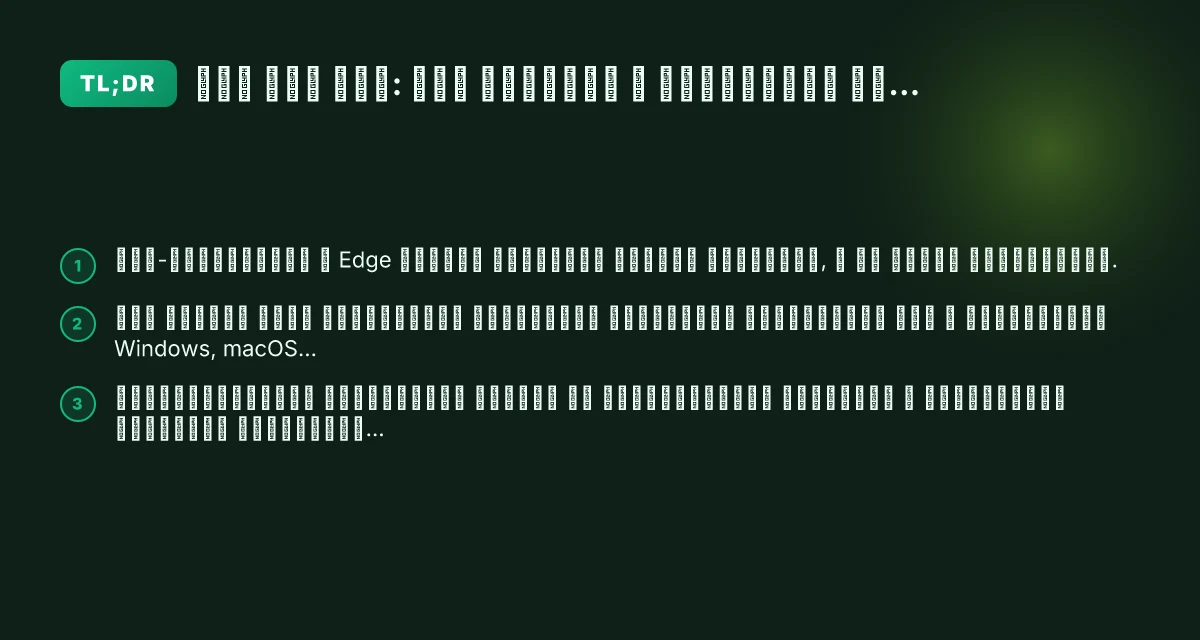
Для защиты только просмотра в Microsoft Edge выберите проверенное расширение из официального магазина. Если хотите защищать и другие программы, установите приложение ВПН для устройства. В обоих случаях сначала изучите политику конфиденциальности и условия сервиса, а после настройки проверьте IP-адрес, DNS и стабильность подключения.