ВПН для ноута: как выбрать и настроить безопасное подключение

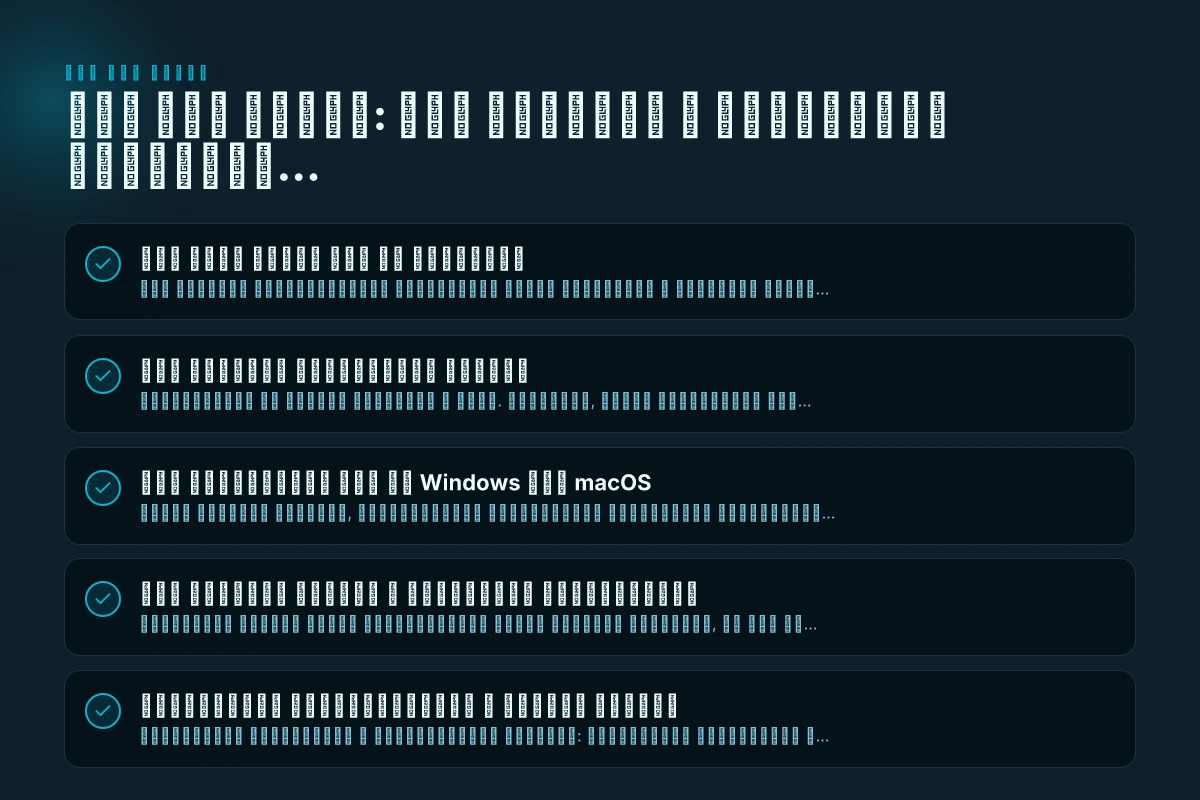
Разбираемся, какой ВПН для ноута выбрать, как установить его на Windows или macOS и проверить безопасность соединения.
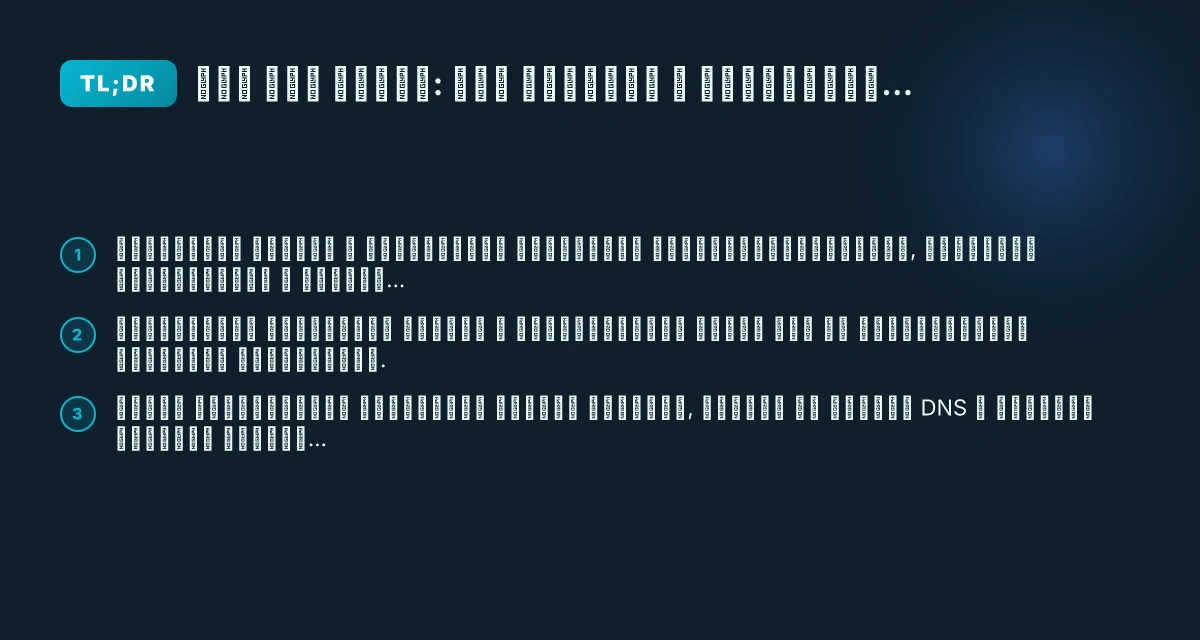
Если нужен впн для ноута, выбирайте сервис с приложением для вашей операционной системы, понятными настройками безопасности и стабильными серверами. Установите программу из официального источника, подключитесь к подходящей локации и убедитесь, что трафик действительно идет через защищенное соединение. ВПН не делает пользователя полностью анонимным, но помогает защитить данные в общественных сетях и изменить видимый для сайтов IP-адрес.

Рекомендуем: Быстрый и безопасный VPN — Надёжное шифрование, без логов и приложения для всех устройств. Работает там, где сайты заблокированы. Подробнее →
Сравнение способов подключить ВПН на ноутбуке
| Способ | Установка | Простота настройки | Где работает | На что обратить внимание |
|---|---|---|---|---|
| Приложение сервиса | Установить программу | Обычно просто | Windows или macOS | Проверить источник загрузки |
| Ручная настройка | Ввести параметры подключения | Требует внимательности | Зависит от поддержки протокола | Нужны актуальные данные сервиса |
| Расширение браузера | Добавить расширение | Просто | Только в поддерживаемом браузере | Не защищает весь трафик ноутбука |
| Настройка на роутере | Ввести параметры в панели роутера | Сложнее | Устройства в сети роутера | Зависит от поддержки роутером |
| Бесплатный сервис | Установить приложение или расширение | Обычно просто | Зависит от сервиса | Проверить ограничения и политику данных |
| Платный сервис | Установить приложение | Обычно просто | Зависит от тарифа | Сравнить условия и доступные функции |
Для чего нужен ВПН на ноутбуке
ВПН создает зашифрованное соединение между ноутбуком и сервером провайдера. Обычно это особенно полезно при работе в кафе, аэропорту, гостинице или другой общественной сети Wi-Fi: посторонним сложнее перехватить данные, передаваемые через подключение.
Сервис также может изменить IP-адрес, который видят сайты, на адрес выбранного сервера. Это иногда помогает получить доступ к ресурсам, доступным в определенном регионе, если такой способ разрешен местными законами и правилами сервиса. Возможности зависят от конкретного провайдера и не гарантируют доступ к любому сайту.
Важно понимать ограничения: ВПН не защищает от вирусов, мошеннических ссылок, фишинга и слабых паролей. Он также не скрывает личность от самого провайдера, если тот собирает данные, и не отменяет правила платформ и приложений.
Как выбрать подходящий сервис
Сравнивайте не только скорость и цену. Уточните, какие приложения доступны для Windows, macOS или Linux, сколько устройств можно подключить и есть ли нужные серверы. Перед оплатой прочитайте условия подписки, правила отмены и политику обработки данных. Впн extension: что это, как выбрать и безопасно установить VPN-расширение
Обратите внимание на следующие характеристики:
- Политика журналов. Проверьте, какие сведения сервис сохраняет о подключениях и как долго.
- Шифрование и протоколы. Ищите актуальные стандарты и современные протоколы, например WireGuard или OpenVPN.
- Аварийное отключение. Функция Kill Switch блокирует интернет-трафик при внезапном обрыве ВПН.
- Защита от утечек. Уточните, предусмотрена ли защита от утечки DNS и IPv6.
- Скорость и стабильность. На результат влияют загруженность сервера, расстояние до него и качество вашего интернета.
- Поддержка и условия оплаты. Полезны понятная справка, оперативная поддержка и прозрачные правила возврата.
| Вариант | Когда подходит | Что проверить |
|---|---|---|
| Платный ВПН-сервис | Для регулярного использования и нескольких устройств | Политику данных, цену продления, лимит устройств |
| Бесплатный тариф известного сервиса | Для редких задач и знакомства с приложением | Ограничения скорости, трафика и локаций |
| Бесплатное приложение неизвестного разработчика | Обычно не лучший выбор | Источник установки, сбор данных, рекламу и разрешения |
| Корпоративный ВПН | Для доступа к рабочим ресурсам | Инструкции работодателя и требования ИТ-службы |
Бесплатный ВПН не обязательно опасен, но у него могут быть ограничения или неочевидная модель заработка. Не устанавливайте программы, которые обещают неограниченную анонимность, требуют подозрительные разрешения или загружаются с неизвестных сайтов.
Как выбрать сервер для задачи
| Задача | Критерий выбора | Предпочтительный сервер | Что проверить после подключения |
|---|---|---|---|
| Повседневный просмотр | Стабильность | Ближайший доступный | Открываются ли нужные сайты |
| Видеозвонки | Низкая задержка | Ближайший доступный | Качество звука и видео |
| Работа с сервисом другой страны | Нужная геолокация | В выбранной стране | Доступность сервиса |
| Публичная сеть Wi‑Fi | Надёжность соединения | Сервер сервиса | Что ВПН показывает активное подключение |
| Медленное соединение | Скорость | Несколько ближайших вариантов | Скорость и стабильность |
| Сбой подключения | Совместимость | Другой доступный сервер | Восстановилось ли соединение |
Как установить ВПН на Windows или macOS
Самый простой вариант, использовать официальное приложение провайдера. Перед установкой убедитесь, что выбрали версию для своей системы и скачиваете файл с сайта компании или из проверенного магазина приложений. Лучший бесплатный VPN для ноутбука: как выбрать безопасный вариант
Обычно настройка выглядит так:
- Создайте учетную запись у выбранного провайдера.
- Скачайте и установите официальное приложение.
- Войдите в аккаунт и откройте настройки безопасности.
- Включите Kill Switch и защиту от утечек, если они доступны.
- Выберите сервер и нажмите кнопку подключения.
Для Windows также можно настроить ВПН средствами системы, если провайдер предоставил необходимые параметры. В таком случае понадобится вручную ввести тип подключения, адрес сервера и учетные данные. Этот способ дает меньше дополнительных функций, поэтому начинающему пользователю обычно проще использовать приложение.
На macOS установка тоже обычно сводится к загрузке программы и подтверждению разрешений. Разрешайте только те запросы, которые относятся к созданию ВПН-подключения, и не вводите пароль учетной записи в окнах, открытых из сомнительных источников.
Как выбрать сервер и проверить подключение
Ближайший сервер часто обеспечивает более высокую скорость, но это не гарантировано: многое зависит от нагрузки и маршрута соединения. Для обычной работы и просмотра сайтов начните с автоматического выбора или ближайшей доступной локации. Если соединение медленное, попробуйте другой сервер и сравните результат. Скачать VPN для ноутбука бесплатно: как выбрать и установить безопасно
После подключения проверьте, что:
- приложение показывает активное соединение;
- внешний IP-адрес изменился на адрес ВПН-сервера;
- DNS-запросы не уходят через исходное подключение;
- сайты и приложения работают в обычном режиме;
- Kill Switch включен, если он предусмотрен.
Для проверки IP и DNS используйте известные диагностические сайты, но не вводите туда личные данные. Если тест показывает исходный IP или обнаруживает утечку DNS, отключитесь, обновите приложение и попробуйте другой сервер. При повторной проблеме обратитесь в поддержку провайдера.
Проверка безопасного использования ВПН
| Проверка | Безопасный вариант | Рискованный вариант | Что сделать |
|---|---|---|---|
| Загрузка приложения | Официальный сайт или магазин | Сторонний сайт с неизвестным файлом | Проверить источник |
| Политика сервиса | Понятные условия обработки данных | Непрозрачные условия | Прочитать политику конфиденциальности |
| Подключение | ВПН активен | Подключение отключилось незаметно | Проверить статус в приложении |
| Сервер | Выбран подходящий сервер | Случайная геолокация | Сверить страну и задачу |
| Браузерное расширение | Используется для браузерного трафика | Считается защитой всего ноутбука | Учитывать область действия |
| Ошибка соединения | Проверены сервер и настройки | Повторно вводятся случайные параметры | Выбрать другой сервер или обратиться в поддержку |
| Обновления | Приложение обновлено | Устаревшая версия | Установить обновление из официального источника |
| Бесплатный тариф | Условия и ограничения понятны | Условия не проверены | Сравнить ограничения и правила обработки данных |
Безопасное использование и частые ошибки
Обновляйте приложение и операционную систему: обновления исправляют уязвимости и проблемы совместимости. Не устанавливайте несколько ВПН-приложений одновременно, они могут конфликтовать или менять сетевые настройки. Если соединение перестало работать, проверьте интернет без ВПН, смените сервер или протокол и перезапустите программу. ВПН бесплатно для ноутбука: как выбрать и безопасно настроить
Не полагайтесь только на значок подключения. Если ВПН неожиданно отключился, часть приложений может продолжить отправлять данные через обычное соединение. Поэтому для чувствительных задач важен Kill Switch. А при работе с банковскими сервисами соблюдайте обычные меры защиты: используйте надежный пароль, двухфакторную аутентификацию и проверяйте адрес сайта.
Помните и о правилах использования: провайдер ВПН и сайты могут устанавливать собственные ограничения, а законы отличаются в разных странах. Перед подключением ознакомьтесь с условиями сервиса и местными требованиями.
Рекомендация
Для большинства пользователей оптимальный выбор, проверенный платный ВПН с официальным приложением для ноутбука, прозрачной политикой обработки данных, Kill Switch и защитой от утечек. Скачивайте программу только из надежного источника, включите защитные функции и проверьте IP и DNS после первого подключения.