ВПН для ноутбука бесплатно: как выбрать и установить

Разбираем, где скачать бесплатный ВПН для ноутбука, как сравнить варианты и на что обратить внимание при установке.
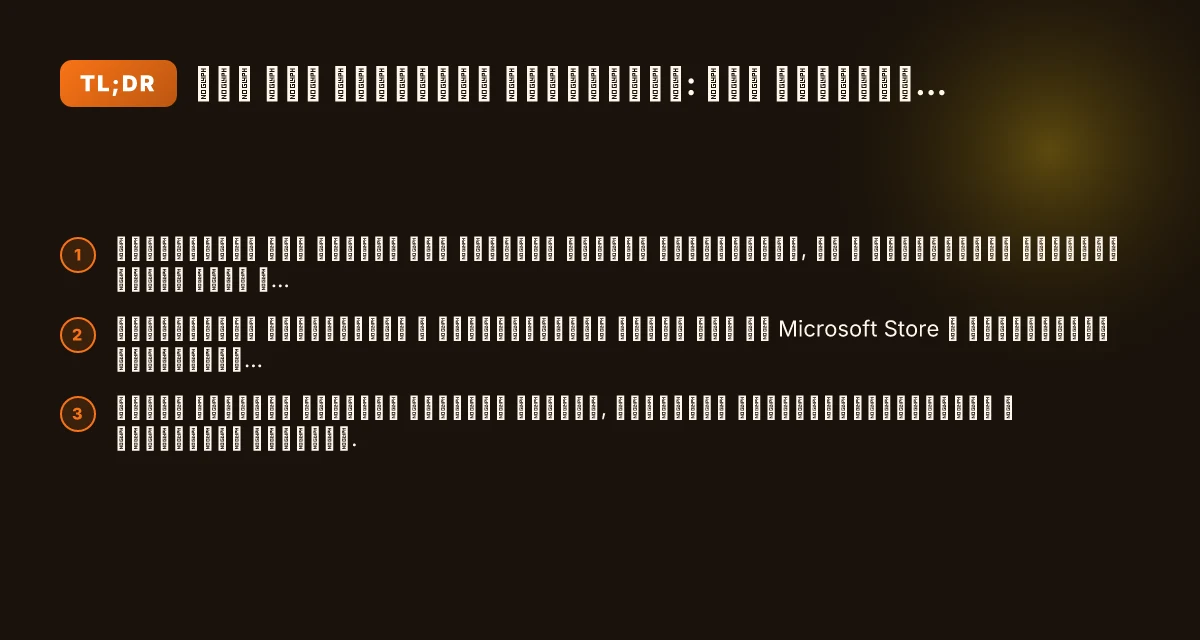
Если нужен впн для ноутбука бесплатно, начните с проверенного приложения для вашей операционной системы. Например, Proton VPN предлагает бесплатную версию для Windows 10 и Windows 11. Также приложение Planet VPN доступно в Microsoft Store, а Turbo VPN предлагает загрузку для Windows. Условия бесплатного доступа и возможности у сервисов различаются, поэтому перед установкой важно проверить, что именно входит в тариф.

Рекомендуем: Быстрый и безопасный VPN — Надёжное шифрование, без логов и приложения для всех устройств. Работает там, где сайты заблокированы. Подробнее →
Сравнение бесплатных ВПН для ноутбука
| Вариант | Подходит для ноутбука | Лимит данных | Выбор серверов | Поддерживаемые системы |
|---|---|---|---|---|
| Proton VPN Free | Да | Без лимита | Ограниченный | Windows, macOS |
| Windscribe Free | Да | Ограниченный | Несколько стран | Windows, macOS |
| PrivadoVPN Free | Да | Ограниченный | Несколько стран | Windows, macOS |
| TunnelBear Free | Да | Небольшой | Несколько стран | Windows, macOS |
| hide.me Free | Да | Ограниченный | Ограниченный | Windows, macOS |
| Бесплатное расширение браузера | Только в браузере | Зависит от сервиса | Часто ограниченный | Поддерживаемый браузер |
| ВПН от неизвестного разработчика | Не рекомендуется | Неясный | Неясный | Может быть ограничена |
Что дает ВПН на ноутбуке
ВПН создает защищенное соединение между устройством и сервером сервиса. Это может быть полезно при подключении к общественному Wi-Fi, а также если необходимо повысить приватность сетевого соединения или открыть доступ к ресурсам, недоступным в вашей сети.
Однако ВПН не делает пользователя полностью анонимным и не заменяет другие меры безопасности. Он не защищает от вредоносных файлов, фишинговых сайтов и небезопасных паролей. Для защиты учетных записей используйте уникальные пароли и двухфакторную аутентификацию, а файлы скачивайте только из надежных источников.
Какие бесплатные варианты рассмотреть
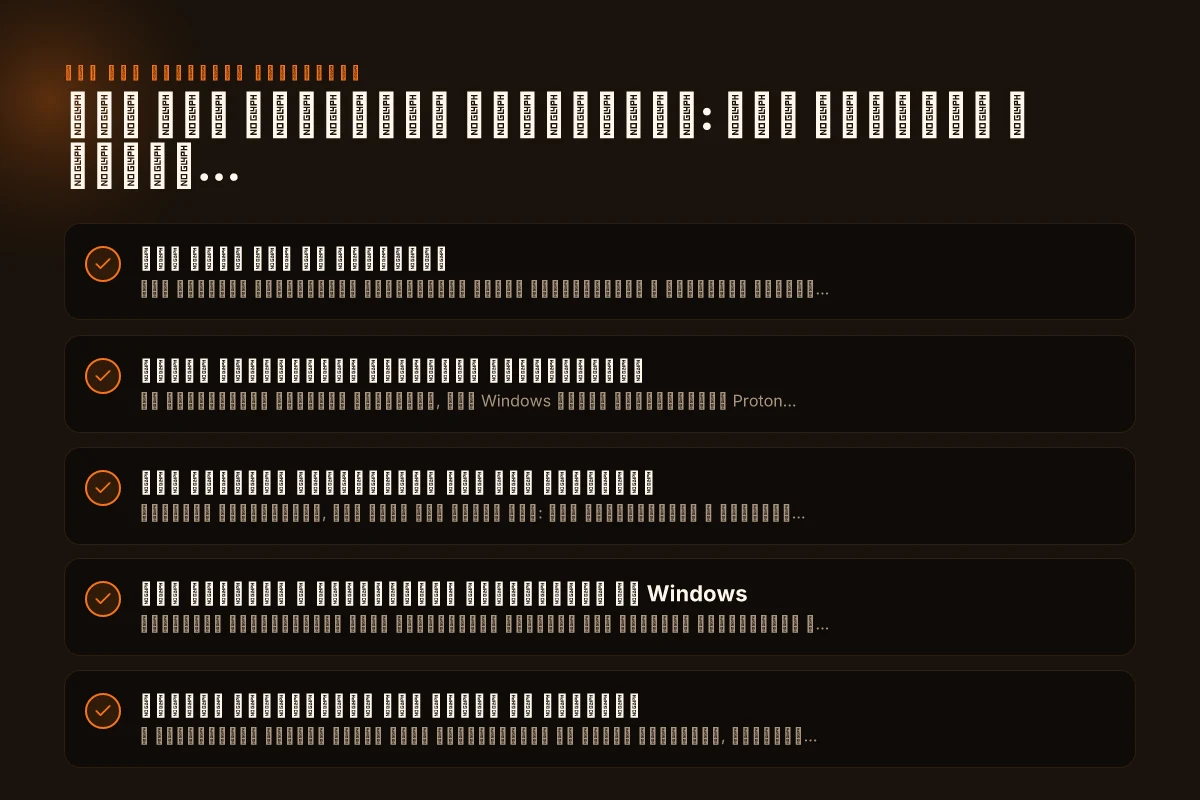
По материалам страниц сервисов, для Windows можно рассмотреть Proton VPN, Planet VPN и Turbo VPN. Это не означает, что их бесплатные версии одинаковы: доступные серверы, функции и ограничения тарифа нужно уточнять на официальном сайте или в описании приложения.
| Сервис | Где найти | Что проверить перед установкой |
|---|---|---|
| Proton VPN | Официальная страница для Windows | Совместимость с Windows 10 или Windows 11 и условия бесплатного тарифа |
| Planet VPN | Microsoft Store | Какие функции доступны бесплатно и каковы условия использования |
| Turbo VPN | Официальная страница загрузки для Windows | Список доступных серверов и ограничения бесплатной версии |
В поисковой выдаче Planet VPN описан как сервис с бесплатным приложением для Windows, а страница Turbo VPN указывает на серверы в 50+ странах. Эти сведения не гарантируют, что все функции или локации доступны без оплаты: проверяйте актуальные условия непосредственно перед подключением. Не выбирайте сервис только по рекламным обещаниям о скорости, безопасности или доступе к контенту. ВПН на Айфон бесплатно: как выбрать и подключить безопасно
Как выбрать бесплатный ВПН для ноутбука
Сначала определите, для чего вам нужен ВПН: для подключения к общественной сети, повседневного просмотра сайтов или других задач. Затем сравните условия бесплатной версии и обратите внимание на следующие пункты:
- Совместимость. Уточните, поддерживает ли приложение вашу версию Windows.
- Лимиты. Проверьте, есть ли ограничения по трафику, скорости, времени использования или выбору серверов.
- Конфиденциальность. Прочитайте политику обработки данных и выясните, какие сведения собирает сервис.
- Разрешения и функции. Посмотрите, какие настройки предлагает приложение и можно ли отключить соединение в случае обрыва ВПН.
- Источник загрузки. Используйте официальный сайт разработчика или Microsoft Store, а не случайные каталоги и ссылки из рекламы.
Бесплатный тариф может подойти для знакомства с сервисом и несложных задач. Если условия кажутся неясными, лучше не устанавливать приложение, пока не найдете понятную информацию о его работе и обработке данных.
Как выбрать бесплатный ВПН для ноутбука
| Критерий | Что проверить | Хороший признак | Повод насторожиться |
|---|---|---|---|
| Совместимость | Есть ли приложение для ОС ноутбука | Официальная версия для Windows или macOS | Только неизвестный установщик |
| Лимит трафика | Условия бесплатного тарифа | Лимит подходит вашим задачам | Условия не указаны |
| Скорость | Работа видео, сайтов и звонков | Достаточно для повседневных задач | Частые обрывы и заметные задержки |
| Серверы | Доступные страны и расположения | Есть подходящее подключение | Серверы перегружены или выбор неясен |
| Конфиденциальность | Политика сбора и хранения данных | Понятно описана политика | Неясно, что происходит с данными |
| Безопасность | Разработчик и источник загрузки | Официальный сайт или магазин приложений | Сторонний сайт с сомнительными файлами |
| Удобство | Настройка и подключение | Понятный интерфейс | Сложная настройка без инструкций |
Как скачать и установить приложение на Windows
- Откройте официальный сайт выбранного сервиса или найдите приложение в Microsoft Store.
- Проверьте название разработчика, совместимость и описание тарифа.
- Скачайте приложение и запустите установщик. Если используете Microsoft Store, нажмите кнопку установки на странице приложения.
- Откройте программу и создайте учетную запись, если этого требует сервис.
- Ознакомьтесь с настройками и подключитесь к доступному серверу.
- Проверьте, что соединение активно, прежде чем пользоваться сетью для задачи, ради которой вы включили ВПН.
Не устанавливайте неизвестные расширения и программы, которые обещают «полностью бесплатный» доступ без объяснения условий. Особенно внимательно относитесь к установщикам с посторонних сайтов: вместе с приложением могут предлагаться нежелательные компоненты. ВПН для айфона бесплатно: как выбрать и безопасно подключить
Почему бесплатный ВПН может не подойти
У бесплатной версии могут быть ограничения на выбор серверов, скорость или объем передаваемых данных. Конкретные условия зависят от сервиса и могут меняться, поэтому их стоит проверять перед загрузкой. Кроме того, некоторые сайты или онлайн-сервисы могут работать с ВПН нестабильно.
Если приложение просит избыточные разрешения, навязывает дополнительное ПО или не объясняет, как обрабатывает данные, откажитесь от установки. Обещание доступа к заблокированным ресурсам само по себе не является доказательством надежности или безопасности продукта.
Как установить ВПН на Windows и решить, подходит ли бесплатный тариф
| Шаг или ситуация | Что сделать | Что проверить |
|---|---|---|
| Выбор приложения | Найти официальный сайт сервиса | Есть ли версия для Windows |
| Загрузка | Скачать установщик из официального источника | Имя разработчика и подлинность страницы |
| Установка | Запустить файл и следовать инструкциям | Запрашиваемые разрешения |
| Первый запуск | Войти в аккаунт или создать его | Условия бесплатного тарифа |
| Подключение | Выбрать сервер и нажать кнопку подключения | Появилось ли подтверждение соединения |
| Проверка | Открыть нужные сайты и приложения | Работают ли они без заметных проблем |
| Не хватает трафика или скорости | Сравнить условия других бесплатных тарифов | Лимиты, доступные серверы и ограничения |
| Не подходит бесплатный вариант | Рассмотреть платный тариф или другой способ защиты | Цена, политика конфиденциальности и функции |
Рекомендация
Для ноутбука с Windows начните с изучения бесплатного тарифа Proton VPN, а также сравните его с приложениями Planet VPN в Microsoft Store и Turbo VPN с официальной страницы. Выбирайте не по громким обещаниям, а по совместимости, понятным условиям, политике конфиденциальности и подходящим ограничениям. Загружайте приложение только из официального источника и регулярно проверяйте актуальность его настроек и тарифа. VPN для ноутбука: как выбрать, установить и безопасно пользоваться