ВПН скачать на ноутбук бесплатно: безопасный выбор для Windows и macOS
Как бесплатно скачать и установить VPN на ноутбук, выбрать надежный сервис и проверить его настройки и ограничения.
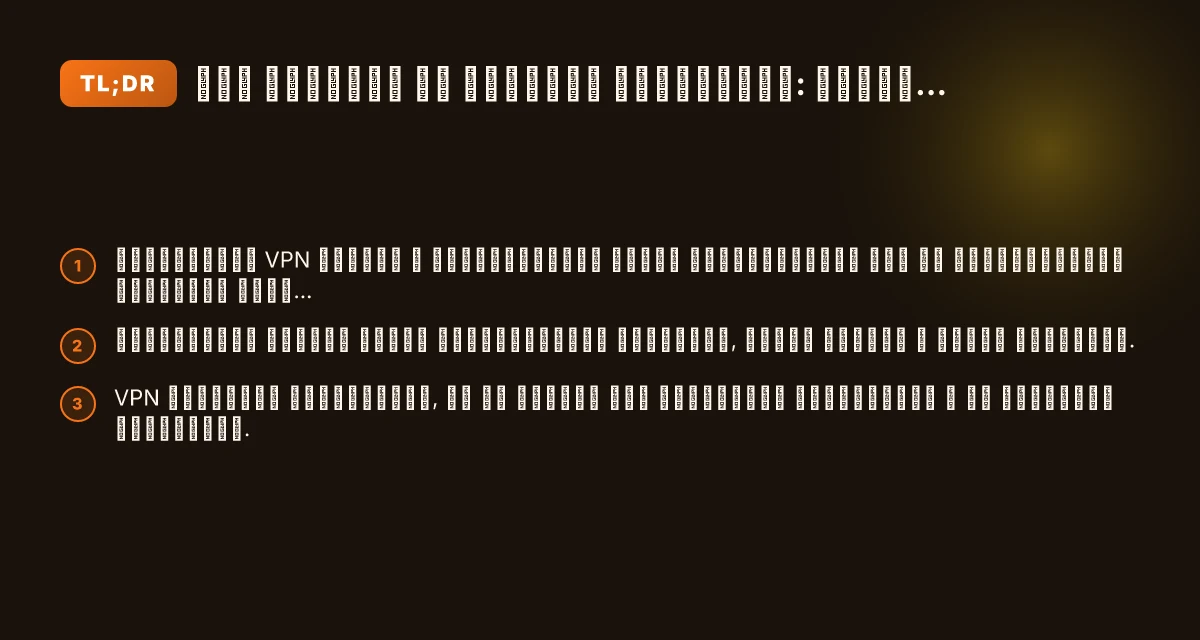
Если вы хотите VPN скачать на ноутбук бесплатно, выбирайте сервис с официальным приложением для вашей операционной системы и понятными условиями бесплатного тарифа. Загрузите установщик с сайта разработчика, установите программу и подключитесь к серверу. Не скачивайте неизвестные сборки и «взломанные» версии: они могут содержать вредоносный код или собирать ваши данные.

Рекомендуем: Быстрый и безопасный VPN — Надёжное шифрование, без логов и приложения для всех устройств. Работает там, где сайты заблокированы. Подробнее →
Критерии выбора VPN для ноутбука
| Критерий | Windows | macOS | На что обратить внимание |
|---|---|---|---|
| Источник загрузки | Официальный сайт или Microsoft Store | Официальный сайт или App Store | Проверяйте издателя |
| Совместимость | Поддержка вашей версии Windows | Поддержка вашей версии macOS | Сверьте системные требования |
| Ограничение данных | Условия бесплатного тарифа | Условия бесплатного тарифа | Ищите лимит в месяц |
| Скорость | Может быть ограничена | Может быть ограничена | Сравните условия тарифа |
| Выбор серверов | Может быть ограничен | Может быть ограничен | Проверьте доступные страны |
| Реклама | Зависит от сервиса | Зависит от сервиса | Изучите описание тарифа |
| Сбор данных | Условия указаны в политике сервиса | Условия указаны в политике сервиса | Проверьте политику конфиденциальности |
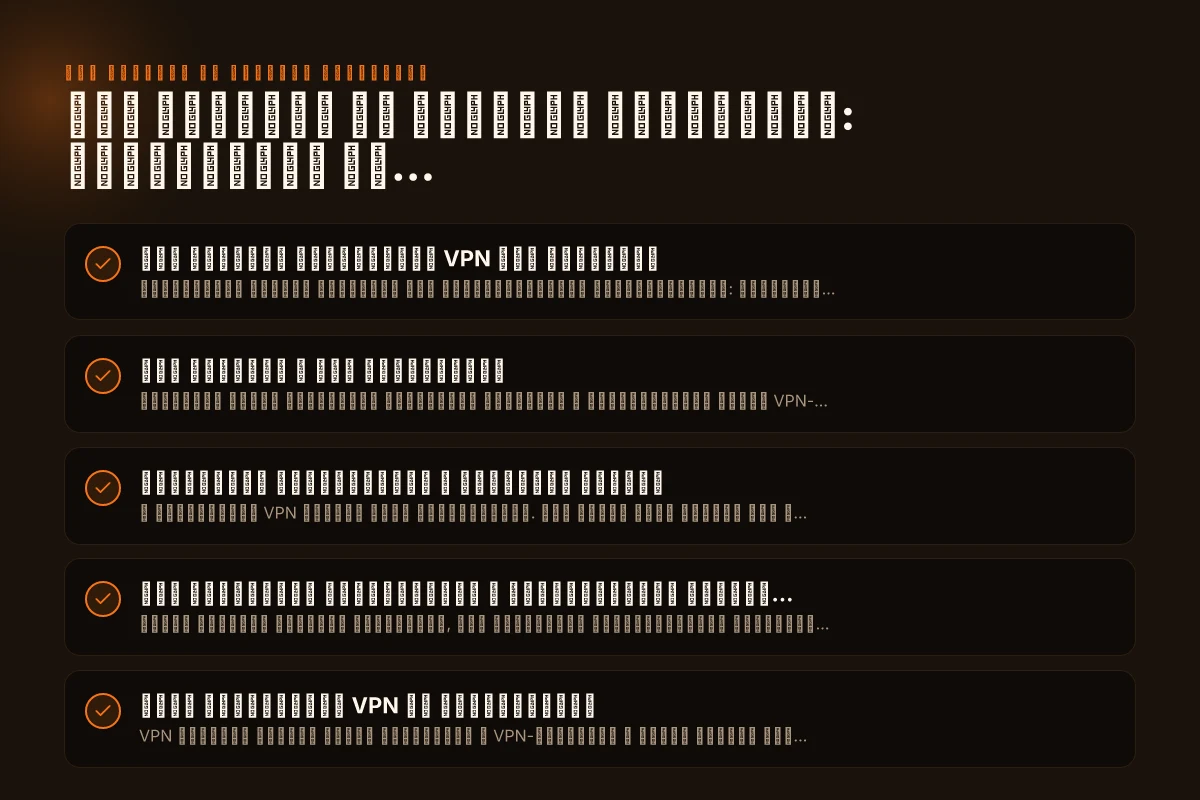
Как выбрать бесплатный VPN для ноутбука
Бесплатный сервис подходит для периодического использования: например, чтобы подключиться к общественному Wi‑Fi или проверить работу сайта через другой сервер. Но перед установкой стоит выяснить, чем ограничен тариф и как провайдер обращается с данными.
Обратите внимание на следующие критерии:
- Совместимость. На сайте должна быть версия для Windows или macOS, установленной на вашем ноутбуке.
- Лимит трафика. Уточните, сколько данных доступно в месяц и обновляется ли лимит.
- Скорость и серверы. Бесплатный тариф может давать доступ лишь к нескольким странам и снижать скорость в часы пик.
- Политика конфиденциальности. Прочитайте, какие сведения сервис собирает и хранит.
- Безопасность. Ищите описание используемого шифрования, защиту от утечки DNS и функцию отключения интернета при обрыве VPN.
- Условия оплаты. Проверьте, не начинается ли после пробного периода автоматическая подписка.
Не ориентируйтесь только на слова «бесплатно» или высокий рейтинг. Поищите информацию о разработчике, прочитайте свежие отзывы и убедитесь, что приложение регулярно обновляется.
Где скачать и как установить
Надежнее всего скачивать программу напрямую с официального сайта VPN-провайдера. Если разработчик распространяет приложение через Microsoft Store или App Store, можно воспользоваться и этим вариантом. Проверяйте адрес сайта: поддельные страницы часто копируют название и оформление известных сервисов. Бесплатный впн на ноутбук: как выбрать и безопасно установить
Установка на Windows
- Откройте официальный сайт выбранного провайдера.
- Найдите раздел загрузок и выберите версию для Windows.
- Скачайте установщик и запустите его.
- Следуйте инструкциям на экране, не соглашаясь на установку дополнительных программ, если они вам не нужны.
- Откройте приложение и войдите в учетную запись или создайте ее, если этого требует тариф.
- Выберите сервер и нажмите кнопку подключения.
Установка на macOS
- Перейдите на официальный сайт разработчика или найдите приложение в App Store.
- Убедитесь, что версия поддерживает вашу версию macOS.
- Установите приложение и запустите его из папки «Программы».
- Разрешите необходимые сетевые настройки в системном окне macOS.
- Подключитесь к серверу через интерфейс приложения.
Названия кнопок и шаги могут отличаться в зависимости от программы. Если установщик требует отключить антивирус, ввести пароль на неизвестном сайте или установить сомнительный профиль, остановитесь и проверьте инструкцию разработчика.
Сравнение бесплатного и платного тарифа
У бесплатных VPN обычно есть ограничения. Они могут быть удобны для коротких задач, но не всегда подходят для видеосвязи, потокового видео и регулярной загрузки больших файлов.
| Параметр | Бесплатный тариф | Платный тариф |
|---|---|---|
| Стоимость | Ноль или пробный период | Ежемесячная или годовая оплата |
| Объем данных | Часто ограничен | Обычно выше или без лимита |
| Серверы | Небольшой выбор | Как правило, больше стран |
| Скорость | Может меняться и снижаться | Обычно стабильнее, но зависит от сервиса |
| Дополнительные функции | Базовый набор | Могут быть доступны блокировка рекламы и несколько подключений |
| Поддержка | Иногда только справочный центр | Возможны дополнительные каналы поддержки |
Перед покупкой проверьте условия возврата денег и автоматического продления. Если нужен VPN лишь иногда, бесплатного варианта может хватить. Для постоянной работы и больших объемов трафика сравните платные планы нескольких провайдеров.
Бесплатный и платный тариф — сравнение перед установкой Впн для ноута бесплатный: как выбрать безопасный вариант
| Параметр | Бесплатный тариф | Платный тариф | Что проверить |
|---|---|---|---|
| Стоимость | Бесплатно | По подписке | Цену и период оплаты |
| Лимит трафика | Может быть | Обычно выше или отсутствует | Условия конкретного сервиса |
| Скорость | Может быть ограничена | Может быть выше | Фактические условия тарифа |
| Выбор серверов | Может быть ограничен | Обычно шире | Список доступных стран |
| Одновременные подключения | Может быть ограничено | Уточните в тарифе | Число устройств |
| Реклама | Возможна | Зависит от сервиса | Описание тарифа |
| Поддержка | Может быть ограниченной | Может быть расширенной | Доступные каналы помощи |
Как проверить подключение и пользоваться безопаснее
После первого запуска убедитесь, что программа действительно подключилась. Обычно приложение показывает выбранную страну и статус соединения. Откройте несколько сайтов и проверьте, что интернет работает. Для дополнительной проверки можно воспользоваться надежным сервисом тестирования IP-адреса и DNS, не устанавливая неизвестные программы.
Полезные настройки:
- включите автоматическое подключение при запуске системы, если это необходимо;
- активируйте функцию блокировки интернета при потере VPN-соединения, если она предусмотрена;
- выбирайте ближайший сервер для более стабильной скорости;
- отключайте VPN, когда он не нужен, если бесплатный тариф имеет лимит;
- обновляйте приложение через официальный источник.
Если соединение стало медленным, попробуйте другой сервер, проверьте обычную скорость интернета и перезапустите приложение. Не устанавливайте дополнительные «ускорители» от неизвестных разработчиков: они не гарантируют улучшения и могут представлять риск.
Чего бесплатный VPN не гарантирует
VPN шифрует трафик между ноутбуком и VPN-сервером и может скрыть ваш исходный IP-адрес от посещаемого сайта. Однако провайдер VPN при этом может видеть часть информации о подключении, поэтому ему приходится доверять. Как скачать VPN на ноутбук и безопасно настроить подключение
VPN не защищает от фишинга, зараженных файлов, мошеннических сайтов и слежения через учетные записи. Он также не гарантирует полную анонимность: сайты могут узнавать пользователя по cookies, входу в аккаунт или настройкам браузера. Соблюдайте правила сервисов и местные законы, а для защиты ноутбука используйте обновления системы и надежный антивирус.
Проверка VPN и безопасное использование
| Проверка или действие | Как выполнить | Признак нормальной работы | Если есть сомнения |
|---|---|---|---|
| Подлинность приложения | Скачать с официального источника | Совпадает издатель | Не запускайте файл |
| Защищённое соединение | Подключиться в приложении | Отображается статус подключения | Переподключитесь |
| Доступ в интернет | Открыть несколько сайтов | Страницы загружаются | Проверьте сеть и настройки |
| Отключение VPN | Сравнить соединение до и после | Статус меняется ожидаемо | Изучите справку сервиса |
| Разрешения приложения | Проверить системные запросы | Нет неожиданных разрешений | Откажитесь от установки |
| Политика конфиденциальности | Прочитать условия сервиса | Понятно, какие данные собирают | Выберите другой сервис |
| Обновления | Проверять новую версию | Приложение обновляется официально | Не используйте устаревшую версию |
| Ограничения бесплатного тарифа | Посмотреть условия | Лимиты и функции ясны | Не рассчитывайте на гарантии |
Рекомендация
Чтобы скачать VPN на ноутбук бесплатно, сначала выберите проверенного разработчика с приложением для Windows или macOS, изучите лимиты и политику конфиденциальности, а затем загружайте программу только с официального источника. Для редких подключений бесплатного тарифа может быть достаточно; если нужны стабильная скорость и большой объем данных, сравните условия платных планов.