Как скачать VPN на ноутбук и безопасно настроить подключение
Где скачать VPN на ноутбук, как выбрать подходящее приложение и установить его на Windows или macOS без лишнего риска.
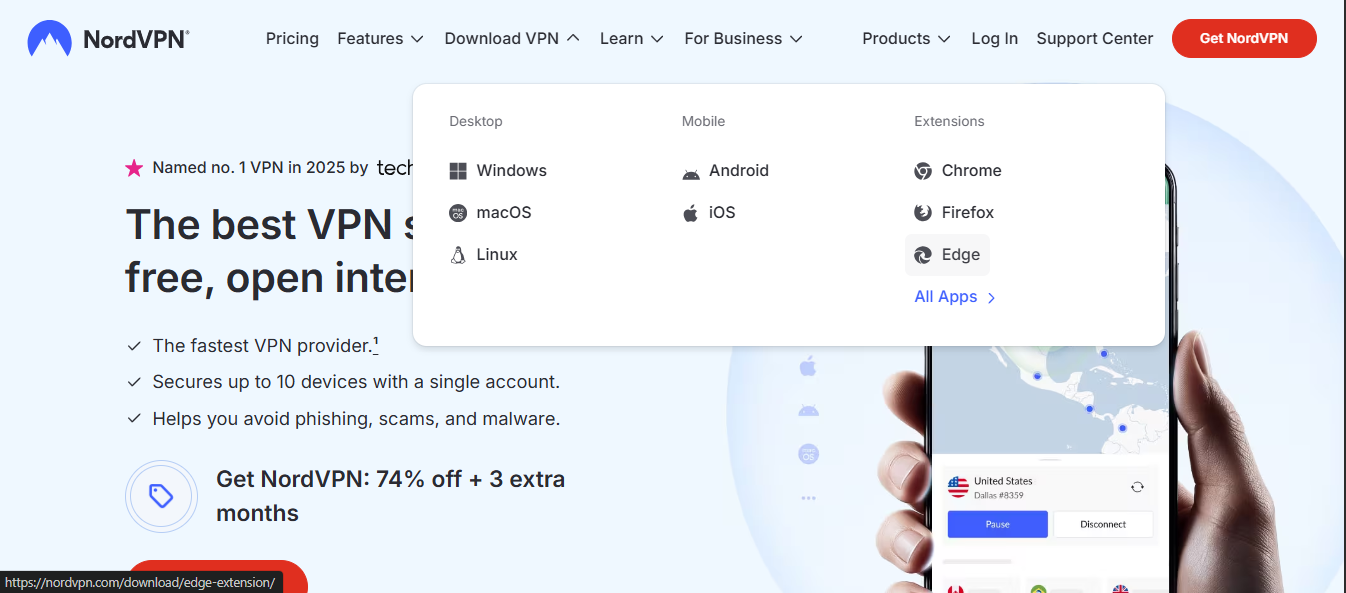
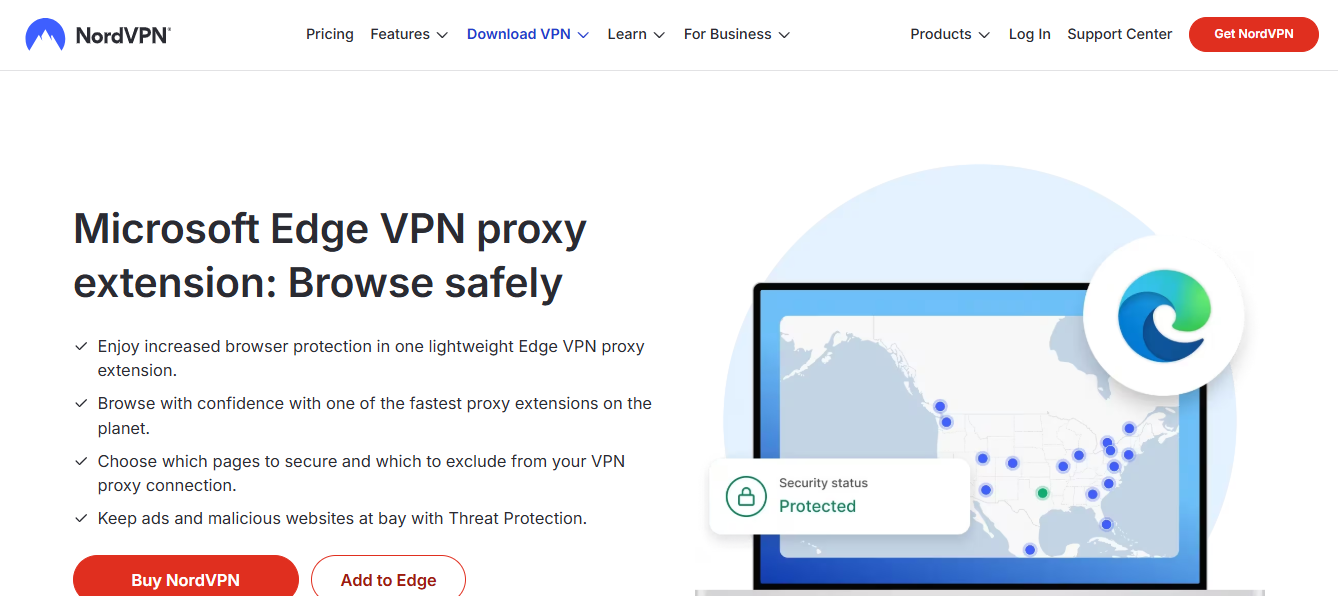
Чтобы скачать VPN на ноутбук, выберите сервис, откройте его официальный сайт или магазин приложений для вашей системы и установите клиент. Затем войдите в аккаунт, выберите сервер и нажмите кнопку подключения. Порядок действий похож на Windows и macOS, но конкретные названия кнопок и доступные функции зависят от провайдера.
VPN создаёт зашифрованное соединение между ноутбуком и VPN-сервером. Это может помочь защитить трафик в общественной сети Wi-Fi и изменить видимый для сайтов IP-адрес. При этом VPN не делает пользователя полностью анонимным и не заменяет обновления системы, антивирус и осторожность в интернете.
| VPN | Obfuscation | From / month | Plan | Free plan | Refund | Alipay | UnionPay | Crypto | Website opens in China | Trustpilot | |
|---|---|---|---|---|---|---|---|---|---|---|---|
 Proton VPN | Turn on manually Stealth, free plan too | $2.99/mo | 12 months: $35.88 | Yes | 30 days | ✗ | ✗ | ✗ | ✓ | ✗ Blocked | 2.1/5 (1,040 reviews) |
 Windscribe | Turn on manually Stealth / WStunnel | $5.75/mo | 12 months: $69 | Yes | See site | ✗ | ✗ | ✗ | ✓ | ✗ Blocked | 4.7/5 (13,355 reviews) |
 ExpressVPN | ✓ On by default all servers | $3.00/mo | 28 months: $84 | No | 30 days | ✗ | ✗ | ✓ | ✗ | ✗ Blocked | 4.4/5 (29,706 reviews) |
 NordVPN | Turn on manually Obfuscated Servers / NordWhisper | $3.49/mo | 27 months: $94.23 | No | 30 days | ? | ✗ | ✓ | ✓ | ✗ Blocked | 4.2/5 (51,628 reviews) |
 Surfshark | ✓ On by default Camouflage, with OpenVPN | See site | See site | No | 30 days | ✗ | ✗ | ✗ | ✓ | ✗ Blocked | 4.3/5 (31,823 reviews) |
 ZoogVPN | Turn on manually Shadow | $2.49/mo | 27 months: $59.99 | Yes | 7 days | ✓ | ✓ | ✓ | ✓ | Official site blocked; our special link opens (4.4 s) | 4.2/5 (195 reviews) |
 Astrill VPN | Turn on manually StealthVPN / OpenWeb | $12.50/mo | 24 months: $300 | No | See site | ✗ | ✗ | ✗ | ✓ | ✗ Blocked | 1.3/5 (110 reviews) |
 Private Internet Access | Turn on manually Shadowsocks, OpenVPN only | $2.03/mo | 40 months: $81.2 | No | 30 days | ✗ | ✗ | ✗ | ✗ | ✗ Blocked | 4.2/5 (11,033 reviews) |
 CyberGhost | Turn on manually selected servers | $2.19/mo | 28 months: $61.32 | No | 45 days | ✗ | ✗ | ✗ | ✓ | ✗ Blocked | 4.0/5 (24,178 reviews) |
 PureVPN | Turn on manually switch to OpenVPN | $1.69/mo | 60 months: $101.55 | No | 31 days | ? | ? | ✗ | ✓ | ✗ Blocked | 4.4/5 (17,994 reviews) |
 AdGuard VPN | ✓ On by default TrustTunnel | $2.99/mo | 24 months: $71.76 | Yes | 30 days | ✓ | ✗ | ✓ | ✓ | Official site blocked; our special link opens (3.7 s) | 4.3/5 (290 reviews) |
 Mullvad | Turn on manually QUIC / Shadowsocks / LWO | $5.61/mo | €5/mo | No | 14 days | ✗ | ✗ | ✗ | ✓ | ✗ Blocked | 3.2/5 (192 reviews) |
 StrongVPN | Turn on manually Scramble, OpenVPN TCP | See site | See site | No | 30 days | ✓ | ✗ | ✗ | ✗ | ✗ Blocked | 4.4/5 (2,695 reviews) |
 LightXtreme 闪连 | Not listed | $7.08/mo | 12 months: $84.99 | Yes | 30 days | ✓ | ✓ | ✓ | ✓ | ✓ Yes (3.5 s) | No page |
Prices checked 2026-11-10 on each vendor's pricing page (cheapest long plan, USD). Check the vendor's checkout for the final price.
Obfuscation checked 2026-11-14 on each vendor's site and help center: "on by default" = nothing to set; "turn on manually" = switch protocol or mode in settings; "not listed" = the vendor describes no obfuscation.
Payment methods checked 2026-11-10 on each vendor's payment pages: all 14 take cards and PayPal; ✗ = not listed, ? = the vendor's own pages disagree.
China access: whether the official website opens from mainland China networks (tests the website only, not the VPN connection). Last checked 2026-11-18 01:02 Beijing time.
Trustpilot score and review count checked 2026-11-10.

Рекомендуем: Быстрый и безопасный VPN — Надёжное шифрование, без логов и приложения для всех устройств. Работает там, где сайты заблокированы. Подробнее →
Сравнение VPN-сервисов для ноутбука по условиям из FACTS
| Сервис | Приложение для ноутбука | Бесплатный план | Лимит бесплатного плана | Платная подписка | Возврат денег |
|---|---|---|---|---|---|
| Proton VPN | Windows и macOS | Да | Без ограничения трафика | Да | 30 дней |
| Windscribe | Windows и macOS | Да | До 10 ГБ в месяц | Да | Нет |
| hide.me | Windows и macOS | Да | До 10 ГБ в месяц | Да | 30 дней |
| TunnelBear | Windows и macOS | Да | До 2 ГБ в месяц | Да | Нет |
| PrivadoVPN | Windows и macOS | Да | До 10 ГБ в месяц | Да | Нет |
| ExpressVPN | Windows и macOS | Нет | Не применимо | Да | 30 дней |
| NordVPN | Windows и macOS | Нет | Не применимо | Да | 30 дней |
| Surfshark | Windows и macOS | Нет | Не применимо | Да | 30 дней |
Как выбрать VPN для ноутбука
Сначала определите, для чего вам нужен сервис: для защиты соединения в поездках, удалённой работы, доступа к корпоративной сети или повседневного использования. От цели зависит, какие функции будут действительно полезны.
При выборе обратите внимание на следующие критерии:
- Совместимость. Проверьте, есть ли приложение именно для вашей версии Windows или macOS. Если у вас Chromebook или Linux, уточните поддержку этих систем отдельно.
- Условия использования. Изучите цену, срок пробного периода, правила продления и отмены подписки. Бесплатный тариф может ограничивать скорость, объём трафика или выбор серверов.
- Политика конфиденциальности. Посмотрите, какие данные сервис собирает и как долго их хранит. Обещания о конфиденциальности стоит сверять с опубликованными правилами и независимыми проверками, если они доступны.
- Защитные функции. Полезными могут быть автоматическое подключение при запуске, защита от утечки DNS и функция отключения интернета при обрыве VPN-соединения.
- Скорость и поддержка. На скорость влияют ваш интернет, расстояние до сервера и его загруженность. Проверьте, есть ли у сервиса инструкции и служба поддержки на понятном вам языке.
Не ориентируйтесь только на число стран в списке серверов. Для многих пользователей важнее стабильное соединение, прозрачные условия и простая отмена подписки.
Где скачать VPN на Windows или macOS
Самый надёжный вариант, официальный сайт разработчика. Убедитесь, что адрес сайта написан правильно: похожие домены и рекламные ссылки могут вести на поддельные страницы. Другой подходящий источник, официальный магазин приложений, например Microsoft Store или Mac App Store, если приложение там доступно. Как установить впн на ноутбук бесплатно: безопасная инструкция для Windows и macOS
| Способ загрузки | Когда подходит | На что обратить внимание |
|---|---|---|
| Официальный сайт VPN-сервиса | Если нужен установщик для Windows или macOS | Проверяйте адрес сайта и скачивайте файл со страницы загрузки |
| Microsoft Store | Для ноутбука с Windows | Сверьте имя разработчика и отзывы о приложении |
| Mac App Store | Для ноутбука Mac | Проверьте системные требования и условия подписки |
| Неизвестный сайт или файловый каталог | Не рекомендуется | Установщик может быть подменён или содержать нежелательное ПО |
Не скачивайте VPN по случайной ссылке из письма, всплывающего окна или комментария на форуме. Не устанавливайте «взломанные» версии и не отключайте защиту устройства ради запуска сомнительного файла. Если VPN нужен для работы, уточните у работодателя, какое приложение использовать: корпоративный доступ часто настраивается отдельно.
Как безопасно скачать и настроить VPN на ноутбуке
| Шаг | Что сделать | Как проверить | Чего избегать |
|---|---|---|---|
| Выбрать сервис | Сравнить поддержку ОС, условия и политику конфиденциальности | Уточнить наличие приложения для Windows или macOS | Выбора только по обещанию «бесплатно» |
| Найти источник | Открыть официальный сайт сервиса или магазин приложений | Проверить домен и имя издателя | Сторонних сайтов и неизвестных установщиков |
| Скачать приложение | Выбрать версию для своей ОС | Убедиться, что загрузка завершилась с официального источника | Ссылок из сомнительных объявлений |
| Установить | Запустить установщик и следовать инструкциям | Проверить название приложения и запрашиваемые разрешения | Необъяснимых запросов доступа |
| Войти в аккаунт | Использовать созданную учётную запись | Проверить, что приложение показывает активный профиль | Передачи пароля посторонним |
| Подключиться | Выбрать сервер и нажать кнопку подключения | Дождаться статуса «Подключено» | Предположения, что VPN включён без проверки |
| Проверить соединение | Проверить IP-адрес и работу нужных сайтов | Сравнить IP до и после подключения | Передачи конфиденциальных данных при сбое |
| Проверить настройки | Включить доступные защитные функции, например kill switch | Уточнить их работу в приложении | Игнорирования предупреждений о разрыве VPN |
Как установить приложение
Перед загрузкой проверьте разрядность и версию операционной системы, если сайт запрашивает такие сведения. На современных ноутбуках установщик обычно сам определяет нужный вариант, но старые устройства могут иметь ограничения.
Установка на Windows
- Откройте официальный сайт VPN-сервиса или Microsoft Store.
- Выберите версию для Windows и скачайте установщик.
- Запустите загруженный файл. При запросе контроля учётных записей подтвердите установку, если уверены в источнике.
- Следуйте инструкциям на экране и дождитесь завершения.
- Откройте приложение, войдите в аккаунт или создайте его на сайте сервиса.
Установка на macOS
- Перейдите на официальный сайт разработчика или в Mac App Store.
- Скачайте приложение, совместимое с вашей версией macOS.
- Откройте файл и перенесите приложение в папку «Программы», если установщик предлагает такой шаг.
- Запустите VPN и войдите в аккаунт.
- Разрешите создание VPN-конфигурации, если macOS покажет соответствующий запрос и вы доверяете разработчику.
Если система сообщает, что приложение не удаётся проверить, не обходите предупреждение автоматически. Сначала сверьте источник загрузки и инструкции на сайте разработчика. Для рабочего ноутбука также может понадобиться разрешение администратора. Лучший бесплатный ВПН для ноутбука: как выбрать безопасный вариант
Как подключиться и проверить VPN
После входа в приложение выберите страну или конкретный сервер. Если особых требований нет, начните с рекомендованного или ближайшего сервера: обычно он обеспечивает более быстрый отклик. Нажмите «Подключить» и дождитесь подтверждения соединения.
Чтобы проверить результат:
- убедитесь, что в приложении отображается статус подключения;
- при необходимости проверьте доступ к интернету;
- откройте сервис проверки IP-адреса и сравните отображаемую страну с выбранным сервером;
- проверьте работу сайтов и приложений, которыми собираетесь пользоваться.
Если соединение не устанавливается, попробуйте другой сервер, перезапустите приложение или проверьте интернет без VPN. Также может помочь обновление клиента и операционной системы. Не устанавливайте дополнительные сертификаты или профили конфигурации из неизвестных источников.
В настройках можно включить автоматический запуск VPN при подключении к незнакомой сети. Если доступна функция аварийного отключения интернета при разрыве VPN, оцените, нужна ли она вам: она повышает защиту от случайной передачи трафика напрямую, но при сбое может временно отключить интернет. ВПН в браузере Edge: как включить и какой способ выбрать
Бесплатный VPN или платная подписка — что выбрать
| Критерий | Бесплатный VPN | Платный VPN | На что обратить внимание |
|---|---|---|---|
| Стоимость | Бесплатно | По подписке | Условия оплаты и продления |
| Трафик | Может быть ограничен или без лимита | Зависит от сервиса и тарифа | Месячный лимит в бесплатном плане |
| Пример лимита | От 2 до 10 ГБ в месяц у некоторых сервисов | Условия зависят от тарифа | Хватит ли лимита для ваших задач |
| Выбор серверов | Может быть ограничен | Может быть шире | Доступность нужных стран |
| Поддержка ноутбуков | Есть у ряда сервисов | Есть у ряда сервисов | Совместимость с Windows или macOS |
| Возврат средств | Обычно не предусмотрен для бесплатного плана | Возможен у некоторых сервисов | Срок и условия возврата |
| Для редкого использования | Может подойти | Может быть избыточен | Сравните лимиты и нужные функции |
| Для регулярного использования | Ограничения могут мешать | Может быть удобнее | Оцените цену, функции и политику конфиденциальности |
Бесплатный VPN или платная подписка
Бесплатный сервис может подойти для редкого использования, однако условия у разных приложений заметно различаются. Некоторые ограничивают трафик или скорость, другие показывают рекламу либо собирают больше данных, чем ожидает пользователь. Поэтому важно изучить правила, а не выбирать приложение только по слову «бесплатно».
Платная подписка часто предлагает больше серверов и функций, но сама по себе не гарантирует конфиденциальность или высокую скорость. До оплаты проверьте итоговую стоимость, период списания, способ отмены и условия возврата денег. Если сервис предлагает пробный период, выясните, требуется ли указать платёжные данные и когда начнётся списание.
Не используйте VPN для обхода правил сети, законодательства или условий сервиса. Доступность сайтов и отдельных функций может зависеть от страны, провайдера и правил конкретной платформы. ВПН для Эдж: как выбрать и настроить защиту в Microsoft Edge
Итоговая рекомендация
Чтобы скачать VPN на ноутбук, сначала проверьте совместимость и условия сервиса, затем загрузите приложение только с официального сайта или из проверенного магазина. Установите клиент, подключитесь к подходящему серверу и убедитесь, что соединение действительно активно. Для повседневной защиты выбирайте сервис с понятной политикой конфиденциальности, прозрачной оплатой и функциями, которые соответствуют вашим задачам.