ВПН в браузере Edge: как включить и какой способ выбрать
Как пользоваться VPN в Microsoft Edge: встроенная защита, расширения и приложения, настройка, ограничения и советы по безопасности.
Если нужен ВПН в браузере Edge, сначала проверьте встроенную функцию безопасной сети Microsoft Edge. Если она недоступна или не подходит, можно установить расширение VPN из официального магазина дополнений либо использовать отдельное приложение VPN. Эти варианты отличаются охватом трафика: расширение обычно работает только внутри браузера, а приложение способно защищать соединения других программ на устройстве.

Рекомендуем: Быстрый и безопасный VPN — Надёжное шифрование, без логов и приложения для всех устройств. Работает там, где сайты заблокированы. Подробнее →
Сравнение способов включить VPN в Edge
| Способ | Где работает | Что установить | Защита всего устройства | Когда выбрать |
|---|---|---|---|---|
| VPN-расширение | Только в браузере Edge | Расширение из Microsoft Edge Add-ons | Нет | Нужен VPN только для браузера |
| Приложение VPN | Во всех приложениях устройства | Приложение VPN-сервиса | Да | Нужна защита не только в Edge |
| Встроенный VPN Edge | В Edge | Ничего отдельно | Нет | Функция доступна в регионе и подходит по условиям |
| Прокси-расширение | Обычно только в браузере | Расширение прокси | Нет | Нужна смена прокси, а не полноценный VPN |
| VPN в роутере | Устройства в сети роутера | Настройка VPN на роутере | Да, для подключённых устройств | Нужно защитить несколько устройств |
| Ручная настройка VPN | Зависит от ОС и конфигурации | Параметры VPN-сервиса | Зависит от настройки | Нужен контроль над подключением |
Есть ли в Microsoft Edge встроенный VPN
В Edge может быть доступна функция Microsoft Edge Secure Network, безопасная сеть на базе VPN-технологии. Она предназначена для дополнительной защиты соединения, например при использовании открытой сети Wi-Fi. Эта возможность доступна не всем пользователям и может зависеть от версии браузера, региона и условий Microsoft.
Чтобы проверить, есть ли функция в вашей версии Edge:
- Откройте меню браузера, нажав кнопку с тремя точками в правом верхнем углу.
- Перейдите в «Настройки».
- Найдите раздел «Конфиденциальность, поиск и службы».
- Проверьте, отображается ли пункт «Безопасная сеть Microsoft Edge» или похожее название.
- Если функция доступна, прочитайте условия и следуйте подсказкам на экране, чтобы включить её.
В некоторых версиях функцию также можно включить через значок безопасной сети на панели браузера. Если нужного пункта нет, обновите Edge и проверьте настройки ещё раз. Отсутствие функции не означает, что браузер неисправен: она может быть недоступна для вашего региона или учётной записи.
Важно понимать: встроенная безопасная сеть, не обязательно универсальная замена коммерческому VPN. У неё могут быть ограничения по объёму трафика, доступности серверов и выбору местоположения. Актуальные условия лучше проверять непосредственно в браузере и официальной документации Microsoft. ВПН для Эдж: как выбрать и настроить защиту в Microsoft Edge
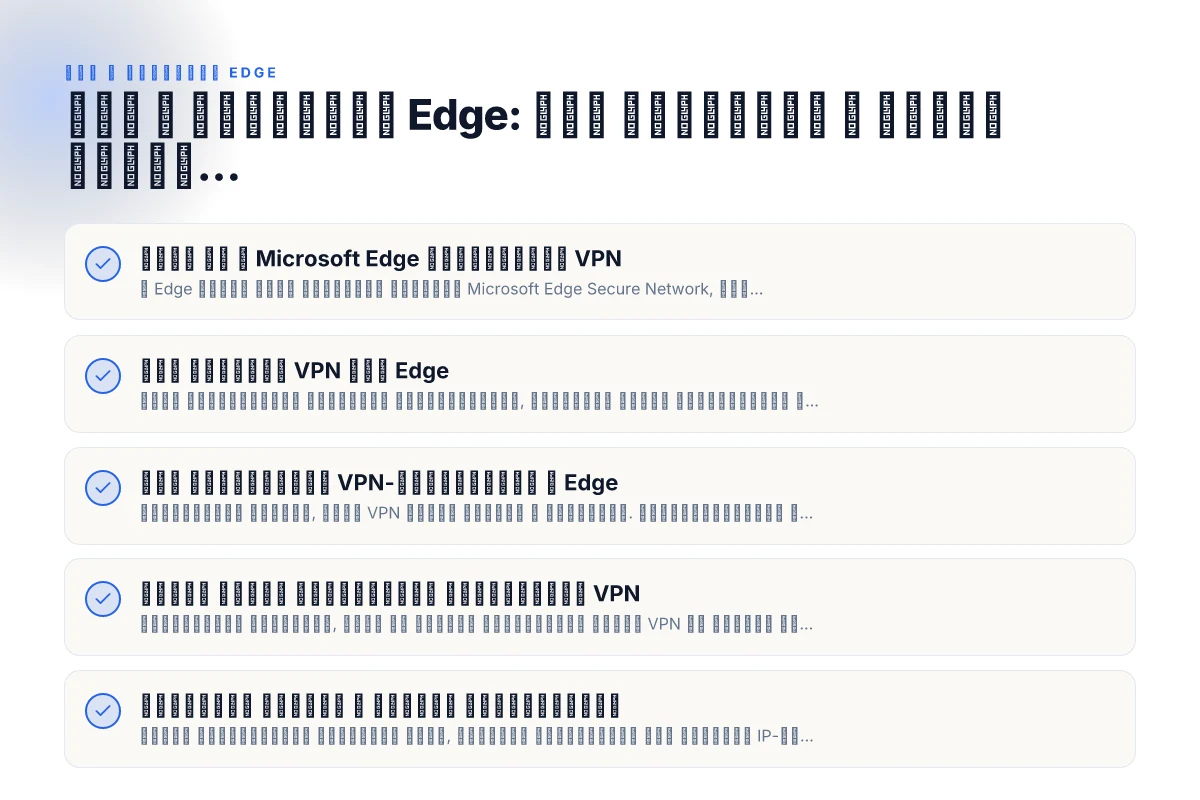
Как выбрать VPN для Edge
Если встроенного варианта недостаточно, выберите между расширением и приложением. Перед установкой определите, что именно нужно защищать: только просмотр веб-страниц в Edge или интернет-соединение всего устройства.
| Способ | Что обычно защищает | Когда удобен | На что обратить внимание |
|---|---|---|---|
| Встроенная безопасная сеть Edge | Трафик, проходящий через браузер, в рамках условий функции | Для простого включения без отдельной установки | Доступность, лимиты и возможности могут различаться |
| Расширение VPN | Обычно трафик вкладок и браузера | Если VPN нужен именно для работы в Edge | Разрешения расширения, разработчик и политика обработки данных |
| Приложение VPN | Обычно интернет-трафик всего устройства | Если нужно защитить другие браузеры и приложения | Тариф, настройки подключения и надёжность поставщика |
Слово «VPN» в названии расширения само по себе не гарантирует, что оно создаёт полноценный защищённый туннель. Некоторые дополнения работают как прокси: они могут перенаправлять веб-запросы браузера, но не обязательно защищать весь трафик устройства. Точные возможности указываются разработчиком.
Перед выбором проверьте:
- Кто разработал расширение или приложение.
- Какие данные сервис собирает и как долго их хранит.
- Есть ли понятная политика конфиденциальности.
- Какие разрешения запрашивает расширение.
- Есть ли ограничения по скорости, трафику и выбору серверов.
- Как связаться со службой поддержки и где опубликованы условия подписки.
Как выбрать VPN-расширение для Edge Расширения VPN: как выбрать и безопасно пользоваться
| Критерий | На что смотреть | Хороший признак | Повод насторожиться |
|---|---|---|---|
| Совместимость | Поддержка Edge | Есть в Microsoft Edge Add-ons | Предлагается только неофициальная установка |
| Политика журналов | Какие данные сохраняются | Понятно описано, что собирают | Политика отсутствует или расплывчата |
| Разрешения | Доступ к сайтам и данным | Запрашиваются только необходимые права | Требуются необъяснимо широкие права |
| Защита соединения | Протоколы и настройки безопасности | Параметры защиты описаны | Нет сведений о шифровании |
| Расположение серверов | Доступные страны и регионы | Выбор соответствует вашим задачам | Нужного региона нет |
| Ограничения тарифа | Лимиты и платные функции | Условия указаны заранее | Ограничения скрыты до установки |
| Поддержка | Помощь и документация | Есть актуальные инструкции | Нет контактов или справки |
| Репутация | Разработчик и отзывы | Разработчик проверяемый | Много жалоб на рекламу или утечки |
Как установить VPN-расширение в Edge
Расширения удобны, если VPN нужен только в браузере. Устанавливайте дополнения через официальный магазин расширений Microsoft Edge или другой источник, которому доверяете. Не загружайте случайные файлы и не устанавливайте расширения по ссылкам из подозрительных объявлений.
Порядок установки обычно такой:
- Откройте меню Edge и выберите раздел «Расширения».
- Перейдите в магазин дополнений.
- Найдите сервис по его точному названию и проверьте имя разработчика.
- Откройте страницу расширения, изучите описание, разрешения, отзывы и условия использования.
- Нажмите кнопку установки и подтвердите запрос браузера.
- Откройте значок расширения, войдите в аккаунт, если это требуется, и подключитесь к выбранному серверу.
Если значок не появился на панели инструментов, откройте меню «Расширения» и закрепите его. Для отключения соединения используйте кнопку самого расширения. Удалить дополнение можно через меню управления расширениями.
Не предоставляйте расширению разрешения, которые не соответствуют его назначению. Например, доступ ко всем данным на посещаемых сайтах может быть нужен для работы некоторых VPN-расширений, но это всё равно означает, что сервису следует доверять. ВПН для браузера Edge бесплатно: как выбрать и безопасно настроить
Когда лучше установить приложение VPN
Приложение подходит, если вы хотите направлять через VPN не только трафик Edge, но и соединения других программ. Оно устанавливается в Windows или другую операционную систему и обычно управляет подключением на уровне устройства.
После установки следуйте инструкциям поставщика: войдите в аккаунт, выберите сервер и подключитесь. Если приложение предлагает автоматическое подключение при запуске или защиту в общественных сетях, включайте эти параметры только после того, как разберётесь, как они работают.
Не запускайте одновременно несколько VPN-сервисов без необходимости. Они могут конфликтовать, замедлять соединение или мешать доступу к сайтам. Если VPN не подключается, сначала отключите другие VPN-расширения и приложения, а затем проверьте соединение, настройки сервиса и разрешения брандмауэра.
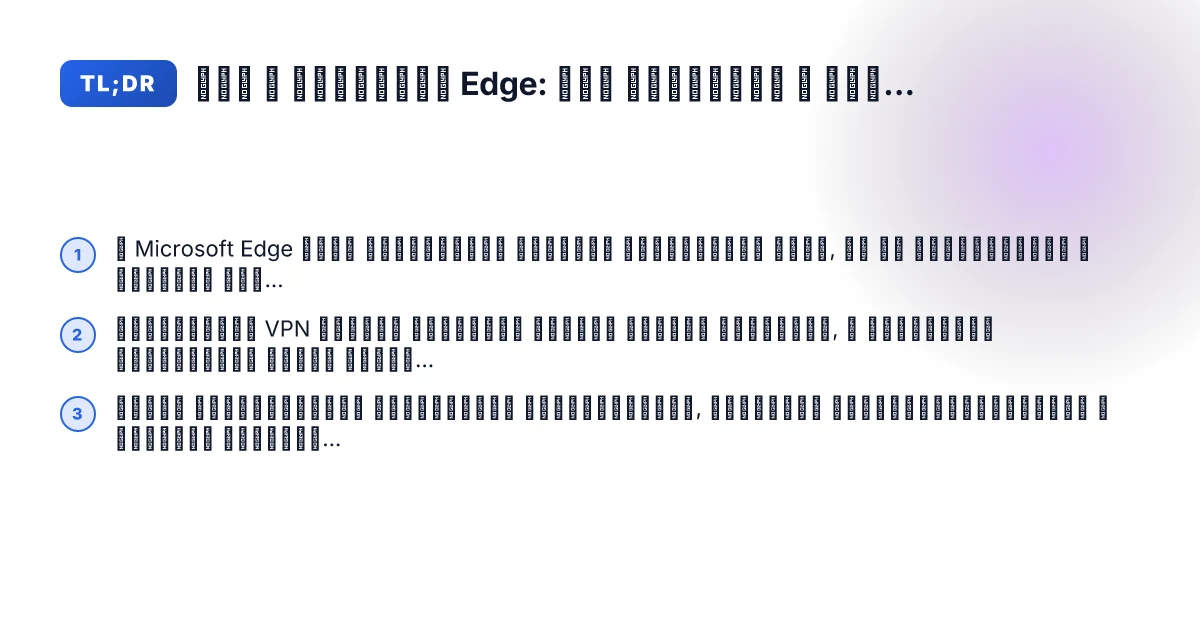
Какой способ выбрать для своей задачи ВПН расширения для Edge: как выбрать и безопасно пользоваться
| Задача | Подходящий вариант | Покрытие | Важная проверка | Ограничение |
|---|---|---|---|---|
| Защитить только трафик Edge | VPN-расширение | Браузер | Подключено ли расширение | Другие приложения не защищены |
| Защитить весь компьютер | Приложение VPN | Всё устройство | Статус подключения в приложении | Может требоваться установка и настройка |
| Использовать функцию Edge без установки | Встроенный VPN Edge | Браузер | Доступность и условия функции | Возможны региональные ограничения |
| Подключить отдельную страну | Расширение или приложение с нужным сервером | Браузер или устройство | Выбран ли нужный регион | Выбор серверов зависит от сервиса |
| Проверить, что VPN работает | Расширение или приложение | В зависимости от способа | Изменился ли IP и регион | Проверка IP не подтверждает все настройки защиты |
| Не открывается сайт после подключения | Сменить сервер или отключить VPN | Браузер или устройство | Работает ли сайт без VPN | Сайт может блокировать VPN-трафик |
| Защитить несколько устройств | Приложение на каждом устройстве или VPN на роутере | Устройства или вся сеть | Поддерживает ли сервис нужные устройства | Настройка роутера может быть сложнее |
Проверка работы и частые ограничения
После подключения откройте сайт, который показывает ваш внешний IP-адрес, и убедитесь, что отображаемое местоположение изменилось. Если вы проверяете именно расширение, помните: приложения за пределами Edge могут продолжать использовать обычное соединение.
VPN не делает пользователя полностью анонимным. Сайты по-прежнему могут распознавать аккаунт, cookies и другие данные браузера. Кроме того, сервис VPN может видеть или обрабатывать определённые сведения о соединении в соответствии со своей политикой конфиденциальности. Для повышения приватности можно регулярно удалять cookies, ограничивать отслеживание и проверять настройки разрешений сайтов в Edge.
Если страницы загружаются медленно или часть сайтов перестаёт работать:
- выберите другой сервер, если такая функция предусмотрена;
- временно отключите расширение и проверьте, возвращается ли доступ;
- проверьте, не включён ли ещё один VPN;
- обновите Edge и расширение;
- ознакомьтесь с правилами сервиса и местными требованиями.
Не используйте VPN для действий, нарушающих закон или условия сервиса. Также не вводите конфиденциальные данные на подозрительных сайтах, даже если VPN подключён: он не защищает от фишинга и вредоносных программ. ВПН для едж: как выбрать и настроить безопасное подключение
Что выбрать: рекомендация
Для начала проверьте, доступна ли в вашей версии Edge встроенная безопасная сеть, и внимательно прочитайте её условия. Если VPN нужен только для браузера, выбирайте проверенное расширение из официального магазина. Если нужно защищать соединение всего устройства, установите отдельное приложение надёжного поставщика.
В любом случае ориентируйтесь не только на обещание бесплатного доступа, но и на прозрачные условия, минимально необходимые разрешения и понятную политику конфиденциальности.