Как установить впн бесплатно на ноутбук: безопасная инструкция для Windows и macOS

Разбираем, как выбрать бесплатный VPN, установить его на ноутбук и проверить подключение без риска для данных.
Установить впн бесплатно на ноутбук можно через официальный сайт проверенного сервиса или магазин приложений: выберите подходящий бесплатный тариф, скачайте программу для своей операционной системы, установите её и подключитесь к серверу. Ниже, понятная инструкция для Windows и macOS, советы по выбору и способы убедиться, что соединение защищено.

Рекомендуем: Быстрый и безопасный VPN — Надёжное шифрование, без логов и приложения для всех устройств. Работает там, где сайты заблокированы. Подробнее →
Сравнение способов установки VPN
| Способ | Windows | macOS | Плюсы | На что обратить внимание |
|---|---|---|---|---|
| Официальное приложение | Поддерживается многими сервисами | Поддерживается многими сервисами | Простая настройка | Скачивать только с официального сайта |
| Приложение из магазина | Доступно в Microsoft Store | Доступно в App Store | Установка через магазин | Проверить издателя и отзывы |
| Ручная настройка | Зависит от протокола и сервиса | Зависит от протокола и сервиса | Не требует отдельного приложения | Нужны данные подключения |
| Расширение браузера | Для отдельных браузеров | Для отдельных браузеров | Быстро включить в браузере | Обычно защищает только трафик браузера |
| Бесплатный тариф приложения | Зависит от сервиса | Зависит от сервиса | Не требует оплаты | Возможны ограничения и реклама |
| Сторонний установщик | Не рекомендуется | Не рекомендуется | Нет надёжных преимуществ | Риск вредоносных программ |
Что учесть перед установкой
VPN создаёт зашифрованное соединение между ноутбуком и VPN-сервером. Это может помочь защитить трафик при подключении к общественному Wi-Fi и изменить видимый сайтам IP-адрес. При этом VPN не делает пользователя полностью анонимным и не заменяет антивирус, надёжные пароли или осторожность в интернете.
У бесплатных тарифов обычно есть ограничения. Например, сервис может устанавливать месячный лимит трафика, предлагать меньше серверов или снижать скорость в часы высокой нагрузки. Некоторые функции, выбор страны, потоковое видео или подключение нескольких устройств, доступны только по подписке.
Перед загрузкой проверьте:
- Есть ли у VPN бесплатный тариф, а не только пробный период с последующей оплатой.
- Какой объём данных доступен и можно ли пользоваться сервисом без привязки карты.
- Какие сведения собирает компания и как долго хранит журналы активности.
- Поддерживает ли приложение вашу версию Windows или macOS.
- Есть ли у разработчика официальный сайт, понятная политика конфиденциальности и служба поддержки.
Не устанавливайте неизвестные VPN из случайных ссылок, рекламных окон и неофициальных каталогов. Бесплатное приложение с сомнительным происхождением может собирать данные, показывать навязчивую рекламу или устанавливать нежелательное программное обеспечение. Бесплатный VPN на ноутбук: как выбрать и безопасно установить
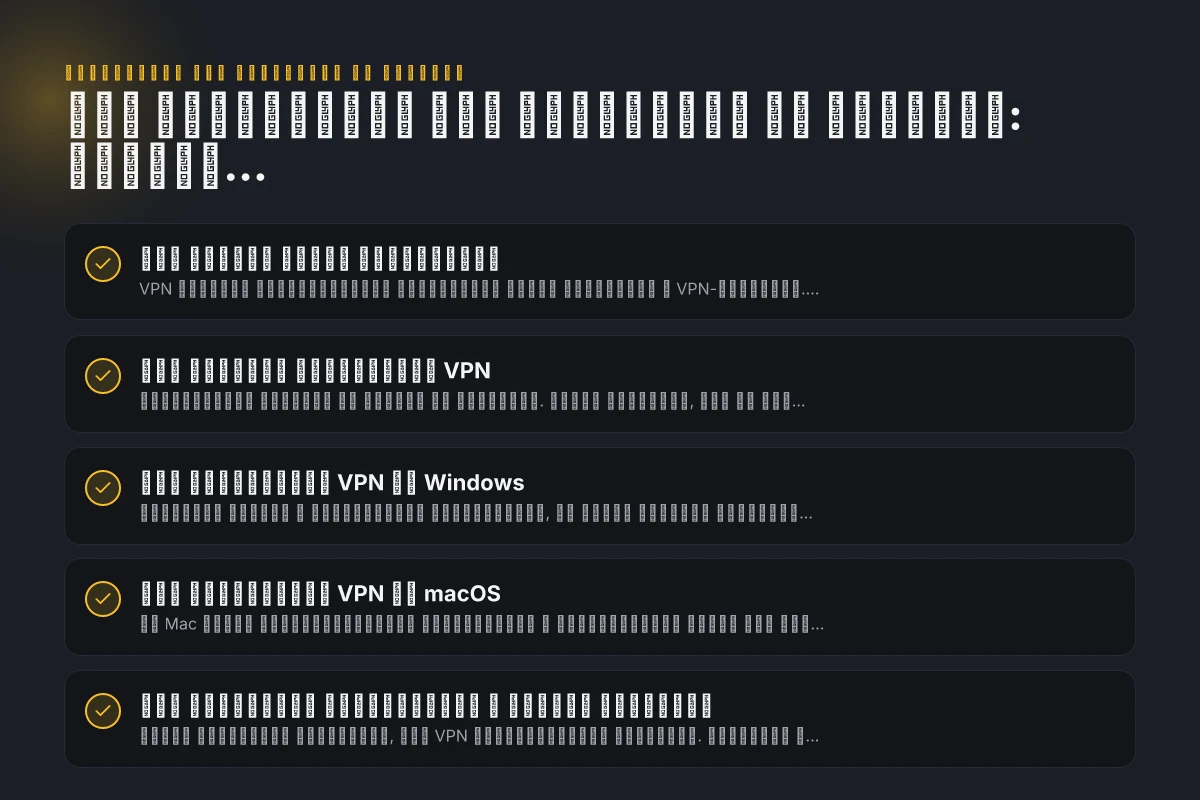
Как выбрать бесплатный VPN
Сравнивайте сервисы не только по скорости. Важно понимать, чем вы готовы пожертвовать ради бесплатного доступа: объёмом трафика, выбором расположения серверов или дополнительными функциями. Убедитесь, что выбранный тариф подходит для вашей задачи.
| Критерий | Что проверить |
|---|---|
| Трафик | Есть ли дневной или месячный лимит |
| Скорость | Подходит ли она для сайтов, видеосвязи и загрузок |
| Серверы | Доступны ли нужные страны на бесплатном тарифе |
| Конфиденциальность | Какие данные собираются и ведутся ли журналы активности |
| Установка | Есть ли официальное приложение для вашей системы |
| Оплата | Нужна ли банковская карта для регистрации |
Для обычного просмотра сайтов может хватить тарифа с ограничением трафика. Если планируете регулярно смотреть видео или скачивать большие файлы, бесплатный лимит может быстро закончиться. Не выбирайте сервис только по обещанию «полной анонимности» или «безлимитной скорости»: проверяйте условия непосредственно на официальном сайте.
Что проверить при выборе бесплатного VPN
| Критерий | Хороший признак | Возможный компромисс | Что проверить |
|---|---|---|---|
| Источник приложения | Официальный сайт или магазин | Установка вручную | Издателя и адрес сайта |
| Политика конфиденциальности | Понятно описаны сбор и хранение данных | Ограниченная информация | Журналы активности и передачу данных |
| Лимит трафика | Условия указаны заранее | Есть месячный лимит | Как расходуется трафик |
| Серверы | Доступны нужные регионы | Выбор ограничен | Список стран в бесплатном тарифе |
| Скорость | Есть сведения об ограничениях | Возможны замедления | Условия бесплатного плана |
| Реклама | Условия прозрачны | Реклама в приложении | Есть ли сторонние трекеры |
| Поддержка платформ | Есть версия для вашей ОС | Функции могут различаться | Совместимость с Windows или macOS |
Как установить VPN на Windows
Названия кнопок в приложениях различаются, но общий порядок действий обычно одинаковый. Как подключить VPN бесплатно на ноутбук: безопасная настройка
- Откройте официальный сайт выбранного VPN-сервиса.
- Найдите раздел загрузки и выберите приложение для Windows. Проверьте, что скачиваете установщик с сайта разработчика.
- Запустите загруженный файл. Если Windows запросит разрешение на внесение изменений, убедитесь, что издатель соответствует ожидаемому разработчику.
- Следуйте подсказкам мастера установки. Не соглашайтесь на установку дополнительных программ, если они не нужны.
- Откройте приложение и создайте учётную запись, если это требуется. Выберите именно бесплатный тариф и внимательно прочитайте условия до подтверждения.
- Разрешите приложению настроить VPN-подключение, если Windows покажет системный запрос.
- Выберите доступный сервер и нажмите кнопку подключения.
После подключения приложение обычно показывает статус «Подключено» или соответствующий значок. Для отключения откройте программу и нажмите «Отключить». Если сервис предлагает функцию аварийного отключения соединения, ознакомьтесь с её настройками: она может блокировать интернет-трафик при неожиданном разрыве VPN.
Как установить VPN на macOS
На Mac можно воспользоваться приложением с официального сайта или найти сервис в Mac App Store, если разработчик там представлен. Используйте только официальный источник загрузки и проверяйте название издателя.
- Перейдите на сайт VPN-сервиса и откройте страницу для macOS либо найдите приложение в Mac App Store.
- Скачайте версию, совместимую с вашим устройством и версией macOS.
- Установите приложение согласно инструкциям. Для файла из App Store нажмите «Загрузить», а для установщика с сайта следуйте подсказкам разработчика.
- Запустите VPN и войдите в аккаунт или зарегистрируйтесь.
- Выберите бесплатный тариф и сервер.
- Подтвердите добавление VPN-конфигурации, если macOS запросит разрешение. Вводите пароль администратора только тогда, когда уверены, что приложение скачано из надёжного источника.
- Подключитесь и дождитесь подтверждения в приложении.
Если приложение не запускается, проверьте, подходит ли оно для вашей версии macOS. Не отключайте системную защиту ради установки неизвестной программы. Лучше повторно скачать приложение с официальной страницы или обратиться к инструкциям разработчика.
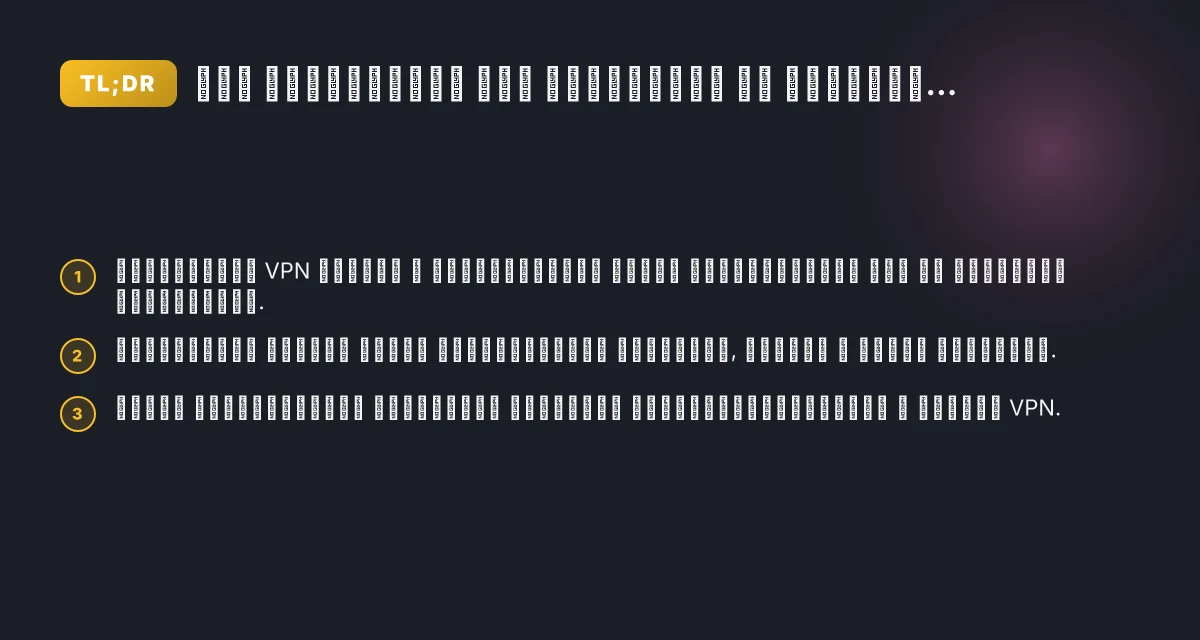
Как проверить подключение и решить проблемы
После установки убедитесь, что VPN действительно работает. Посетите сервис проверки IP-адреса до и после подключения: при активном VPN видимый IP обычно меняется на адрес VPN-сервера. Это не гарантирует полной анонимности, но помогает проверить, что соединение установлено. Скачать VPN для Microsoft Edge: как выбрать и установить расширение
Если подключение не работает, попробуйте:
- Выбрать другой сервер, доступный на бесплатном тарифе.
- Перезапустить приложение и подключиться снова.
- Проверить интернет без VPN, чтобы исключить сбой Wi-Fi или провайдера.
- Обновить приложение с официального сайта или через магазин.
- Проверить, не блокирует ли подключение брандмауэр или другое защитное ПО.
- Перезагрузить ноутбук и повторить попытку.
Не вводите платёжные данные на странице, открытой через подозрительное рекламное объявление. Если бесплатный тариф требует оформления подписки, изучите условия продления и отмены заранее. Не используйте VPN для обхода законов, ограничений, установленных владельцами сервисов, или правил вашей организации.
Диагностика VPN после установки
| Проблема | Что проверить | Что попробовать | Признак результата |
|---|---|---|---|
| Не удаётся подключиться | Интернет без VPN | Перезапустить приложение | Статус показывает подключение |
| Сайт не открывается | Выбранный сервер | Выбрать другой доступный сервер | Сайт загружается |
| Соединение медленное | Загруженность сервера | Подключиться к другому серверу | Скорость становится приемлемой |
| VPN отключается | Стабильность сети | Перезапустить VPN и сеть | Соединение остаётся активным |
| Приложение не запускается | Совместимость с ОС | Обновить или переустановить из официального источника | Приложение открывается |
| Нет интернета после отключения VPN | Сетевые настройки | Переподключиться к сети | Интернет работает без VPN |
| Неясно, защищено ли соединение | Статус VPN в приложении | Проверить внешний IP доступным способом | Отображается адрес выбранного региона |
Рекомендация
Чтобы установить впн бесплатно на ноутбук, выберите известный сервис с прозрачными условиями, скачайте официальное приложение для Windows или macOS и подключитесь по инструкции. Для повседневных задач бесплатного тарифа может быть достаточно, но заранее проверьте лимиты и политику конфиденциальности. Если вам нужны стабильная высокая скорость, большой объём трафика или широкий выбор серверов, сравните платные планы, прежде чем переходить на подписку. VPN Edge расширение: как выбрать и установить VPN для Microsoft Edge