Как установить VPN на ноутбук бесплатно: пошаговая инструкция
Разбираем, как бесплатно установить VPN на ноутбук с Windows и выбрать подходящий способ подключения.
Чтобы установить VPN на ноутбук бесплатно, выберите надежный сервис, скачайте его приложение для Windows с официального сайта или из Microsoft Store, установите и подключитесь к серверу. Перед загрузкой проверьте совместимость с вашей версией системы и условия бесплатного тарифа. Если VPN нужен только для работы в браузере, можно рассмотреть расширение или встроенную функцию браузера.

Рекомендуем: Быстрый и безопасный VPN — Надёжное шифрование, без логов и приложения для всех устройств. Работает там, где сайты заблокированы. Подробнее →
Сравнение способов подключения VPN
| Способ | Где работает | Что установить | Подходит для | Ограничения |
|---|---|---|---|---|
| Приложение VPN | Во всей системе | Приложение для Windows | Браузеров и других программ | Нужна установка |
| Расширение VPN | В выбранном браузере | Расширение | Только браузерного трафика | Не защищает остальные программы |
| VPN в браузере | Встроенный браузер | Ничего отдельно | Быстрого включения в браузере | Доступен не во всех браузерах |
| Веб-прокси | На отдельных сайтах | Обычно ничего | Разового доступа к сайту | Не заменяет системный VPN |
| Настройка Windows | Во всей системе | Параметры VPN и данные сервера | Ручного подключения | Нужны данные VPN-сервиса |
| Бесплатный тариф | Зависит от приложения | Приложение или расширение | Бесплатного знакомства с сервисом | Возможны ограничения тарифа |
| VPN | Obfuscation | From / month | Plan | Free plan | Refund | Alipay | UnionPay | Crypto | Website opens in China | Trustpilot | |
|---|---|---|---|---|---|---|---|---|---|---|---|
 Proton VPN | Turn on manually Stealth, free plan too | $2.99/mo | 12 months: $35.88 | Yes | 30 days | ✗ | ✗ | ✗ | ✓ | ✗ Blocked | 2.1/5 (1,040 reviews) |
 ZoogVPN | Turn on manually Shadow | $2.49/mo | 27 months: $59.99 | Yes | 7 days | ✓ | ✓ | ✓ | ✓ | Official site blocked; our special link opens (4.4 s) | 4.2/5 (195 reviews) |
 NordVPN | Turn on manually Obfuscated Servers / NordWhisper | $3.49/mo | 27 months: $94.23 | No | 30 days | ? | ✗ | ✓ | ✓ | ✗ Blocked | 4.2/5 (51,628 reviews) |
 ExpressVPN | ✓ On by default all servers | $3.00/mo | 28 months: $84 | No | 30 days | ✗ | ✗ | ✓ | ✗ | ✗ Blocked | 4.4/5 (29,706 reviews) |
 Surfshark | ✓ On by default Camouflage, with OpenVPN | See site | See site | No | 30 days | ✗ | ✗ | ✗ | ✓ | ✗ Blocked | 4.3/5 (31,823 reviews) |
 Astrill VPN | Turn on manually StealthVPN / OpenWeb | $12.50/mo | 24 months: $300 | No | See site | ✗ | ✗ | ✗ | ✓ | ✗ Blocked | 1.3/5 (110 reviews) |
 Private Internet Access | Turn on manually Shadowsocks, OpenVPN only | $2.03/mo | 40 months: $81.2 | No | 30 days | ✗ | ✗ | ✗ | ✗ | ✗ Blocked | 4.2/5 (11,033 reviews) |
 CyberGhost | Turn on manually selected servers | $2.19/mo | 28 months: $61.32 | No | 45 days | ✗ | ✗ | ✗ | ✓ | ✗ Blocked | 4.0/5 (24,178 reviews) |
 PureVPN | Turn on manually switch to OpenVPN | $1.69/mo | 60 months: $101.55 | No | 31 days | ? | ? | ✗ | ✓ | ✗ Blocked | 4.4/5 (17,994 reviews) |
 AdGuard VPN | ✓ On by default TrustTunnel | $2.99/mo | 24 months: $71.76 | Yes | 30 days | ✓ | ✗ | ✓ | ✓ | Official site blocked; our special link opens (3.7 s) | 4.3/5 (290 reviews) |
 Mullvad | Turn on manually QUIC / Shadowsocks / LWO | $5.61/mo | €5/mo | No | 14 days | ✗ | ✗ | ✗ | ✓ | ✗ Blocked | 3.2/5 (192 reviews) |
 Windscribe | Turn on manually Stealth / WStunnel | $5.75/mo | 12 months: $69 | Yes | See site | ✗ | ✗ | ✗ | ✓ | ✗ Blocked | 4.7/5 (13,355 reviews) |
 StrongVPN | Turn on manually Scramble, OpenVPN TCP | See site | See site | No | 30 days | ✓ | ✗ | ✗ | ✗ | ✗ Blocked | 4.4/5 (2,695 reviews) |
 LightXtreme 闪连 | Not listed | $7.08/mo | 12 months: $84.99 | Yes | 30 days | ✓ | ✓ | ✓ | ✓ | ✓ Yes (3.5 s) | No page |
Prices checked 2026-11-10 on each vendor's pricing page (cheapest long plan, USD). Check the vendor's checkout for the final price.
Obfuscation checked 2026-11-14 on each vendor's site and help center: "on by default" = nothing to set; "turn on manually" = switch protocol or mode in settings; "not listed" = the vendor describes no obfuscation.
Payment methods checked 2026-11-10 on each vendor's payment pages: all 14 take cards and PayPal; ✗ = not listed, ? = the vendor's own pages disagree.
China access: whether the official website opens from mainland China networks (tests the website only, not the VPN connection). Last checked 2026-11-18 01:02 Beijing time.
Trustpilot score and review count checked 2026-11-10.
Выберите способ подключения
Есть три распространенных варианта: отдельное приложение, расширение браузера и встроенный VPN в браузере. Они отличаются тем, какой трафик защищают и насколько удобно ими пользоваться.
| Способ | Что защищает | Когда подходит |
|---|---|---|
| Приложение VPN | Обычно трафик всех программ ноутбука | Для повседневного использования и подключения разных приложений |
| Расширение браузера | Как правило, только трафик конкретного браузера | Если VPN нужен для просмотра сайтов в одном браузере |
| Встроенная функция браузера | Трафик в поддерживаемом браузере | Если не хочется устанавливать отдельную программу |
Например, Proton VPN предлагает бесплатное приложение для Windows 10 и Windows 11. Planet VPN можно найти в Microsoft Store. В Chrome Web Store доступно расширение VeePN. В Opera предусмотрена встроенная функция VPN. Перед установкой проверьте актуальные условия и доступность каждого варианта в вашем регионе.
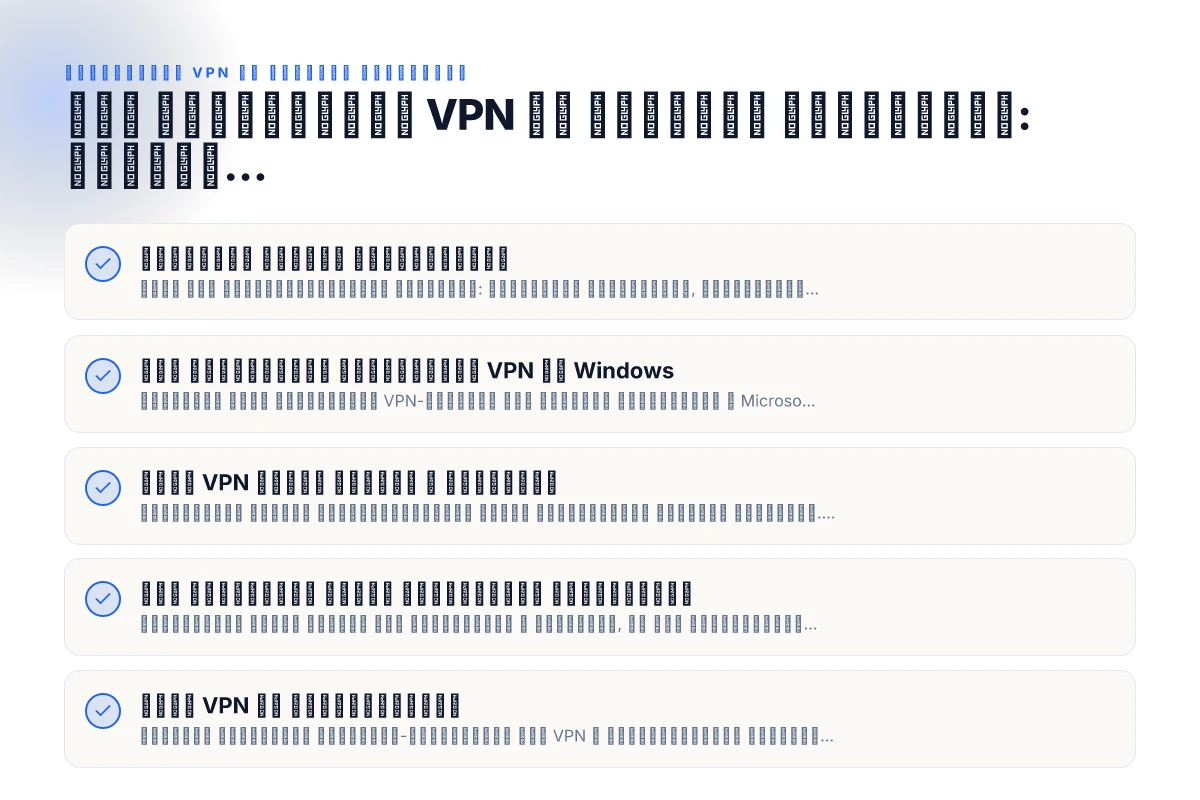
Как установить приложение VPN на Windows
1. Выберите официальный источник
Откройте сайт выбранного VPN-сервиса или найдите приложение в Microsoft Store. Проверьте название издателя и адрес страницы, особенно если попали на нее через поисковую рекламу или стороннюю ссылку. Не скачивайте установщики с неизвестных сайтов и не отключайте антивирус ради установки.
2. Скачайте и установите программу
Выберите версию для Windows и загрузите установочный файл. Откройте его, следуйте инструкциям на экране и подтвердите запрос системы на установку, если вы уверены, что скачали программу из официального источника. VPN для ноутбука: как выбрать и установить подходящий сервис
Некоторые сервисы предлагают создать учетную запись. Другие могут позволять подключаться без регистрации. Условия зависят от конкретного продукта, поэтому изучите подсказки и требования на странице загрузки.
3. Подключитесь к серверу
Запустите приложение и войдите в аккаунт, если это необходимо. Выберите доступный сервер или нажмите кнопку быстрого подключения. Когда соединение установится, приложение обычно покажет соответствующий статус.
Чтобы отключить VPN, вернитесь в программу и нажмите кнопку отключения. Если VPN нужен регулярно, проверьте настройки автозапуска и автоматического подключения: включайте их только тогда, когда вам действительно удобно постоянно использовать защищенное соединение.
Что проверить перед бесплатной установкой VPN расширение: как выбрать и безопасно пользоваться
| Что проверить | На что обратить внимание | Зачем это нужно | Признак подходящего варианта |
|---|---|---|---|
| Источник загрузки | Официальный сайт или магазин приложений | Снизить риск вредоносного ПО | Известный источник |
| Совместимость | Поддержка вашей версии Windows | Избежать ошибок установки | Windows указана среди поддерживаемых систем |
| Условия бесплатного тарифа | Лимиты и доступные функции | Понять ограничения заранее | Условия описаны ясно |
| Политика конфиденциальности | Какие данные собираются | Оценить обращение с данными | Политика доступна и понятна |
| Разрешения приложения | Доступы, которые запрашивает VPN | Не выдавать лишние разрешения | Запросы связаны с работой приложения |
| Автозапуск | Запускается ли VPN вместе с Windows | Контролировать подключение | Настройка доступна |
| Поддержка браузеров | Наличие расширения для нужного браузера | Если VPN нужен только в браузере | Браузер указан среди поддерживаемых |
| Репутация сервиса | Отзывы и сведения о разработчике | Отсеять сомнительные варианты | Разработчик и сервис прозрачны |
Если VPN нужен только в браузере
Расширение обычно устанавливается через официальный магазин браузера. Например, для Chrome найдите VeePN в Chrome Web Store, откройте страницу расширения и нажмите кнопку установки. После этого значок появится на панели браузера. Откройте его, выберите доступный режим или сервер и подключитесь.
У Opera есть встроенная функция VPN. Ее можно включить в настройках браузера и затем управлять подключением из интерфейса Opera. Отдельно загружать VPN-приложение для этой функции не требуется.
Важно учитывать разницу: расширение или встроенная функция браузера не обязательно защищает соединение других программ на ноутбуке. Если VPN нужен для приложений вне браузера, рассмотрите отдельное приложение для Windows.
Что проверить перед бесплатной установкой
Бесплатный тариф удобен для знакомства с сервисом, но его возможности могут отличаться от платных. До установки проверьте: Бесплатно VPN скачать на айфон: безопасная установка и выбор приложения
- доступна ли программа для вашей версии Windows;
- требуется ли регистрация;
- какие серверы доступны бесплатно;
- есть ли ограничения скорости, трафика или функций;
- какие разрешения запрашивает приложение или расширение;
- где опубликована политика конфиденциальности и как сервис описывает обработку данных.
Не ориентируйтесь только на обещания «безлимитный» или «самый безопасный». Прочитайте условия на официальной странице сервиса: доступность серверов и функций может меняться. Бесплатная версия не означает автоматически, что сервис подходит для любых задач или обеспечивает полную анонимность.
Если VPN не подключается
Сначала проверьте интернет-соединение без VPN и перезапустите приложение. Затем попробуйте другой доступный сервер, если такая возможность есть. Убедитесь, что программа обновлена, а дата и время на ноутбуке выставлены правильно.
Если не помогает, проверьте настройки сети и брандмауэра. Не устанавливайте неизвестные сертификаты и не отключайте защиту Windows по совету с форума. При повторяющейся ошибке обратитесь к справке или поддержке VPN-сервиса, сообщение об ошибке и версия Windows помогут точнее определить причину.
Если VPN не подключается: возможные причины и действия ВПН на ноутбук скачать бесплатно: безопасная установка и выбор программы
| Возможная причина | Что проверить | Что попробовать | Когда обратиться в поддержку |
|---|---|---|---|
| Нет интернета | Открываются ли сайты без VPN | Переподключиться к сети | Интернет не работает и без VPN |
| Ошибка входа | Логин и пароль | Ввести данные заново | Данные не принимаются |
| Выбран недоступный сервер | Статус сервера в приложении | Выбрать другой сервер | Не работает ни один сервер |
| Устаревшее приложение | Наличие обновления | Обновить или переустановить приложение | Ошибка повторяется после обновления |
| Блокировка брандмауэром | Разрешения Windows и защитного ПО | Проверить правила приложения | Неясно, какое правило мешает |
| Конфликт с другим VPN | Запущенные VPN-приложения | Отключить остальные VPN | Подключение не восстановилось |
| Сбой расширения | Включено ли расширение и выполнен ли вход | Перезапустить браузер или расширение | Ошибка сохраняется |
| Неверные данные сервера | Адрес и параметры ручной настройки | Сверить их с инструкцией сервиса | Параметры не удаётся подтвердить |
Рекомендация
Для подключения всего ноутбука выберите приложение VPN для Windows и скачайте его с официального сайта или из Microsoft Store. Для браузерных задач подойдет расширение или встроенная функция Opera, но они могут не защищать трафик остальных программ. Перед использованием бесплатного тарифа проверьте его ограничения и правила обработки данных.