VPN для ноутбука скачать бесплатно: как выбрать и безопасно установить
Как скачать бесплатный VPN для ноутбука, проверить его безопасность и выбрать подходящий вариант для Windows или macOS.
Если вам нужен VPN для ноутбука скачать бесплатно его можно с официального сайта выбранного сервиса или из магазина приложений для вашей операционной системы. Перед установкой проверьте, кто разработчик, какие данные собирает приложение и чем ограничен бесплатный тариф. Это поможет избежать поддельных программ и выбрать вариант, подходящий для повседневного использования.

Рекомендуем: Быстрый и безопасный VPN — Надёжное шифрование, без логов и приложения для всех устройств. Работает там, где сайты заблокированы. Подробнее →
Критерии выбора бесплатного VPN для ноутбука
| Критерий | На что смотреть | Хороший признак | Повод насторожиться |
|---|---|---|---|
| Источник загрузки | Официальный сайт или магазин приложений | Разработчик подтверждён | Сторонний сайт с установщиком |
| Совместимость | Версия Windows или macOS | Есть поддержка вашей системы | Версия не указана |
| Ограничения тарифа | Трафик, скорость, серверы | Условия описаны заранее | Лимиты скрыты |
| Политика конфиденциальности | Сбор и использование данных | Политика доступна и понятна | Нет сведений о данных |
| Защита соединения | Шифрование и функции защиты | Возможности перечислены | Обещания без объяснений |
| Разрешения приложения | Доступ к устройству и сети | Запрашиваются необходимые разрешения | Запросы не связаны с работой VPN |
| Репутация сервиса | Разработчик и отзывы | Есть история и поддержка | Неизвестный издатель |
| Условия бесплатного доступа | Пробный период или постоянный тариф | Ограничения указаны ясно | Неясно, когда начнётся оплата |
| VPN | Obfuscation | From / month | Plan | Free plan | Refund | Alipay | UnionPay | Crypto | Website opens in China | Trustpilot | |
|---|---|---|---|---|---|---|---|---|---|---|---|
 ZoogVPN | Turn on manually Shadow | $2.49/mo | 27 months: $59.99 | Yes | 7 days | ✓ | ✓ | ✓ | ✓ | Official site blocked; our special link opens (4.4 s) | 4.2/5 (195 reviews) |
 NordVPN | Turn on manually Obfuscated Servers / NordWhisper | $3.49/mo | 27 months: $94.23 | No | 30 days | ? | ✗ | ✓ | ✓ | ✗ Blocked | 4.2/5 (51,628 reviews) |
 ExpressVPN | ✓ On by default all servers | $3.00/mo | 28 months: $84 | No | 30 days | ✗ | ✗ | ✓ | ✗ | ✗ Blocked | 4.4/5 (29,706 reviews) |
 Surfshark | ✓ On by default Camouflage, with OpenVPN | See site | See site | No | 30 days | ✗ | ✗ | ✗ | ✓ | ✗ Blocked | 4.3/5 (31,823 reviews) |
 Proton VPN | Turn on manually Stealth, free plan too | $2.99/mo | 12 months: $35.88 | Yes | 30 days | ✗ | ✗ | ✗ | ✓ | ✗ Blocked | 2.1/5 (1,040 reviews) |
 Astrill VPN | Turn on manually StealthVPN / OpenWeb | $12.50/mo | 24 months: $300 | No | See site | ✗ | ✗ | ✗ | ✓ | ✗ Blocked | 1.3/5 (110 reviews) |
 Private Internet Access | Turn on manually Shadowsocks, OpenVPN only | $2.03/mo | 40 months: $81.2 | No | 30 days | ✗ | ✗ | ✗ | ✗ | ✗ Blocked | 4.2/5 (11,033 reviews) |
 CyberGhost | Turn on manually selected servers | $2.19/mo | 28 months: $61.32 | No | 45 days | ✗ | ✗ | ✗ | ✓ | ✗ Blocked | 4.0/5 (24,178 reviews) |
 PureVPN | Turn on manually switch to OpenVPN | $1.69/mo | 60 months: $101.55 | No | 31 days | ? | ? | ✗ | ✓ | ✗ Blocked | 4.4/5 (17,994 reviews) |
 AdGuard VPN | ✓ On by default TrustTunnel | $2.99/mo | 24 months: $71.76 | Yes | 30 days | ✓ | ✗ | ✓ | ✓ | Official site blocked; our special link opens (3.7 s) | 4.3/5 (290 reviews) |
 Mullvad | Turn on manually QUIC / Shadowsocks / LWO | $5.61/mo | €5/mo | No | 14 days | ✗ | ✗ | ✗ | ✓ | ✗ Blocked | 3.2/5 (192 reviews) |
 Windscribe | Turn on manually Stealth / WStunnel | $5.75/mo | 12 months: $69 | Yes | See site | ✗ | ✗ | ✗ | ✓ | ✗ Blocked | 4.7/5 (13,355 reviews) |
 StrongVPN | Turn on manually Scramble, OpenVPN TCP | See site | See site | No | 30 days | ✓ | ✗ | ✗ | ✗ | ✗ Blocked | 4.4/5 (2,695 reviews) |
 LightXtreme 闪连 | Not listed | $7.08/mo | 12 months: $84.99 | Yes | 30 days | ✓ | ✓ | ✓ | ✓ | ✓ Yes (3.5 s) | No page |
Prices checked 2026-11-10 on each vendor's pricing page (cheapest long plan, USD). Check the vendor's checkout for the final price.
Obfuscation checked 2026-11-14 on each vendor's site and help center: "on by default" = nothing to set; "turn on manually" = switch protocol or mode in settings; "not listed" = the vendor describes no obfuscation.
Payment methods checked 2026-11-10 on each vendor's payment pages: all 14 take cards and PayPal; ✗ = not listed, ? = the vendor's own pages disagree.
China access: whether the official website opens from mainland China networks (tests the website only, not the VPN connection). Last checked 2026-11-18 01:02 Beijing time.
Trustpilot score and review count checked 2026-11-10.
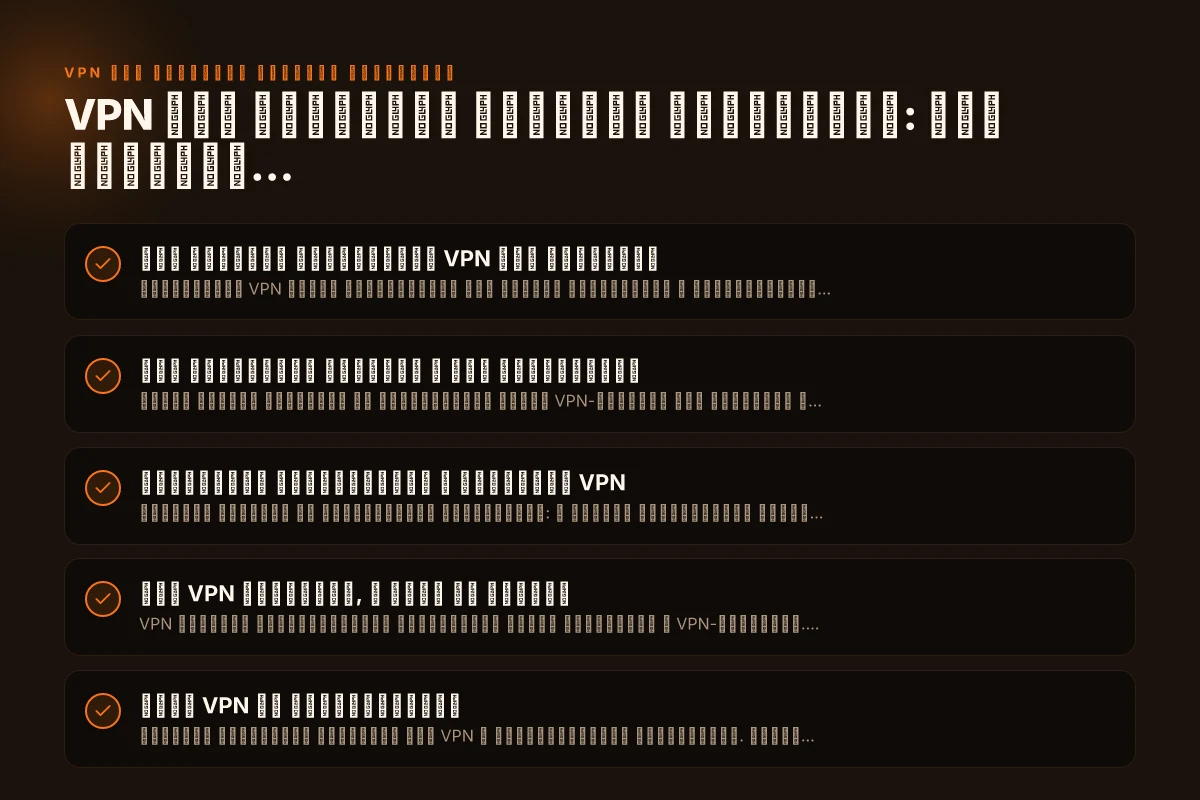
Как выбрать бесплатный VPN для ноутбука
Бесплатный VPN может пригодиться для защиты соединения в общественной сети Wi-Fi, доступа к привычным сервисам в поездке или повышения приватности при работе в интернете. Но бесплатность обычно означает ограничения: у сервиса могут быть меньше серверов, ниже скорость или установлен месячный лимит трафика.
Перед загрузкой обратите внимание на несколько параметров:
- Совместимость. Убедитесь, что приложение подходит для Windows, macOS или Linux, в зависимости от системы ноутбука.
- Лимит трафика. Для редких проверок почты его может хватить, а для видеозвонков и потокового видео, нет.
- Скорость и выбор серверов. Бесплатные пользователи иногда подключаются к ограниченному числу стран и узлов.
- Политика конфиденциальности. Найдите объяснение, какие сведения сервис собирает и как долго хранит.
- Условия тарифа. Проверьте, не подключается ли платная подписка автоматически после пробного периода.
Не выбирайте приложение только по обещаниям вроде «полная анонимность» или «неограниченная скорость навсегда». Такие заявления стоит проверять по официальным условиям сервиса.
Где безопасно скачать и как установить
Ищите кнопку загрузки на официальном сайте VPN-сервиса или страницу приложения в Microsoft Store, Mac App Store либо другом официальном магазине, подходящем для вашей системы. Не скачивайте установщик с неизвестных сайтов, из всплывающих окон и через ссылки в сомнительных письмах. Расширение VPN для Edge: как выбрать, установить и безопасно пользоваться
Обычный порядок установки выглядит так:
- Определите операционную систему и скачайте соответствующую версию приложения.
- Проверьте название разработчика и адрес сайта.
- Запустите установщик и внимательно прочитайте запросы на доступ.
- Создайте учётную запись, если она необходима для выбранного сервиса.
- Подключитесь к серверу и проверьте, отображается ли активное VPN-соединение.
Если установщик требует отключить антивирус, включить неизвестные расширения или предоставить доступ, который не связан с работой VPN, остановитесь и проверьте программу. Не вводите платёжные данные, чтобы получить доступ к тарифу, обозначенному как бесплатный, если условия этого не объясняют.
Сравнение бесплатного и платного VPN
Условия зависят от конкретного провайдера: у одного бесплатного тарифа может быть ограничение по трафику, у другого, по скорости или числу доступных серверов. Сравнивайте фактические условия на сайте разработчика, а не только рекламное описание.
| Параметр | Бесплатный тариф | Платный тариф |
|---|---|---|
| Трафик | Может быть ограничен | Часто выше лимит или нет ограничения |
| Серверы | Обычно меньше вариантов | Как правило, выбор шире |
| Скорость | Может меняться из-за нагрузки | Часто приоритетнее, но не гарантирована |
| Поддержка | Может быть базовой или ограниченной | Обычно доступны дополнительные каналы помощи |
| Подключения и функции | Возможны ограничения | Обычно больше функций и устройств |
Для проверки почты и эпизодического подключения бесплатного тарифа иногда достаточно. Если вы регулярно смотрите видео, работаете с большими файлами или подключаете несколько устройств, сравните платные планы и условия отмены подписки. Скачать бесплатный VPN на ноутбук: безопасный выбор и установка
Бесплатный и платный VPN: сравнение перед установкой
| Параметр | Бесплатный VPN | Платный VPN | Что проверить |
|---|---|---|---|
| Стоимость | Без оплаты или с пробным доступом | По подписке | Условия продления |
| Трафик | Возможны ограничения | Условия зависят от тарифа | Лимит в выбранном плане |
| Скорость | Может быть ограничена | Может быть выше по тарифу | Условия сервиса |
| Выбор серверов | Может быть небольшим | Может быть шире | Доступные страны |
| Реклама | Возможна | Обычно зависит от сервиса | Правила показа рекламы |
| Поддержка | Может быть ограниченной | Может включать помощь по подписке | Каналы поддержки |
| Функции защиты | Набор может быть базовым | Возможны дополнительные функции | Что входит в конкретный тариф |
| Подходящий сценарий | Проверка VPN или редкое использование | Регулярная работа и дополнительные требования | Нужды и бюджет |
Что VPN защищает, а чего не делает
VPN создаёт зашифрованное соединение между ноутбуком и VPN-сервером. Это может затруднить перехват данных в ненадёжной общественной сети. При этом оператор VPN получает техническую возможность обрабатывать часть сведений о соединении, поэтому важно изучить его политику конфиденциальности.
VPN сам по себе:
- не удаляет вирусы и не заменяет защитное программное обеспечение;
- не гарантирует анонимность, если вы входите в личные аккаунты;
- не делает безопасными подозрительные сайты и файлы;
- не всегда защищает соединение, если приложение отключилось;
- не отменяет необходимость использовать надёжные пароли и двухфакторную аутентификацию.
Проверьте, есть ли в приложении функция аварийного отключения интернета при обрыве VPN-соединения. Она может уменьшить риск случайной передачи трафика через обычное подключение, но не заменяет осторожность и регулярные обновления системы. Расширения ВПН для Edge: как выбрать и настроить безопасный вариант
Если VPN не подключается
Сначала проверьте интернет без VPN и перезапустите приложение. Затем попробуйте другой доступный сервер, если бесплатный тариф позволяет это сделать. Убедитесь, что приложение обновлено, а дата и время на ноутбуке установлены правильно.
Если проблема сохраняется:
- проверьте страницу состояния сервиса или официальную справку;
- посмотрите, не блокирует ли подключение брандмауэр;
- временно отключите другие VPN-приложения, если они установлены;
- обратитесь в поддержку через официальный сайт.
Не устанавливайте случайные «исправления подключения» с форумов и не меняйте системные настройки по инструкциям неизвестного происхождения.
Что VPN защищает, а чего не делает ВПН для Microsoft Edge: как выбрать и настроить расширение или приложение
| Ситуация | VPN помогает? | От чего защищает | Чего не гарантирует |
|---|---|---|---|
| Соединение через общественный Wi-Fi | Да, при корректной работе | Шифрует трафик между устройством и VPN-сервером | Безопасность самого устройства |
| Сокрытие IP от посещаемого сайта | Частично | Сайт видит IP VPN-сервера | Полную анонимность |
| Доступ к сайтам и сервисам | Иногда | Может изменить видимый сайту IP | Доступность любого ресурса |
| Заражение вредоносной программой | Нет | Не удаляет вредоносные программы | Защиту от вирусов |
| Фишинговые страницы | Нет, если нет отдельной функции | Сам по себе не проверяет намерения сайта | Защиту учётных записей |
| Сбор данных приложением | Нет | Не меняет политику приложения | Конфиденциальность при использовании сервиса |
| Безопасность паролей | Нет | Не заменяет надёжные пароли и MFA | Защиту от повторного использования паролей |
| Работа при сбое подключения | Не всегда | Может прервать защищённое соединение | Непрерывную защиту без настройки килл-свитча |
Рекомендация
Чтобы vpn для ноутбука скачать бесплатно и без лишнего риска, выберите известный сервис с прозрачной политикой конфиденциальности, проверьте ограничения тарифа и загрузите приложение только из официального источника. Для редких подключений бесплатного варианта может хватить; для постоянной работы сравните условия платных тарифов. Независимо от выбора регулярно обновляйте приложение и не рассчитывайте, что VPN заменит базовые меры кибербезопасности.