Как получить VPN бесплатно для Edge: безопасные способы и ограничения
Разбираем, как установить бесплатный VPN для Microsoft Edge, проверить его работу и выбрать безопасное решение.
Получить VPN бесплатно для Edge можно, установив расширение из официального магазина Microsoft Edge Add-ons или подключив бесплатный тариф VPN-сервиса через отдельное приложение. Первый вариант обычно проще: после установки расширение добавляет кнопку на панели браузера. Однако важно понимать, что VPN-расширение может защищать только трафик браузера, а условия бесплатного доступа зависят от конкретного сервиса.

Рекомендуем: Быстрый и безопасный VPN — Надёжное шифрование, без логов и приложения для всех устройств. Работает там, где сайты заблокированы. Подробнее →
Сравнение способов подключить VPN в Edge
| Способ | Где работает | Установка | Удобство | Ограничения |
|---|---|---|---|---|
| VPN-расширение | В браузере Edge | Через магазин расширений | Быстро включить на сайте | Защищает только трафик браузера |
| VPN-приложение | На устройстве | С сайта или из магазина приложений | Подходит для разных программ | Требует установки и настройки |
| Встроенный прокси | В браузере или системе | Вручную в настройках | Не нужно отдельное приложение | Не всегда шифрует соединение |
| Бесплатный тариф | Зависит от сервиса | Регистрация у провайдера | Можно начать без оплаты | Возможны лимиты и реклама |
| Платный тариф | Зависит от сервиса | Подписка у провайдера | Обычно больше возможностей | Требует оплаты |
| Без VPN | Только обычное подключение | Не требуется | Самый простой вариант | VPN-защиты нет |
| VPN | Obfuscation | From / month | Plan | Free plan | Refund | Alipay | UnionPay | Crypto | Website opens in China | Trustpilot | |
|---|---|---|---|---|---|---|---|---|---|---|---|
 ZoogVPN | Turn on manually Shadow | $2.49/mo | 27 months: $59.99 | Yes | 7 days | ✓ | ✓ | ✓ | ✓ | Official site blocked; our special link opens (4.4 s) | 4.2/5 (195 reviews) |
 NordVPN | Turn on manually Obfuscated Servers / NordWhisper | $3.49/mo | 27 months: $94.23 | No | 30 days | ? | ✗ | ✓ | ✓ | ✗ Blocked | 4.2/5 (51,628 reviews) |
 ExpressVPN | ✓ On by default all servers | $3.00/mo | 28 months: $84 | No | 30 days | ✗ | ✗ | ✓ | ✗ | ✗ Blocked | 4.4/5 (29,706 reviews) |
 Surfshark | ✓ On by default Camouflage, with OpenVPN | See site | See site | No | 30 days | ✗ | ✗ | ✗ | ✓ | ✗ Blocked | 4.3/5 (31,823 reviews) |
 Proton VPN | Turn on manually Stealth, free plan too | $2.99/mo | 12 months: $35.88 | Yes | 30 days | ✗ | ✗ | ✗ | ✓ | ✗ Blocked | 2.1/5 (1,040 reviews) |
 Astrill VPN | Turn on manually StealthVPN / OpenWeb | $12.50/mo | 24 months: $300 | No | See site | ✗ | ✗ | ✗ | ✓ | ✗ Blocked | 1.3/5 (110 reviews) |
 Private Internet Access | Turn on manually Shadowsocks, OpenVPN only | $2.03/mo | 40 months: $81.2 | No | 30 days | ✗ | ✗ | ✗ | ✗ | ✗ Blocked | 4.2/5 (11,033 reviews) |
 CyberGhost | Turn on manually selected servers | $2.19/mo | 28 months: $61.32 | No | 45 days | ✗ | ✗ | ✗ | ✓ | ✗ Blocked | 4.0/5 (24,178 reviews) |
 PureVPN | Turn on manually switch to OpenVPN | $1.69/mo | 60 months: $101.55 | No | 31 days | ? | ? | ✗ | ✓ | ✗ Blocked | 4.4/5 (17,994 reviews) |
 AdGuard VPN | ✓ On by default TrustTunnel | $2.99/mo | 24 months: $71.76 | Yes | 30 days | ✓ | ✗ | ✓ | ✓ | Official site blocked; our special link opens (3.7 s) | 4.3/5 (290 reviews) |
 Mullvad | Turn on manually QUIC / Shadowsocks / LWO | $5.61/mo | €5/mo | No | 14 days | ✗ | ✗ | ✗ | ✓ | ✗ Blocked | 3.2/5 (192 reviews) |
 Windscribe | Turn on manually Stealth / WStunnel | $5.75/mo | 12 months: $69 | Yes | See site | ✗ | ✗ | ✗ | ✓ | ✗ Blocked | 4.7/5 (13,355 reviews) |
 StrongVPN | Turn on manually Scramble, OpenVPN TCP | See site | See site | No | 30 days | ✓ | ✗ | ✗ | ✗ | ✗ Blocked | 4.4/5 (2,695 reviews) |
 LightXtreme 闪连 | Not listed | $7.08/mo | 12 months: $84.99 | Yes | 30 days | ✓ | ✓ | ✓ | ✓ | ✓ Yes (3.5 s) | No page |
Prices checked 2026-11-10 on each vendor's pricing page (cheapest long plan, USD). Check the vendor's checkout for the final price.
Obfuscation checked 2026-11-14 on each vendor's site and help center: "on by default" = nothing to set; "turn on manually" = switch protocol or mode in settings; "not listed" = the vendor describes no obfuscation.
Payment methods checked 2026-11-10 on each vendor's payment pages: all 14 take cards and PayPal; ✗ = not listed, ? = the vendor's own pages disagree.
China access: whether the official website opens from mainland China networks (tests the website only, not the VPN connection). Last checked 2026-11-18 01:02 Beijing time.
Trustpilot score and review count checked 2026-11-10.
Как выбрать способ подключения
Есть два основных варианта: расширение для Edge и VPN-приложение для Windows или другого устройства. Они отличаются областью действия и удобством.
| Вариант | Что защищает | Преимущества | Возможные ограничения |
|---|---|---|---|
| Расширение Edge | Обычно только трафик браузера | Быстро устанавливается, легко включается | Не защищает другие приложения; бесплатный доступ может быть ограничен |
| VPN-приложение | Обычно весь интернет-трафик устройства | Работает с браузерами и приложениями | Может потребоваться регистрация; бесплатный тариф часто имеет лимиты |
| Встроенный VPN-сервис браузера | Зависит от функции и региона | Не нужно отдельно искать расширение | Доступность зависит от версии, региона и условий сервиса |
Если VPN нужен только для просмотра сайтов через Edge, расширение может оказаться достаточным. Если вы хотите защитить также другие браузеры, мессенджеры и приложения, лучше рассмотреть системное приложение. Перед установкой уточните, что именно сервис называет VPN: некоторые расширения работают как прокси и направляют через сервер только отдельный браузерный трафик.
Как установить бесплатное VPN-расширение
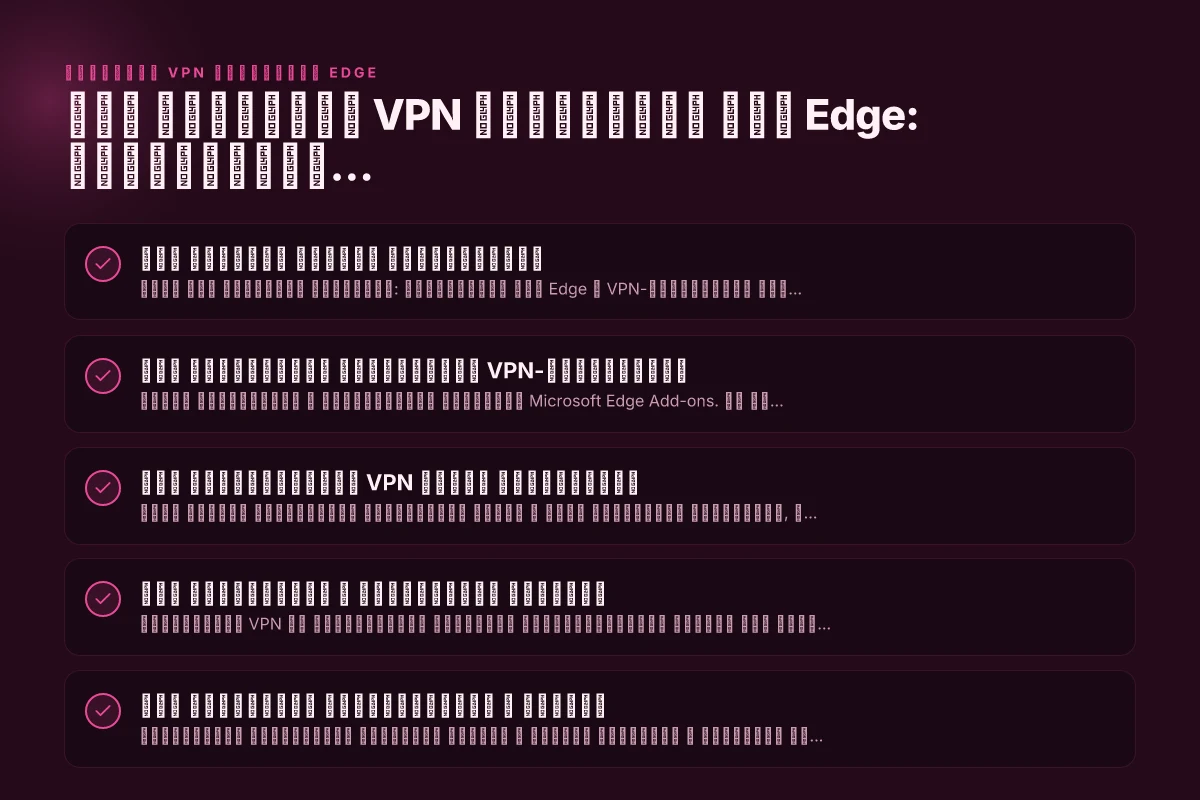
Ищите расширение в официальном каталоге Microsoft Edge Add-ons. Не скачивайте установочные файлы со случайных сайтов: под видом VPN там могут распространять вредоносные программы или поддельные дополнения.
Порядок установки обычно такой: VPN расширения для браузера: как выбрать и безопасно пользоваться
- Откройте Microsoft Edge и перейдите в официальный каталог расширений.
- Введите название VPN-сервиса в строку поиска.
- Откройте страницу дополнения и проверьте издателя, описание и дату обновления.
- Нажмите кнопку установки и подтвердите добавление расширения.
- Откройте его с панели браузера, войдите в учетную запись, если это требуется, и выберите сервер.
- Подключитесь и проверьте, изменился ли ваш внешний IP-адрес.
Если нужное расширение опубликовано только в Chrome Web Store, Edge в некоторых случаях позволяет установить дополнения из других магазинов. Для этого браузер предложит включить соответствующую возможность в настройках. Используйте ее только для известных расширений с проверенным издателем. Предпочтительнее выбирать дополнение из каталога Microsoft.
Как пользоваться VPN через приложение
Если сервис предлагает бесплатный тариф в виде отдельной программы, загрузите ее только с официального сайта или из официального магазина приложений. Установите программу, создайте учетную запись при необходимости и подключитесь к серверу. После этого VPN обычно направляет через защищенное соединение трафик всего устройства, включая Edge.
Проверьте настройки приложения: некоторые клиенты включают автоматическое подключение, выбор протокола и функцию аварийного отключения интернета при обрыве VPN-соединения. Последняя функция может быть полезна, если важно не передавать трафик напрямую при неожиданном отключении туннеля.
Не устанавливайте одновременно несколько VPN без необходимости. Они могут конфликтовать между собой, менять настройки сети и мешать подключению. Если Edge не открывает страницы после установки, временно отключите расширение или приложение и проверьте соединение. Как установить VPN на ноутбук бесплатно: пошаговая инструкция
Что проверить перед установкой бесплатного VPN-расширения
| Критерий | На что обратить внимание | Хороший признак | Повод насторожиться |
|---|---|---|---|
| Разработчик | Кто создал расширение | Понятная компания и сайт | Разработчик не указан |
| Разрешения | Какие данные запрашиваются | Доступ соответствует функциям | Запрос лишнего доступа |
| Политика конфиденциальности | Сбор и хранение данных | Условия изложены ясно | Политики нет или она расплывчата |
| Отзывы | Повторяющиеся жалобы | Отзывы выглядят содержательно | Жалобы на утечки или навязчивую рекламу |
| Обновления | Поддерживается ли расширение | Есть недавние обновления | Давно не обновлялось |
| Работа соединения | Меняется ли IP и регион | Результат проверяется на сайте | Подключение не подтверждается |
| Поведение браузера | Нет ли ошибок и перенаправлений | Страницы открываются штатно | Неожиданные вкладки или сбои |
Что ограничено в бесплатных тарифах
Бесплатный VPN не обязательно означает неограниченный доступ без условий. Перед подключением прочитайте описание тарифа и политику конфиденциальности. Часто встречаются такие ограничения:
- лимит трафика на месяц;
- меньше доступных серверов и стран;
- ограниченная скорость или очередь на подключение;
- отсутствие некоторых функций, например выбора конкретного сервера;
- необходимость регистрации;
- реклама или предложение перейти на платный тариф.
Если лимит трафика закончился, сервис может замедлить соединение, отключить VPN или предложить оплатить подписку. Не пытайтесь обходить ограничения с помощью поддельных учетных записей: это может нарушать правила сервиса и привести к блокировке.
Как проверить безопасность и работу
Бесплатные расширения получают доступ к данным браузера в пределах выданных разрешений. Поэтому до установки внимательно изучите, что именно запрашивает дополнение. Запрос доступа к данным на всех сайтах может быть необходим для работы VPN, но это не повод игнорировать проверку издателя и репутации. VPN для ноутбука: как выбрать и установить подходящий сервис
Обратите внимание на следующие признаки:
- понятное название компании и официальный сайт;
- прозрачная политика конфиденциальности;
- регулярные обновления и большое число осмысленных отзывов;
- ясное описание бесплатного тарифа и его ограничений;
- отсутствие обещаний «полной анонимности» или абсолютной защиты.
После подключения можно проверить внешний IP-адрес на надежном сервисе проверки IP. Если адрес не изменился, убедитесь, что VPN включен, а расширение не исключает посещаемый сайт из туннеля. Также проверьте, не включен ли в браузере или приложении режим раздельного туннелирования.
VPN помогает скрыть трафик от локальной сети и меняет IP-адрес, который видят сайты, но не делает пользователя полностью анонимным. Сайты по-прежнему могут распознавать вас по учетной записи, файлам cookie и другим настройкам браузера. VPN также не заменяет антивирус, обновления системы и осторожность при переходе по ссылкам.
Ограничения бесплатного VPN и выбор способа VPN расширение: как выбрать и безопасно пользоваться
| Вариант | Лимит трафика | Скорость | Выбор серверов | Для чего подходит |
|---|---|---|---|---|
| Бесплатное расширение | Может быть ограничен | Может снижаться | Часто ограничен | Защита трафика в Edge |
| Бесплатное приложение | Может быть ограничен | Может снижаться | Часто ограничен | Подключение разных программ |
| Платный тариф | Обычно условия шире | Обычно стабильнее | Обычно выбор шире | Регулярное использование |
| Прокси | Условия зависят от сервиса | Зависит от сервиса | Зависит от сервиса | Отдельные задачи в браузере |
| Бесплатный VPN для видео | Возможны ограничения | Может не хватать для видео | Нужен подходящий регион | Просмотр, если сервис разрешает |
| VPN для публичного Wi‑Fi | Зависит от тарифа | Важна стабильность | Доступность зависит от сервиса | Дополнительная защита соединения |
Итоговая рекомендация
Чтобы получить VPN бесплатно для Edge, начните с официального каталога Microsoft Edge Add-ons и выберите расширение проверенного сервиса с понятными условиями. Если нужна защита не только браузера, установите официальное VPN-приложение с бесплатным тарифом. В обоих случаях проверьте лимиты, разрешения и политику конфиденциальности, а затем убедитесь, что соединение действительно работает.